
Användarunderhåll
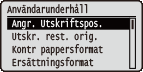 | Inställningar för justeringar i enheten, t.ex. justering av utskriftspositioner i olika papperskällor och ökad utskriftskvalitet, visas med korta beskrivningar. Du kan ange dessa inställningar när enheten är offline. Standardinställningarna är markerade med ett kors (  ). ). |
|
Asterisker (*)Inställningar som är markerade med en asterisk (*) visas inte alltid, beroende på modell, tillval eller övriga inställningar. |
Angr. Utskriftspos.
Du kan justera utskriftspositionen för respektive papperskälla. Justera utskriftspositionen
Gemensamt
Du kan justera den vertikala/horisontella utskriftspositionen på den första sidan (framsidan) i läget för dubbelsidig utskrift. Utskriftspositionen på den andra sidan (baksidan) följer de inställningar som gäller för papperskällan när utskriften påbörjas.
Förskjut Y (2-sidig)/Förskjut X (2-sidig) -5,0 till 0,0 till +5,0 (mm) |
Universalfack
Du kan justera den vertikala/horisontella utskriftspositionen vid utskrift på papper från multiutmatningsfacket.
Förskj. Y (UNI-fack)/Förskj. X (UNI-fack) -5,0 till 0,0 till +5,0 (mm) |
Låda 1 till 4 *
Du kan justera den vertikala/horisontella utskriftspositionen vid utskrift på papper från en papperslåda.
Förskjut Y (låda 1 till 4)/Förskjut X (låda 1 till 4) -5,0 till 0,0 till +5,0 (mm) |
Utskr. rest. orig.
Välj om en sida där pappersstopp eller fel har inträffat ska skrivas ut en gång till.
Av På |
 (
( )
)  <Användarunderhåll>
  <Utskr. rest. orig.> <Av> eller <På>
 Kontr pappersformat
Välj om en kontroll ska göras av formatet på det papper som matas ut från papperskällan med det angivna pappersformatet <Fritt format>. Om du väljer <På> visas ett meddelande för att bekräfta pappersformatet och utskriften stoppas om formatet på pappersarket i papperskällan inte stämmer överens med utskriftsdata.
Av På |
() <Användarunderhåll> <Kontr pappersformat> <Av> eller <På> |
Om skillnaden i format mellan utskriftskälla och utskriftsdata inte är så stort är det möjligt att utskriften fortsätter utan att ett meddelande visas trots att <På> är inställt. |
Ersättningsformat
Välj om utskrift ska kunna göras genom att växla pappersformat mellan A4 och Letter. Om du anger <På> används pappersark i Letter-format för utskriften om du har angett A4-format vid utskrift från en dator, utan att A4-format har fyllts på i enheten.
Av På |
() <Användarunderhåll> <Ersättningsformat> <Av> eller <På> Prio kortsidematn.
Ange den här inställningen till <På> om du vill prioritera stående orientering när du skriver ut på ett pappersformat som är lämpligt både för stående och liggande orientering. Den här inställningen gäller endast när <Papperskälla> är inställt på <Auto>.
Av På |
() <Användarunderhåll> <Prio kortsidematn.> <Av> eller <På> Sp. överföringläge
När du använder enheten i en miljö med låg luftfuktighet kan du få fläckar på utskrifter av bilder och text. Problemet kan eventuellt åtgärdas genom att ange den här inställningen till <På>.
Av På |
() <Användarunderhåll> <Sp. överföringläge> <Av> eller <På> |
När du har angett den här inställningen till <På> och använder enheten i en miljö med hög luftfuktighet kan utskriftstätheten bli ljusare eller ojämn. |
Specialutskr. läge A
Det kan förekomma ränder på utskriften beroende på papperstyp eller miljöförhållanden. Om du anger den här inställningen kan du eventuellt åtgärda problemet. Förbättringen är minst med <Läge 1> och störst med <Läge 4>.
Av Läge 1 Läge 2 Läge 3 Läge 4 |
() <Användarunderhåll> <Specialutskr. läge A> Välj läge |
I och med att förbättringseffekten ökar blir utskriftstätheten ljusare. Dessutom kan konturerna bli oskarpa eller grovheten något förstärkt. Om du väljer <Läge 3> eller <Läge 4> blir utskriftshastigheten lägre. |
Justera sek. överf.
När du använder enheten i en miljö med hög luftfuktighet kan utskriftstätheten bli ljusare eller ojämn. Problemet kan eventuellt åtgärdas genom att ange den här inställningen till <På>.
Av På |
() <Användarunderhåll> <Justera sek. överf.> <Av> eller <På> |
Om du väljer <På> och använder enheten i en miljö med låg luftfuktighet kan du få fläckar på utskrifter av bilder och text. |
Skrynkelkorrigering
Ange den här inställningen till <På> om utskrifterna skrynklas.
Av På |
() <Användarunderhåll> <Skrynkelkorrigering> <Av> eller <På> Efterbildskorr.
När du skriver ut på papper med stort format efter att ha skrivit ut på papper med litet format kan det förekomma efterbilder i tomma områden. Problemet kan eventuellt åtgärdas genom att ange den här inställningen till <På>.
Av På |
() <Användarunderhåll> <Efterbildskorr.> <Av> eller <På>  |
Om du väljer <På> kan utskriftshastigheten bli lägre. |
Sp.läge 2 överföring
Om grafik eller text blir otydlig även med inställningen <Sp. överföringläge> kan problemet eventuellt åtgärdas genom att ange inställningen till <På>.
Av På |
() <Användarunderhåll> <Sp.läge 2 överföring> <Av> eller <På> |
Om du väljer <På> och använder enheten i en miljö med hög luftfuktighet kan utskriftsdensiteten bli ljusare eller ojämn. |
Läge för speciallev.
Utskrifterna kan skrynklas eller också kan svarta horisontella ränder synas på framkanten av papperet beroende på papperstyp eller användningsmiljö. Problemet kan eventuellt åtgärdas genom att ange den här inställningen.
Av På |
() <Användarunderhåll> <Läge för speciallev.> <Av> eller <På> |
Om du väljer <På> kan utskriftshastigheten bli lägre. |
Förbättra tonerfix.
När du skriver ut dubbelsidigt efter att enheten har stått oanvänd under längre tid kan det förekomma tomma områden i utskriften. Problemet kan eventuellt åtgärdas genom att ange den här inställningen till <På>.
Av På |
() <Användarunderhåll> <Förbättra tonerfix.> <Av> eller <På> |
Om du väljer <På> kan utskriftshastigheten bli lägre. |
SD-kortsunderhåll *
Om det skulle bli fel på ett SD-kort eller om du vill kassera ett SD-kort kan du radera alla data som finns sparade på kortet.
Format
SD-kortet initieras. Alla data som finns sparade på kortet tas bort.
() <Användarunderhåll> <SD-kortsunderhåll> <Format> <Ja> Radera data helt
Alla data som finns sparade på SD-kortet tas bort. Använd den här funktionen vid behov, t.ex. när du ska kasta ett SD-kort och vill radera alla sparade data inklusive fragment som inte kan raderas på annat sätt. Radera alla data från ett SD-kort
Läge spec. utskr.
Innehåller inställningar som du kan ändra när utskrifter inte görs på avsett sätt.
Korrigera skrynklig
Ange den här inställningen till <På> om utskrivna papper rullar sig.
Av På |
() <Användarunderhåll> <Läge spec. utskr.> <Korrigera skrynklig> <Av> eller <På> |
Om du väljer <På> kan utskriftshastigheten bli lägre. Utskrifter kan också bli blekare. |
Minska ppr klistrar
Vid dubbelsidig utskrift kan utskrifterna klibba fast vid varandra beroende på utskriftstätheten. Att ange den här inställningen till <På> kan eventuellt åtgärda problemet.
Av På |
() <Användarunderhåll> <Läge spec. utskr.> <Minska ppr klistrar> <Av> eller <På> |
Om du väljer <På> kan utskriftshastigheten bli lägre. |
Just. grovt papper
När du skriver ut kuvert kan toner lossna från utskriften beroende på användningsmiljön. Om du anger den här inställningen till <På> kan du eventuellt åtgärda problemet. Utskriftshastigheten kan dock bli lägre.
Av På |
() <Användarunderhåll> <Läge spec. utskr.> <Just. grovt papper> <Av> eller <På> |
<Just. grovt papper> kan endast användas när inställningen för papperstyp är <Kuvert H>. Ange pappersformat och -typ Om du väljer <På> inaktiveras inställningen <Korrigera skrynklig>. |
Prio hast 2-sid utsk
Utskriftshastigheten kan bli långsammare vid dubbelsidig utskrift. Ange <På> om du vill undvika långsam utskriftshastighet.
Av På |
() <Användarunderhåll> <Läge spec. utskr.> <Prio hast 2-sid utsk> <Av> eller <På> |
Om du anger <På> kan streck uppträda på utskrifterna. |
Öka vykortfix. kval.
När du skriver ut vykort kan toner lossna från utskriften beroende på användningsmiljön. Om du anger den här inställningen till <På> kan du eventuellt åtgärda problemet. Utskriftshastigheten kan dock bli lägre.
Av På |
() <Användarunderhåll> <Läge spec. utskr.> <Öka vykortfix. kval.> <Av> eller <På> Specialutsk. just. C
Ange den här inställningen till <På> när funktionsljuden är påtagligt höga.
Av På |
() <Användarunderhåll> <Specialutsk. just. C> <Av> eller <På> |
Om du anger den här inställningen till <På> blir utskriftshastigheten lägre. |
Uppdatera firmware
Uppgradera enhetens firmware.
() <Användarunderhåll> <Uppdatera firmware> Välj anslutningsmetod <Ja> 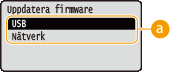
 Val av anslutningsmetod
Välj metod för att ansluta till den dator från vilken uppdateringen av firmware ska göras.
Pappersmatningsmetod
Ange den här inställningen när du skriver ut ett dokument på papper med logotyper. Om du vill skriva ut på papper med logotyper måste du vända papperet som fyllts på i papperskällan beroende på om du gör enkel- eller dubbelsidig utskrift. Om du ändrar inställningen till <Prioritera sida> kan du fylla på papperet med utskriftssidan nedåt för både enkel- och dubbelsidig utskrift. Mer information finns i Fylla på förtryckt papper.
Prioritera hastighet Prioritera sida |
() <Användarunderhåll> <Pappersmatningsmetod> Välj papperskälla <Prioritera hastighet> eller <Prioritera sida> 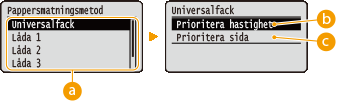
Val av papperskälla
Välj den papperskälla som du vill ändra inställning av p pappersmatningsläge för.
 <Prioritera hastighet>
När du använder papper som har förtryckt logotyp behöver du ändra sida som ska vara uppåt beroende på om utskriften är enkelsidig eller dubbelsidig.

Vi rekommenderar att du väljer <Prioritera hastighet> om du inte behöver tänka på vilken sida utskriften ska ske på.
 <Prioritera sida>
Du behöver inte placera om papperet i papperskällan för att skriva ut på en speciell sida av papperet oavsett om du väljer enkel- eller dubbelsidig utskrift.
Även om <Prioritera sida> väljs för papperskällan (Tillåtet papper) inaktiveras det här alternativet och enheten fungerar på samma sätt som när <Prioritera hastighet> väljs. I detta fall fyller du på papper på samma sätt som när du väljer <Prioritera hastighet> (Fylla på förtryckt papper).
Om du väljer <Prioritera sida> blir utskriftshastigheten för enkelsidig utskrift¨lägre.
Visa jobblista
Välj om du vill visa en lista med data som skrivs ut eller står i utskriftskö när du trycker på  (
( ) på kontrollpanelen.
() på kontrollpanelen.Av På |
() <Användarunderhåll> <Visa jobblista> <Av> eller <På> |
Om du trycker på () när <Av> är valt avbryts pågående utskriftsjobb. |
Min krus av tunt ppr
Om utskrifter på tunt papper gör att papperet rullar sig kan du eventuellt åtgärda problemet genom att ange den här inställningen till <På>.
Av På |
() <Användarunderhåll> <Min krus av tunt ppr> <Av> eller <På> |
<Min krus av tunt ppr> kan endast användas när inställningen för papperstyp är <Tunt 1>. Ange pappersformat och -typ Om du väljer <På> inaktiveras automatisk dubbelsidig utskrift med <Tunt 1>. Dessutom kan utskrifter bli bleka på grund av otillräcklig fixering av toner. |
Imp./exp. inst.
Du kan överföra och spara data som har registrerats i enheten och inställningsdata för menyalternativ på ett USB-minne som är anslutet till enheten. Exporterade data kan importeras. Enheter av samma modell kan importera data som har exporterats från den här enheten och vice versa.
IMPORTERA
Du kan importera data som har sparats på ett USB-minne från enheten.
() <Användarunderhåll> <Imp./exp. inst.> <IMPORTERA> <Ja> Välj filen som ska importeras  Ange lösenordet Kontrollera meddelandet
 EXPORTERA
Du kan spara data som har registrerats i enheten och inställningsdata för menyalternativ på ett USB-minne.
() <Användarunderhåll> <Imp./exp. inst.> <EXPORTERA> Ange lösenordet Lösenord (bekräfta) Kontrollera meddlandet |
I det här fallet går det endast att använda USB-porten på enhetens högra sida. Om skärmen <Redo att skriva ut filer från USB-minnet.> visas när USB-minnet ansluts trycker du på ( ). ).Mer information om hur du importerar/exporterar inställningsdata finns i Spara/läsa in registrerade data. |
Meddela om rengöring
Välj om ett meddelande ska visas när fixeringsenheten behöver rengöras.
Av På |
() <Användarunderhåll> <Meddela om rengöring> <Av> eller <På> Tid f medd. om reng. *
Om du anger <Meddela om rengöring> till <På> ska du ställa in när meddelandet om att fixeringsenheten behöver rengöras ska visas. Ange tiden som ett mått på antalet utskrivna sidor i 1 000-tal. På konfigureringssidan kan du kontrollera hur många sidor som kan skrivas ut innan meddelandet visas. (Konfigurationssida)
1000 till 50 000 |
() <Användarunderhåll> <Tid f medd. om reng.> Ange antalet utskrivna sidor Tid för tonerkontr.
Välj <Anpassad> om du vill ändra tidsangivelsen för meddelandet till ett mått på kvarvarande tonermängd.
Standard Anpassad |
() <Användarunderhåll> <Tid för tonerkontr.> <Standard> eller <Anpassad> Ange tid f tonerkntr *
Om du anger <Tid för tonerkontr.> till <Anpassad> ska du ange när meddelandet ska visas.
() <Användarunderhåll> <Ange tid f tonerkntr> Använd sifferknapparna för att ange kvarvarande mängd i tonerpatronen Kontrollera kondens
Vid snabba temperaturförändringar i enhetens installationsmiljö kan kondensation uppträda och bilder och text kan bli bleka eller oskarpa. Om du anger den här inställningen till <På> tas kondens inuti enheten bort.
Av På |
() <Användarunderhåll> <Kontrollera kondens> <Av> eller <På>  |
Medan kondensborttagning pågår blir utskrifterna inte alltid som förväntat och tomma papper kan matas ut. Om du anger inställningen till <På> behöver enheten vara på för att kondens ska kunna tas bort. |
Mnsk mrk eft ptr.byt
Omedelbart efter att du har bytt tonerpatron kan svarta ränder förekomma på utskrifterna och utskrifter på tjockt papper kan bli gråtonade. Problemet kan eventuellt åtgärdas genom att ange den här inställningen till <På>.
Av På |
() <Användarunderhåll> <Mnsk mrk eft ptr.byt> <Av> eller <På> |
Om du väljer <På> gäller inställningen från och med nästa byte av tonerpatron. Efter ett byte av tonerpatron tar det en viss tid innan tonern blir jämnt fördelad i patronen. |