Ange IPv4-adress
1660-00W
 | Enhetens IPv4-adress kan vara automatiskt tilldelad av ett dynamiskt IP-adressprotokoll, till exempel DHCP, eller manuellt angiven. När du ansluter enheten till ett trådbundet nätverk måste du kontrollera att kontakterna på nätverkskabeln är ordentligt anslutna till portarna (Ansluta till ett trådbundet nätverk). |
Ange IPv4-adress
1
Tryck på  (
( ).
).
().2
Använd  /
/ för att välja <Nätverk> och tryck på
  .
.
/ för att välja <Nätverk> och tryck på .Tryck på när ett meddelande visas.
när ett meddelande visas.3
Välj <TCP/IP-inställningar>  <IPv4-inställningar> <IP-läge>.
<IPv4-inställningar> <IP-läge>.4
Konfigurera IP-adressinställningar.
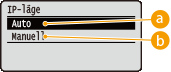
 <Auto>
Välj att en IP-adress ska tilldelas automatiskt via ett protokoll, t.ex. DHCP.
 <Manuell>
Välj det här alternativet för att konfigurera IP-adressinställningarna genom att manuellt ange en IP-adress.
 Tilldela en IP-adress automatiskt
1 | Välj <Auto> och tryck på .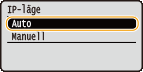 |
2 | Välj <Protokoll> och tryck på .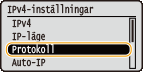 |
3 | Välj <Använd DHCP>, <Använd BOOTP> eller <Använd RARP> och tryck på .Du kan endast använda ett av protokollen DHCP, BOOTP och RARP. Om det valda protokollet anges till <På> anges de två övriga protokollen automatiskt till <Av>. 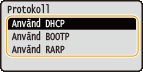 |
4 | Välj <På> och tryck på .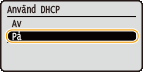 |
5 | Tryck på  . . |
6 | Välj <Auto-IP> och tryck på .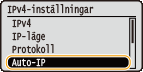 |
7 | Välj <På> och tryck på .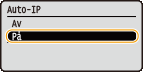 |

När du använder DHCP
Om du slår AV strömmen och sedan PÅ igen kommer enheten att tilldelas en annan IP-adress än förut. Det kan förhindra utskrift. Om du använder DHCP ska du ange någon av följande inställningar efter att ha rådfrågat nätverksadministratören.
Om du slår AV strömmen och sedan PÅ igen kommer enheten att tilldelas en annan IP-adress än förut. Det kan förhindra utskrift. Om du använder DHCP ska du ange någon av följande inställningar efter att ha rådfrågat nätverksadministratören.
Konfigurera funktionen för dynamisk uppdatering av DNS Konfigurera DNS
Ange inställningar för DHCP-servern så att samma IP-adress alltid tilldelas
Om du inte vill använda DHCP/BOOTP/RARP för att tilldela en IP-adress
Ange alla protokoll till <Av>. Om du anger <Använd DHCP>, <Använd BOOTP> eller <Använd RARP> till <På> när det inte finns någon DCHP/BOOTP/RARP-server kommer enheten att använda tid och kommunikationsresurser för att söka efter tillgängliga tjänster i nätverket trots att det inte behövs.
IP-adresser som har företräde
IP-adresser som har tilldelats via DHCP/BOOTP/RARP åsidosätter den adress som hämtats via Auto-IP.
Ange en IP-adress manuellt
1 | Välj <Manuell> och tryck på .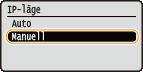 |
2 | Välj <IP-adressinställn> och tryck på .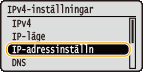 |
3 | Ange IP-adress, delnätsmask och gatewayadress (eller standardgateway). Välj inställningsalternativ och tryck på . Ange en adress och tryck på .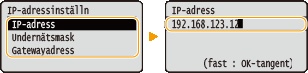 Så här anger du adresser Använd  / / när du vill flytta till målfältet (ett inmatningsområde som begränsas av punkter) och använda sifferknapparna för att öka/minska värdet. när du vill flytta till målfältet (ett inmatningsområde som begränsas av punkter) och använda sifferknapparna för att öka/minska värdet.Om du inte vet vilken IP-adress som ska anges IP-adressen kan kontrolleras i nätverkets routerinställningar. Fastställa IP-adress som ska tilldelas enheten |
5
Gör en maskinvaruåterställning. Gör en maskinvaruåterställning
Inställningarna aktiveras när du har gjort en maskinvaruåterställning.
 |
Kontrollera om inställningarna är rättKontrollera att skärmen för fjärranvändargränssnittet kan visas på din dator. Starta Fjärranvändargränssnittet Om du har bytt IP-adress efter installationen av skrivardrivrutinenDu behöver lägga till en ny port. Konfigurera skrivarportar |
Fastställa IP-adress som ska tilldelas enheten
När du vill använda en fast IP-adress för enheten kan du fastställa IP-adressen på det sätt som visas nedan.
Fastställa IP-adressen
En IP-adress består av fyra tal som avgränsas med punkt (.) (t.ex. 192.168.1.45). Varje tal måste finnas i intervallet 0 - 255. I allmänhet är de tre första talen desamma som för routern eftersom dessa är gemensamma för nätverket. Ange det sista talet (t.ex. 45 i 192.168.1.45) så att det är unikt för enheten.

Kontrollera routerinställningarna
När du vill använda en fast IP-adress ska du kontrollera inställningarna för funktionen DHCP som har till uppgift att ange IP-adresser automatiskt i nätverket. För att undvika dubbletter av IP-adresser måste du ange en IP-adress som ligger utanför det intervall med IP-adresser som tilldelas med DHCP. Eftersom routern ofta fungerar som DHCP-server kontrollerar du inställningarna för routern.
|
Information om hur du öppnar routerns inställningsskärm finns i handboken till routern. |
1
Öppna routerns inställningsskärm.
2
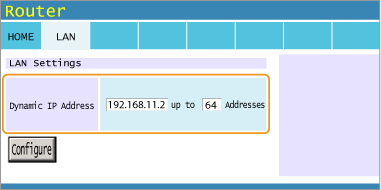
Kontrollera intervallet med IP-adresser som tilldelas med DHCP.
Intervallet med IP-adresser som tilldelas med DHCP anges i routern.
Exempel på en skärm för DHCP-inställningar i en router:
3
Fastställ enhetens IP-adress.
I exempelskärmen som visas i steg 2 tilldelas en IP-adress i intervallet 192.168.11.66 - 192.168.11.254 till enheten, eftersom en IP-adress som tilldelas med routerns DHCP finns i intervallet 192.168.11.2 - 192.168.11.65.