
Skriva ut mottagen e-post (e-postutskrift)
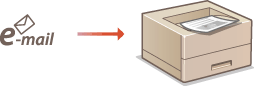
Med e-postutskrift kan du skriva ut meddelanden och bifogade bildfiler som tagits emot från POP3-servern utan att använda en dator. E-post kan tas emot manuellt eller automatiskt i regelbundna intervall. När SMTP-protokollet används skrivs e-post ut när den skickas direkt till enheten och inte via e-postserver.
|
När du anger inställningen <TIFF Spooler> på inställningsmenyn till <På> sparas data temporärt på enheten eller SD-kortet innan de skrivs ut. Det minskar risken för fel. TIFF Spooler |
Ange inställningar för e-postutskrift
I det här avsnittet beskrivs hur du anger inställningar för att ta emot och skriva ut e-postmeddelanden på enheten. Använd en dator när du anger inställningar för att ta emot e-post och enhetens kontrollpanel när du anger inställningar för att skriva ut e-post.
Från datorn
1
Starta fjärranvändargränssnittet och logga in i administratörsläge. Starta Fjärranvändargränssnittet
2
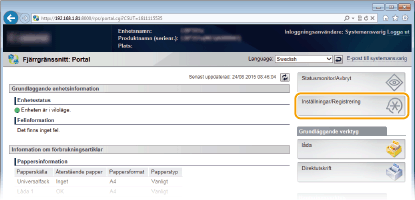
Klicka på [Inställningar/Registrering].
3
Klicka på [Nätverk]  [Utskriftsinställningar för e-post].
[Utskriftsinställningar för e-post].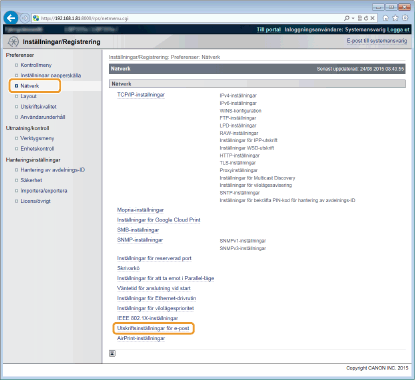
4
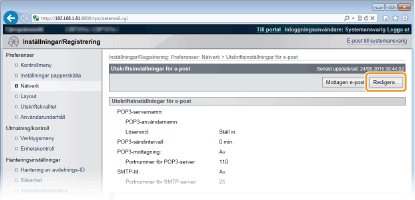
Klicka på [Redigera].
5
Ange inställningarna för e-postutskrift.
 När du skriver ut e-post via en POP3-server
När e-postmottagningen startar skrivs alla e-postmeddelanden som finns i brevlådan på e-postservern ut. Om du skickar e-postmeddelanden och vill skriva ut dessa på enheten i förväg kan du skriva ut e-post automatiskt i regelbundna intervall eller skriva ut all lagrad e-post vid valfria tidpunkter.
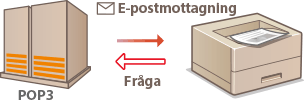

Det är lämpligt att använda e-postadressen enbart för e-postutskrift eftersom all e-post som tas emot på enheten raderas från e-postservern.
Användningsvillkor för POP3-protokoll
POP3-servern måste ha stöd för UIDL-kommandon. Nätverks- eller serveradministratören kan lämna mer information.
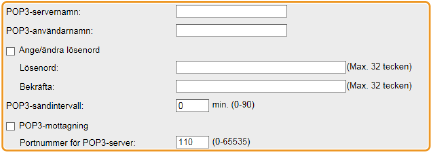
[POP3-servernamn]
Ange namnet eller IP-adressen för servern för inkommande e-post.
Ange namnet eller IP-adressen för servern för inkommande e-post.
[POP3-användarnamn]
Ange alfanumeriska tecken för användarnamnet som används för att ansluta till e-postservern.
Ange alfanumeriska tecken för användarnamnet som används för att ansluta till e-postservern.
[Ange/ändra lösenord]
När du vill ange ett lösenord för att ansluta till e-postservern markerar du kryssrutan och anger det med alfanumeriska tecken i textrutan [Lösenord]. Ange samma lösenord som bekräftelse i textrutan [Bekräfta].
När du vill ange ett lösenord för att ansluta till e-postservern markerar du kryssrutan och anger det med alfanumeriska tecken i textrutan [Lösenord]. Ange samma lösenord som bekräftelse i textrutan [Bekräfta].
[POP3-sändintervall]
Ange intervallet för att automatiskt ansluta till e-postservern i minuter. Nya e-postmeddelanden i brevlådan på e-postservern tas emot automatiskt och skrivs ut i angivna tidsintervall. Du kan även ange den här inställningen med <POP3-mott.intervall> på kontrollpanelens inställningsmeny (POP3-mott.intervall).
Ange intervallet för att automatiskt ansluta till e-postservern i minuter. Nya e-postmeddelanden i brevlådan på e-postservern tas emot automatiskt och skrivs ut i angivna tidsintervall. Du kan även ange den här inställningen med <POP3-mott.intervall> på kontrollpanelens inställningsmeny (POP3-mott.intervall).

Förhindra att e-post tas emot automatiskt
Ange [POP3-sändintervall] till [0]. Om [0] är inställt måste du ta emot e-post manuellt. Hämta e-post manuellt
[POP3-mottagning]
Markera kryssrutan för att aktivera e-postutskrift från POP3-servern. Du kan även ange den här inställningen med <POP3-mottagning> på kontrollpanelens inställningsmeny (POP3-mottagning).
Markera kryssrutan för att aktivera e-postutskrift från POP3-servern. Du kan även ange den här inställningen med <POP3-mottagning> på kontrollpanelens inställningsmeny (POP3-mottagning).
[Portnummer för POP3-server]
Ange portnumret för servern för inkommande e-post.
Ange portnumret för servern för inkommande e-post.
När du använder e-postutskrift och SMTP-protokoll
Om e-post skickas till enheten via SMTP skriver enheten direkt ut mottagen e-post. Aktivera funktionen när du vill vidarebefordra fax-dokument från Canon multifunktionsskrivare till den här enheten och skriva ut dem på enheten (Vidarebefordra faxdokument från Canons multifunktionsskrivare).
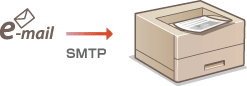

[SMTP-M]
Markera kryssrutan för att aktivera e-postutskrift via SMTP-protokollet. Du kan även ange den här inställningen med <SMTP RX> på kontrollpanelens inställningsmeny (SMTP-M).
Markera kryssrutan för att aktivera e-postutskrift via SMTP-protokollet. Du kan även ange den här inställningen med <SMTP RX> på kontrollpanelens inställningsmeny (SMTP-M).
[Portnummer för SMTP-server]
Ange portnumret för SMTP-servern för inkommande e-post.
Ange portnumret för SMTP-servern för inkommande e-post.
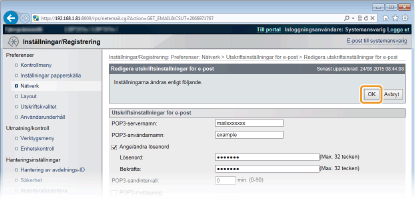
6
Klicka på [OK].
7
Gör en maskinvaruåterställning.
Klicka på [Enhetskontroll], välj [Hård återställning] och klicka sedan på [Utför].
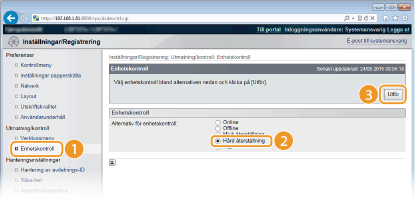
Inställningarna aktiveras när du har gjort en maskinvaruåterställning.
Från kontrollpanelen
8
Ange de övriga inställningar för e-postutskrift som behövs.
| Ange om e-postmeddelanden ska skrivas ut eller inte. |
| Du kan begränsa antalet sidor som ska skrivas ut av ett e-postmeddelande. |
| Du kan ange inställningar för att skriva ut bifogade bildfiler. |
| Ange om fel vid e-postutskrift ska visas eller inte. |
Hämta e-post manuellt
Om e-postutskrift från POP3-servern har aktiverats kan du även hämta och skriva ut e-postmeddelanden manuellt. Om du vill ansluta till e-postservern innan du tar emot e-post automatiskt, eller om enheten är konfigurerad för att förhindra automatisk hämtning av e-post, gör du på nedanstående sätt för att hämta e-post manuellt.
1
Tryck på  (
( ).
).
().Enheten fungerar inte när den är offline ens om du trycker på (). Aktivera enhetens online-läge. Online knapp
(). Aktivera enhetens online-läge. Online knapp2
Använd  /
/ för att välja <E-postutskr. verktyg> och tryck på
  .
.
/ för att välja <E-postutskr. verktyg> och tryck på .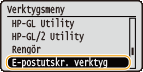
3
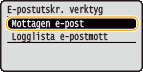
Välj <Mottagen e-post> och tryck på .
.
4
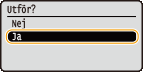
Välj <Ja> och tryck på .
.
Enheten är ansluten till e-postservern. E-postutskrift startas för eventuella nya e-postmeddelanden i brevlådan på servern.
Aktivera SMTP RX på den här enheten. Ange sedan IP-adressen till enheten som I-faxadress på multifunktionsskrivaren som är källan. Vidarebefordrade faxdokument skrivs ut omedelbart när de tas emot. Bifogade filer kan endast skrivas ut om de är i TIFF-format. Endast en TIFF-fil kan skrivas ut per faxdokument. Det går inte att ta emot faxdokument när tonerpatronen är nästan tom. Faxdokument som inte kan tas emot på den här enheten skrivs ut på multifunktionsskrivaren som är källan. Filstorleken på TIFF-filer som kan skrivas ut är max. 100 MB per fil om det finns ett SD-kort (tillbehör) installerat på enheten. |