
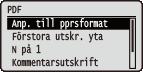
 | Alla inställningar för PDF-filer som kan skrivas ut med USB-direktutskrift och direktutskrift visas med korta beskrivningar. Standardinställningarna är markerade med ett kors ( ). |
Anp. till pprsformat
Ange om utskrifter ska förstoras och förminskas i förhållande till papperets utskriftsområde. Utskrifter förstoras och förminskas med bibehållet bildstorleksförhållande.
Av På |
 (
( )
)  <PDF>
<PDF>  <Anp. till pprsformat> <Av> eller <På>
 Förstora utskr. yta
Ange om bilden ska skrivas ut så att utskriftsområdet utökas till papperets hela storlek.
Av På |
() <PDF> <Förstora utskr. yta> <Av> eller <På>  |
Om du väljer <På> kan delar av bilden saknas vid kanterna på papperet och papperet kan fläckas beroende på originalet. |
N på 1
Välj om flera sidor ska skrivas ut med förminskad storlek på ett enda ark i tur och ordning med början överst till vänster. Välj t.ex. <4 på 1> för att skriva ut fyra sidor på ett ark.
Av 2 på 1 4 på 1 6 på 1 8 på 1 9 på 1 16 på 1 |
() <PDF> <N på 1> Välj metod för sammanslagning Kommentarsutskrift
Ange om kommentarer ska skrivas ut eller inte. Om du väljer <Auto> skrivs kommentarerna ut i PDF-filen.
Av Auto |
() <PDF> <Kommentarsutskrift> <Av> eller <Auto> Rastrera
Du kan välja rastreringsmetod för utskrift (intervall mellan ljusare och mörkare områden i en bild). Rastrering kan anges för varje bilddatatyp i ett dokument.
Text Upplösning Toning Hög upplösning Grafik Upplösning Toning Hög upplösning Bild Upplösning Toning Hög upplösning |
() <PDF> <Rastrera> Välj bilddatatyp Välj rastreringsmetod 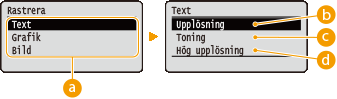
 Bilddatatyp
Välj den bilddatatyp som du vill ändra inställningar för. Välj <Text> för tecken, <Grafik> för linjer och figurer eller <Bild> för bilder som t.ex. foton.
 <Upplösning>
Skapar tydliga utskrifter genom tecken med skarpa konturer. Det är utskriftsläget är lämpligt för att skriva ut tydliga tecken och fina linjer.
 <Toning>
Skriver ut graderingar och linjer med mjuka övergångar. Det här utskriftsläget är lämpligt för att skriva ut figurer och grafik som innehåller graderingar.
 <Hög upplösning>
Använder en mer högupplöst utskrift än vid inställningen <Upplösning>, men med en något sämre texturstabilitet. Det här utskriftsläget är lämpligt när du vill skriva ut med skarpa konturer, t.ex. tecken, fina linjer och CAD-data.
Konvertera gråskala
Du kan välja metod för att konvertera färgdata till svartvita data.
sRGB NTSC Enhetligt RGB |
() <PDF> <Konvertera gråskala> Välj konverteringsmetod 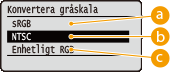
<sRGB>
Färgdata konverteras till svartvita data för att skapa en mjuk gradering som stämmer överens med färgerna.
<NTSC>
Färgdata konverteras till svartvita data för att skapa ett utseende som motsvarar TV-bilder (NTSC).
<Enhetligt RGB>
Färgdata konverteras till svartvita data för att överensstämma med RGB-nivåer baserade på endast ljusstyrka.