A DNS konfigurálása
A DNS (tartománynév-rendszer) olyan névfeloldási szolgáltatást nyújt, amely egymáshoz rendeli az egyes állomások (vagy tartományok) nevét és IP-címét. Konfigurálja szükség szerint a DNS, mDNS vagy DHCP lehetőség beállításait. Ne feledje, hogy az IPv4 és IPv6 alapú hálózatok DNS-konfigurációjának eljárása eltérő.

1
Indítsa el a Távoli felhasználói felületet, és jelentkezzen be rendszerkezelői módban. A Távoli felhasználói felület indítása
2
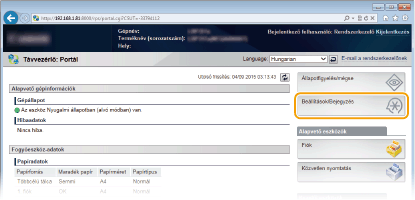
Kattintson a [Beállítások/Bejegyzés] gombra.
3
Kattintson az [Hálózat]  [TCP/IP-beállítások] gombra.
[TCP/IP-beállítások] gombra.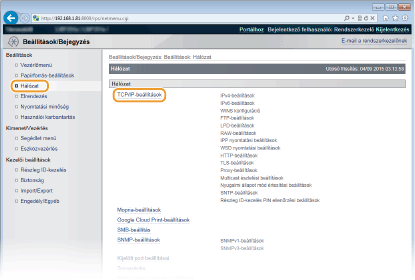
4
Konfigurálja a DNS-beállításokat.
 IPv4 alapú DNS konfigurálása
|
1
|
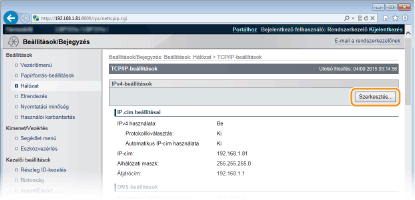
Kattintson a [Szerkesztés] lehetőségre a [IPv4-beállítások] mezőben.
|
|
2
|
Konfigurálja az IPv4 alapú DNS-beállításokat.
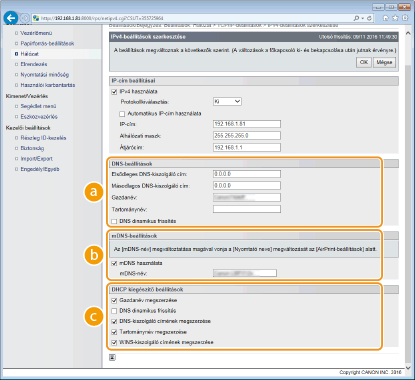
 [DNS-beállítások]
[Elsődleges DNS-kiszolgáló cím]
Adja meg egy DNS-kiszolgáló IP-címét. Az IP-címet a kezelőpanelen is beállíthatja (IPv4-beállítások). [Másodlagos DNS-kiszolgáló cím]
Adott esetben adja meg a másodlagos DNS-kiszolgáló IP-címét. Az IP-címet a kezelőpanelen is beállíthatja (IPv4-beállítások). [Gazdanév]
Adja meg alfanumerikus karakterekkel a készülék állomásnevét, amelyet be szeretne jegyezni a DNS-kiszolgálón. [Tartománynév]
Adja meg alfanumerikus karakterekkel annak a tartománynak a nevét, amelyhez a készülék tartozik. Például: „example.com”. [DNS dinamikus frissítés]
Ha bejelöli a jelölőnégyzetet, akkor a készülék dinamikusan frissíti a DNS-rekordokat, amikor megváltozik az IP-címe.  [mDNS-beállítások]
[mDNS használata]
A Bonjour által meghonosított mDNS (multicast DNS) olyan protokoll, amely a DNS használata nélkül társítja egymáshoz az állomásnevet és az IP-címet. Az mDNS engedélyezéséhez jelölje be a jelölőnégyzetet, majd adja meg az mDNS-nevet az [mDNS-név] szöveges mezőben. Ez a jelölőnégyzet csak akkor jelölhető be, ha a [IPv4 használata] jelölőnégyzet be van jelölve.  [DHCP kiegészítő beállítások]
[Gazdanév megszerzése]
Jelölje be ezt a jelölőnégyzetet a 12-es opció engedélyezéséhez, amely lehetővé teszi, hogy a DHCP-kiszolgálóról olvassa be az állomásnevet. Az állomásnév beolvasását a kezelőpanelen is beállíthatja (IPv4-beállítások). [DNS dinamikus frissítés]
Jelölje be ezt a jelölőnégyzetet a 81-es opció engedélyezéséhez, amely lehetővé teszi, hogy a DHCP-kiszolgálón keresztül dinamikusan frissítse a DNS-rekordokat. A DNS-rekordok dinamikus frissítését a kezelőpanelen is beállíthatja (IPv4-beállítások). [DNS-kiszolgáló címének megszerzése]
Jelölje be ezt a jelölőnégyzetet a 6-os opció engedélyezéséhez, amely lehetővé teszi, hogy a DHCP-kiszolgálóról olvassa be a DNS-kiszolgáló címét. [Tartománynév megszerzése]
Jelölje be ezt a jelölőnégyzetet a 15-ös opció engedélyezéséhez, amely lehetővé teszi, hogy a DHCP-kiszolgálóról olvassa be a tartománynevet. [WINS-kiszolgáló címének megszerzése]
Jelölje be ezt a jelölőnégyzetet a 44-es opció engedélyezéséhez, amely lehetővé teszi, hogy a DHCP-kiszolgálóról olvassa be a WINS-kiszolgáló címét. |
|
3
|
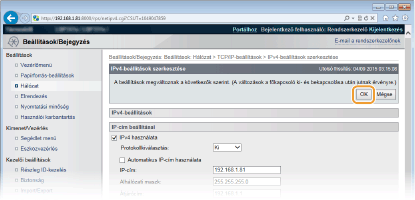
Kattintson a [OK] gombra.
|
IPv6 alapú DNS konfigurálása
|
1
|
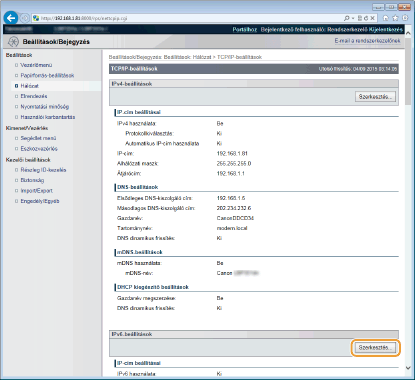
Kattintson a [Szerkesztés] lehetőségre a [IPv6-beállítások] mezőben.
|
|
2
|
Konfigurálja az IPv6 alapú DNS-beállításokat.
Ezek a beállítások csak akkor konfigurálhatók, ha be van jelölve az [IPv6 használata] jelölőnégyzet. IPv6-címek beállítása
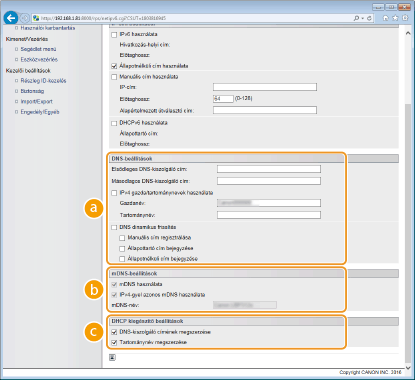 [DNS-beállítások]
[Elsődleges DNS-kiszolgáló cím]
Írja be a DNS-kiszolgáló IP-címét. Nem adhatók meg „ff” kezdetű (vagyis multicast) címek, „0000::0000” (csak nullából álló), illetve „0:0:0:0:0:ffff” vagy „0:0:0:0:0:0” kezdetű címek. [Másodlagos DNS-kiszolgáló cím]
Adott esetben írja be a másodlagos DNS-kiszolgáló IP-címét. Nem adhatók meg „ff” kezdetű (vagyis multicast) címek, „0000::0000” (csak nullából álló), illetve „0:0:0:0:0:ffff” vagy „0:0:0:0:0:0” kezdetű címek. [IPv4 gazda/tartománynevek használata]
Jelölje be a négyzetet, ha ugyanazt az állomásnevet és tartománynevet szeretné használni, mint az IPv4. [Gazdanév]
Adja meg alfanumerikus karakterekkel a készülék állomásnevét, amelyet be szeretne jegyezni a DNS-kiszolgálón. [Tartománynév]
Adja meg alfanumerikus karakterekkel annak a tartománynak a nevét, amelyhez a készülék tartozik. Például: „example.com”. [DNS dinamikus frissítés]
Ha bejelöli a jelölőnégyzetet, akkor a készülék dinamikusan frissíti a DNS-rekordokat, amikor megváltozik az IP-címe. A [Manuális cím regisztrálása], [Állapottartó cím bejegyzése] és [Állapotnélküli cím bejegyzése] jelölőnégyzetek közül a megfelelők bejelölésével adja meg a DNS-kiszolgálón bejegyezni kívánt címtípusokat.
[mDNS-beállítások]
[mDNS használata]
A Bonjour által meghonosított mDNS (multicast DNS) olyan protokoll, amely a DNS használata nélkül társítja egymáshoz az állomásnevet és az IP-címet. Az mDNS engedélyezéséhez jelölje be a jelölőnégyzetet. Ez a jelölőnégyzet csak akkor jelölhető be, ha az [IPv6 használata] jelölőnégyzet be van jelölve. [IPv4-gyel azonos mDNS használata]
Jelölje be a négyzetet, ha ugyanazt a nevet szeretné használni, mint az IPv4. Különböző név beállításához törölje a jelet a jelölőnégyzetből, majd adja meg az mDNS-nevet az [mDNS-név] szövegmezőben. [DHCP kiegészítő beállítások]
[DNS-kiszolgáló címének megszerzése]
Jelölje be ezt a jelölőnégyzetet a 23-as opció engedélyezéséhez, amely lehetővé teszi, hogy a DHCP-kiszolgálóról olvassa be a DNS-kiszolgáló címét. [Tartománynév megszerzése]
Jelölje be ezt a jelölőnégyzetet a 24-ös opció engedélyezéséhez, amely lehetővé teszi, hogy a DHCP-kiszolgálóról olvassa be a tartománynevet. |
|
3
|
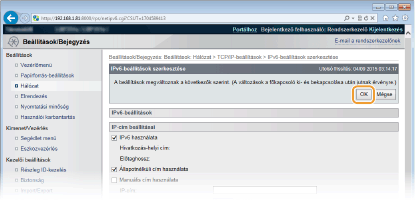
Kattintson a [OK] gombra.
|
5
Hajtson végre gyári visszaállítást.
Kattintson az [Eszközvezérlés] menüpontra, válassza a [Hardver újraindítása] lehetőséget, majd kattintson a [Végrehajtás] gombra.
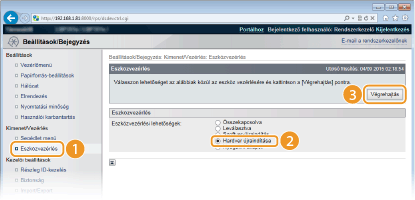
A beállítások a gyári visszaállítást követően lépnek érvénybe.