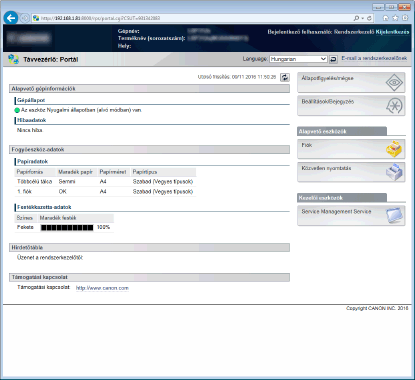
A Távoli felhasználói felület indítása
A távoli működtetéshez a webböngészőben meg kell adnia a készülék IP-címét, majd el kell indítania a Távoli felhasználói felületet. A műveletek előtt ellenőrizze a készüléken beállított IP-címet (Hálózati áll. nyomt.). Ha bármilyen kérdése van, forduljon a hálózat rendszergazdájához.
|
|
Ha a részlegazonosító-kezelés le van tiltvaHa általános felhasználói módban szeretne bejelentkezne, a Távoli felhasználói felület eléréséhez szükséges PIN-kódot előzetesen be kell állítani a készüléken. PIN kód beállítása a távvezérlőhöz
Rendszerkezelő üzemmódban való bejelentkezés eseténA Rendszerkezelő üzemmódba való bejelentkezéshez először módosítania kell a rendszerkezelői jelszót az alapértelmezett beállítással szemben. A rendszerkezelői jelszó beállítása
|
1
Indítsa el a webböngészőt.
2
Írja be a címsorba a „http://(a készülék IP-címe)/” címet, majd nyomja le az [ENTER] billentyűt.
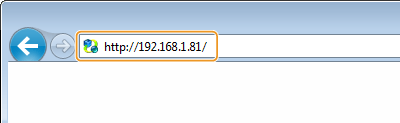
Ha IPv6-címet szeretne használni, akkor tegye szögleges zárójelek közé (példa: http://[fe80::2e9e:fcff:fe4e:dbce]/).

DNS-kiszolgáló használata esetén
„A készülék IP-címe” helyett megadhatja „<a készülék állomásneve>.<tartománynév>” adatokat (például: http://saját_nyomtatóm.példa.com).
Ha biztonsági riasztás jelenik meg
Biztonsági figyelmeztetés jelenhet meg, ha a Távoli felhasználói felületen folytatott kommunikáció titkosítva van (TLS használata a kommunikáció titkosításához). Ha a hitelesítési beállítások vagy a TLS beállítások nem hibásak, folytassa a webhely böngészését.
3
Jelentkezzen be a Távvezérlési kezelőfelület programba.
Válassza a [Kezelési mód] vagy az [Általános felhasználói mód] lehetőséget, majd, ha szükséges, írja be a megfelelő számot a [Távoli felhasználói felület hozzáférési PIN-kódja] mezőbe.
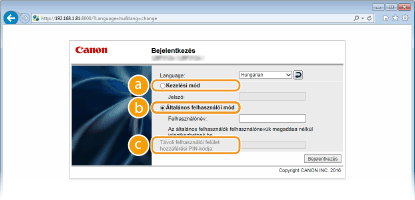
 [Kezelési mód]
A Távoli felhasználói felületen minden műveletet és beállítást alkalmazhat. Adja meg a megfelelő rendszerkezelői jelszót a [Jelszó]. A rendszerkezelői jelszó beállítása pontnál
 [Általános felhasználói mód]
Ellenőrizheti a dokumentumok és a készülék állapotát, valamint néhány beállítást is.
Ha a részlegazonosító-kezelés le van tiltva
Ha a nyomtatott dokumentumokat törölni kívánja, akkor adja meg a dokumentumok felhasználónevét a [Felhasználónév] mezőben. A nyomtatott dokumentumok felhasználóneve automatikusan be van állítva a számítógép neve, bejelentkezési neve vagy hasonló információk alapján.
A [Felhasználónév] bemutatása
A [Felhasználónév] alapértelmezés szerint nem jelenik meg, és ilyenkor nem tiltható le a dokumentumok általános felhasználók általi kezelése. Ha általános felhasználói módban szeretné kezelni a dokumentumokat, jelentkezzen be rendszerkezelői módban, és engedélyezze az [Általános felhasználó műveletének engedélyezése] beállítást. Végfelhasználók dokumentumkezelésének engedélyezése
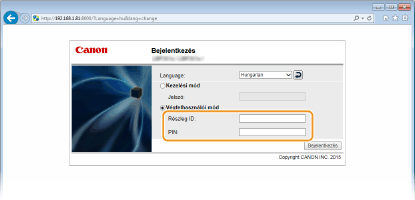
Ha a részlegazonosító-kezelés engedélyezve van
Adja meg a megfelelő azonosítót a [Részleg-ID] pontnál, valamint a PIN-kódot a [PIN] mezőben. A részlegazonosító-kezelés beállítása
 [Távoli felhasználói felület hozzáférési PIN-kódja]
Ha nincs beállítva a Részlegazonosító-kezelés, írj be a Távoli felhasználói felület hozzáféréséhez szükséges PIN-kódot a következő helyzetekben. PIN kód beállítása a távvezérlőhöz
Ha nincs beállítva rendszerkezelői jelszó, és rendszerkezelő üzemmódban jelentkezik be
Amikor bejelentkezik általános felhasználói módban
4
Kattintson a [Bejelentkezés] gombra.
Megjelenik a portál oldal (a főoldal). A Távoli felhasználói felület képernyői