Nyomtatás USB-memóriáról (közvetlen USB-nyomtatás)
Az USB-memóriaeszközt a készülékhez csatlakoztatva közvetlenül is kinyomtathatja a fájlokat. E funkcióval számítógép használata nélkül nyomtathat.
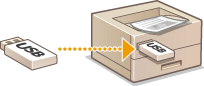
Választható USB-memóriaeszközök
FAT32 fájlrendszerre formázott USB-memóriaeszközöket használhat.

|
|
Ne használjon nem szabványos USB-memóriaeszközöket. Előfordulhat, hogy egyes USB-memóriaeszközökön tárolt fájlok nem nyomtathatók megfelelően.
Csak USB memóriaeszközt csatlakoztasson. Az USB memóriaeszközök USB elosztón vagy hosszabbító kábelen keresztül nem csatlakoztathatók.
Ne használjon speciális funkciókat, például beépített biztonsági funkciókat kínáló USB-memóriaeszközök.
|
1
Csatlakoztasson egy USB-memóriaeszközt a készülék jobb oldalán található USB-porthoz.
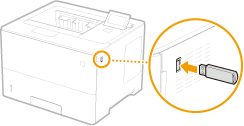
Automatikusan megjelenik az alábbi képernyő.
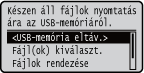
Ha a képernyő nem jelenik meg, nyomja meg a  (
( ) gombot.
() gombot.
Az USB-memóriaeszköz csatlakoztatása közben ne üsse meg és ne rázza meg sem az eszközt, sem a készüléket.
2
A  /
/ gombokkal válassza ki a <Fájl(ok) kiválaszt.> lehetőséget, és nyomja meg az
  gombot.
/ gombokkal válassza ki a <Fájl(ok) kiválaszt.> lehetőséget, és nyomja meg az gombot.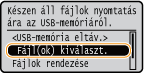
3
Válassza ki a nyomtatandó fájl típusát, és nyomja meg az gombot.
gombot.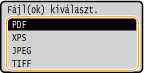
4
Válassza ki a nyomtatandó fájlt, és nyomja meg az gombot.
gombot.Több fájlt is kijelölhet.
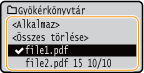
Ha egy kijelölést törölni szeretne, akkor válasszon a kijelölt fájlok közül (ezek  jellel vannak megjelölve), és nyomja meg az gombot. Az összes kijelölés törléséhez válassza az <Összes törlése> lehetőséget, és nyomja meg az gombot.
jellel vannak megjelölve), és nyomja meg az gombot. Az összes kijelölés törléséhez válassza az <Összes törlése> lehetőséget, és nyomja meg az gombot.Egy mappa tartalmának megjelenítéséhez válassza ki a mappát, és nyomja meg az vagy a  gombot. Az eggyel fentebbi szintű mappába való visszatéréshez nyomja meg a
  vagy a
  gombot.
vagy a gombot. Az eggyel fentebbi szintű mappába való visszatéréshez nyomja meg a vagy a gombot.
Előfordulhat, hogy az alacsonyabb szinten elhelyezkedő vagy a hosszabb nevű mappák és fájlok nem jelennek meg.
Ha másik mappába lép, akkor az előző mappában megszűnnek a fájlkijelölések.
5
Válassza ki az <Alkalmaz> lehetőséget, és nyomja meg az gombot.
gombot.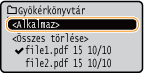
 Ha XPS dokumentumot nyomtatási címke alapján nyomtat
Ha XPS formátumú fájlt kíván nyomtatni, akkor a fájlt kinyomtathatja az ahhoz csatolt, nyomtatási beállításokat tároló nyomtatási címke alapján.
|
1
|
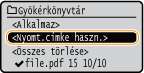
Válassza ki a <Nyomt.címke haszn.> lehetőséget, és nyomja meg az
gombot.
|
||
|
2
|
Válassza ki a <Nyomtatás indítása> lehetőséget, és nyomja meg az
gombot.
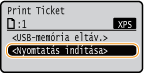
|

6
Adja meg szükség szerint a nyomtatási beállításokat.
Válassza ki a kívánt beállítást, nyomja meg az gombot, majd adja meg a beállítás értékét.
gombot, majd adja meg a beállítás értékét.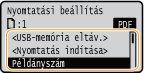
A leírásban szereplő ikonok*
 PDF fájlok nyomtatására szolgáló beállítások
 XPS fájlok nyomtatására szolgáló beállítások
 JPEG fájlok nyomtatására szolgáló beállítások
 TIFF fájlok nyomtatására szolgáló beállítások
PDF fájlok nyomtatására szolgáló beállítások XPS fájlok nyomtatására szolgáló beállítások JPEG fájlok nyomtatására szolgáló beállítások TIFF fájlok nyomtatására szolgáló beállítások|
*A fájlformátumtól függetlenül igénybe vehető beállításokat nem jelöli ikon.
|
<Példányszám>
Adja meg a másolatok számát. Írjon be egy mennyiséget a számgombokkal, és nyomja meg az gombot.
gombot.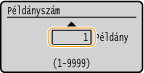
<Nyomtatási tartomány>/<Nyomt. tart. (TIFF)>
Adja meg a nyomtatandó oldaltartományt. A  /
/ gombokkal válassza ki a <Jelölésmód> lehetőséget
  válassza ki a nyomtatandó oldaltartomány kijelölésének módját .
/ gombokkal válassza ki a <Jelölésmód> lehetőséget válassza ki a nyomtatandó oldaltartomány kijelölésének módját .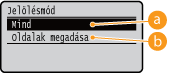
 <Mind>
Az összes oldal kinyomtatása.
 <Oldalak megadása>
Csak a megadott oldalak kinyomtatása. A nyomtatandó oldalak meghatározásához válassza az <Oldaltartomány> lehetőséget  a számbillentyűk segítségével adja meg az <Első oldal> és az <Utolsó oldal> értékét válassza az <Alkalmaz> pontot .
a számbillentyűk segítségével adja meg az <Első oldal> és az <Utolsó oldal> értékét válassza az <Alkalmaz> pontot .<Felbontás>
Adja meg a nyomtatáshoz használandó felbontást. Használja a következő gombokat / gombokkal adja meg a kívánt nyomtatási pozíciót, majd nyomja meg az gombot.
/ gombokkal adja meg a kívánt nyomtatási pozíciót, majd nyomja meg az gombot.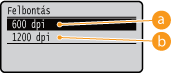
<600 dpi>
Ez a nyomtatási mód alkalmas nagy sebességű nyomtatásra.
<1200 dpi>
Nagy felbontás alkalmazása esetén a karakterek széle és a grafikák élesen reprodukálhatók. Ez a mód a számos kis karakterből álló adatok nyomtatására alkalmas.
<2-oldalas nyomtatás>
Adja meg, hogy kíván-e a papír mindkét oldalára nyomtatni. A / gombokkal válassza ki a beállítást, majd nyomja meg az gombot.
/ gombokkal válassza ki a beállítást, majd nyomja meg az gombot.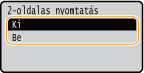
<2-oldalas nyomtatás> egyes papírméreteknél vagy papírtípusoknál nem érhető el. Használható papírtípusok
<Kötés helye>
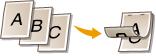
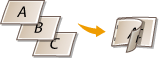
Adja meg, hogy a kétoldalas nyomatok hosszabb vagy rövidebb oldalát kívánja egymáshoz fűzni valamilyen kötő eszközzel, például tűzőgéppel. A / gombokkal határozza meg a kötés helyét, majd nyomja meg az gombot.
/ gombokkal határozza meg a kötés helyét, majd nyomja meg az gombot.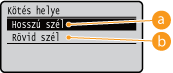
<Hosszú szél>
A nyomatot a hosszabbik széle mentén fűzi össze.


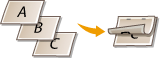
<Rövid szél>
A nyomatot a rövidebbik széle mentén fűzi össze.
<Papír kiválasztása>
Válassza ki a papírforrást, amelybe a nyomtatáshoz használni kívánt papírt előzőleg behelyezte. A / gombokkal válassza ki a papírforrást, majd nyomja meg az gombot.
/ gombokkal válassza ki a papírforrást, majd nyomja meg az gombot.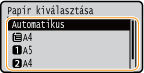
PDF vagy XPS fájl nyomtatása esetén adja meg az <Automatikus> beállítást, ekkor a készülék automatikusan az optimális papírforrást választja ki.
Egyéni méretű papírt tartalmazó papírforrás nem választható.
<Féltónusú>
Megadhatja a féltónusok (a kép világosabb és sötétebb részei közötti átmeneti tartomány) visszaadásának módját.
PDF-fájlok és XPS-fájlok
A féltónusok egy adott dokumentumon belül valamennyi képadattípushoz megadhatók. A / gombokkal válassza ki a képadat típusát válassza ki a féltónusok visszaadásának módját .
/ gombokkal válassza ki a képadat típusát válassza ki a féltónusok visszaadásának módját .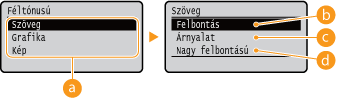 JPEG és TIFF fájlok
A / gombokkal válassza ki a féltónusok visszaadásának módját, majd nyomja meg az gombot.
/ gombokkal válassza ki a féltónusok visszaadásának módját, majd nyomja meg az gombot.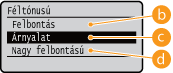
Képadattípus
Válassza ki azt a képadattípust, amelynek beállítását módosítani szeretné. Válassza a <Szöveg> lehetőséget karakterek, a <Grafika> beállítást vonalak és ábrák, illetve a <Kép> pontot képek (pl. fényképek) nyomtatásához.
<Felbontás>
Finom nyomtatást hajt végre azáltal, hogy élesen jeleníti meg a karakterek szélét. Ez a nyomtatási mód alkalmas karakterek és tiszta élekkel rendelkező finom vonalak nyomtatásához.
 <Árnyalat>
Sima átmeneteket és sima éleket eredményez. Ez a nyomtatási mód alkalmas árnyalt területeket tartalmazó ábrák és grafikonok nyomtatásához.
 <Nagy felbontású>
Jobb felbontású nyomtatást tesz lehetővé, mint a <Felbontás> beállítás, ám a mintázat stabilitása kissé gyengébb. Ez a nyomtatás alkalmas olyan adatok éles szélekkel való nyomtatására, mint amilyenek a karakterek, a vékony vonalak és a CAD-adatok.
<Papírméret egyezt.>
Automatikusan nagyított vagy kicsinyített nyomatokat készít a papír nyomtatható területétől függően. A nyomatok nagyítottak vagy kicsinyítettek lesznek az eredeti méretarány megtartásával. A / gombokkal válassza ki a beállítást, majd nyomja meg az gombot.
/ gombokkal válassza ki a beállítást, majd nyomja meg az gombot.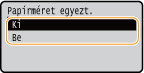
Ez a beállítás nem használható, ha az <Automatikus> beállítást adta meg a <Papír kiválasztása> menüpontban.
<Nagyítás/kicsinyítés>
A képek nagyításának/kicsinyítésének engedélyezése vagy letiltása. A nyomatok kinagyítása és lekicsinyítése az eredeti képarány megőrzésével történik. A / gombokkal adja meg a beállítást, majd nyomja meg az gombot.
/ gombokkal adja meg a beállítást, majd nyomja meg az gombot.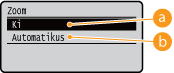
<Ki>
Ha a kép a papír nyomtatható területén belül van, akkor az eredeti méretben kerül kinyomtatásra. Ha egy kép nagyobb, mint a nyomtatható terület, akkor a nyomatok kicsinyítve jelennek meg.
<Automatikus>
Nagyított vagy kicsinyített nyomatokat készít a nyomtatható területtől függően.
<Nyomt.ter. nagyítása>
Adja meg, hogy úgy szeretné-e kinyomtatni a képet, hogy a nyomtatható területet kiterjeszti a teljes papírméretre. A / gombokkal válassza ki a beállítást, majd nyomja meg az gombot.
/ gombokkal válassza ki a beállítást, majd nyomja meg az gombot.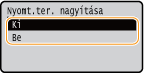
A <Be> érték kiválasztásakor az eredeti képtől függően előfordulhat, hogy a kép egyes részei lemaradnak a papír széléről, illetve a papír bizonyos részei bepiszkolódnak.
<N on 1>
Adja meg, hogy kíván-e több oldalt nyomtatni egy lapra úgy, hogy a bal felső sarokból haladva egymást követően elrendezi azokat. Ha például négy oldalt szeretne egy lapra nyomtatni, akkor válassza a <4 1-re> lehetőséget. A / gombokkal adja meg a kívánt beállítást, majd nyomja meg az gombot.
/ gombokkal adja meg a kívánt beállítást, majd nyomja meg az gombot.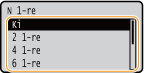
Ez a beállítás nem használható, ha az <Automatikus> beállítást adta meg a <Papír kiválasztása> menüpontban.
<Befejező művelet>
Adja meg, hogy többoldalas dokumentum nyomtatása esetén a készülék milyen módon gyűjtse a nyomatokat. A / gombokkal adja meg, hogy a készülék válogassa-e szét a nyomatokat, majd nyomja meg az gombot.
/ gombokkal adja meg, hogy a készülék válogassa-e szét a nyomatokat, majd nyomja meg az gombot.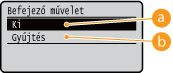
<Ki>
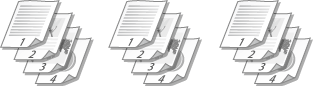
A készülék nem válogatja szét a példányokat. Minden egyes oldalról elkészül a megadott számú példány. Ha például három példányt nyomtat egy négyoldalas dokumentumból, akkor a kinyomtatott oldalak a következő sorrendben lesznek csoportosítva: 1, 1, 1, 2, 2, 2, 3, 3, 3, 4, 4, 4.

<Gyűjtés>
A példányok a megfelelő oldalsorrendben vannak csoportosítva. Ha például három példányt nyomtat egy négyoldalas dokumentumból, akkor a kinyomtatott oldalak a következő sorrendben lesznek összegyűjtve: 1, 2, 3, 4, 1, 2, 3, 4, 1, 2, 3, 4.
<Képtájolás>
Adja meg a kép tájolását nyomtatáshoz. A / gombokkal adja meg a kívánt tájolást, majd nyomja meg az gombot.
/ gombokkal adja meg a kívánt tájolást, majd nyomja meg az gombot.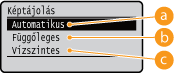
<Automatikus>
A kép szélessége és hosszúsága alapján automatikusan meghatározza a nyomtatás tájolását.
<Függőleges>
A függőleges oldalukon hosszabb képek nyomtatásához válassza.
<Vízszintes>
A vízszintes oldalukon hosszabb képek nyomtatásához válassza.
Amennyiben a <Függőleges> vagy a <Vízszintes> pontban megadott beállítás nem illeszkedik a kép tájolásához, akkor a kép kicsinyítve kerül nyomtatásra.
<Nyomtatási helyzet>
Adja meg a kép nyomtatási pozícióját. A / gombokkal adja meg a kívánt nyomtatási pozíciót, majd nyomja meg az gombot.
/ gombokkal adja meg a kívánt nyomtatási pozíciót, majd nyomja meg az gombot.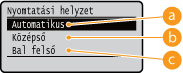
<Automatikus>
Amennyiben a TIFF adatok tartalmaznak nyomtatási pozícióra vonatkozó információt, a kép ezen információ alapján kerül nyomtatásra; ellenkező esetben a képet a papírlap közepére nyomtatja a készülék. A JPEG adatok nyomtatása minden esetben a papírlap közepére történik.
<Középső>
A képeket a papírlap közepére nyomtatja a készülék.
<Bal felső>
A képeket a papír bal felső részére nyomtatja a készülék.
7
Válassza ki az <Nyomtatás indítása> lehetőséget, és nyomja meg az gombot.
gombot.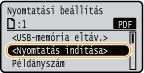
A nyomtatás elkezdődik.
A nyomtatás megszakítását a kezelőpanelen hajtsa végre. Nyomtatás törlése
8
|
1
|
Válassza ki a <USB-memória eltáv.> lehetőséget, és nyomja meg az
gombot.
|
||
|
2
|
Válassza ki a <Igen> lehetőséget, és nyomja meg az
gombot.
|
||
|
3
|
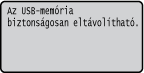
Húzza ki az USB-memóriát.
|

|
|
Ha az 1. lépésben a képernyőn kiválasztja a <Fájlok rendezése> beállítást, akkor a nyomtatandó fájl kiválasztásakor módosíthatja a fájlok megjelenítési sorrendjét.
|
|
TIPPEK
|
|
Ha mindig ugyanazokkal a beállításokkal szeretne nyomtatni: Alapértelmezett USB-nyomtatási beálltások módosítása
|