
A készüléken tárolt dokumentum nyomtatása (tárolt feladat nyomtatása)
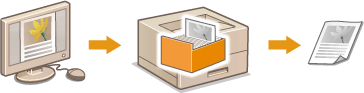
A számítógépről nyomtatott adatok elmenthetők egy, a készülékbe helyezett SD-kártyára. Mivel a mentett adatok közvetlenül kinyomtathatók a készülékről, kiküszöbölheti annak szükségét, hogy mindig a számítógépről kelljen nyomtatnia. Kényelmesen elmentheti az olyan dokumentumokat, amelyeket gyakran ki fog majd nyomtatni, mint például a faxfedelek lapját. SD-kártya behelyezése
|
|
|
Az SD-kártyára mentett adatok még a kikapcsolást követően sem törlődnek, ám akkor megtörténik az automatikus törlés, amikor letelik a beállított megtartási idő, és ekkor már nem lehet nyomtatni. Ha módosítani szeretné az adattárolási időtartamot, illetve be szeretné állítani, hogy ne törlődjenek automatikusan az adatok, módosítsa a vonatkozó beállításokat a Távoli felhasználói felületről (Dokumentumok tárolási időtartamának módosítása). A mentett adatok manuálisan törölhetik is (Dokumentumok manuális törlése).
|
Dokumentumok tárolása a készüléken
1
Nyisson meg egy dokumentumot a megfelelő alkalmazásban, és jelenítse meg a nyomtatási párbeszédpanelt.
2
Válassza ki a készüléket, majd kattintson a [Beállítások] vagy a [Tulajdonságok] gombra.
3
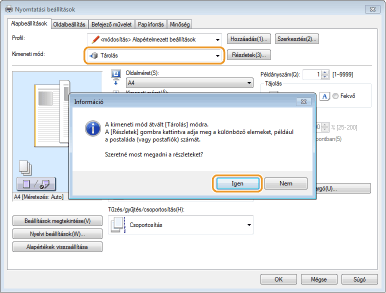
Válassza a [Tárolás] (Tárolása) elemet a [Kimeneti mód] (Kimeneti mód) menüpontban, majd kattintson az [Igen] gombra.
4
Adja meg a dokumentumok tárolására vonatkozó beállításokat, majd kattintson az [OK] gombra.
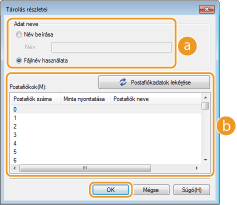
 [Adat neve]
Nevezze el az SD-kártyán tárolandó nyomtatási adatokat.
|
[Név beírása]
|
Állítson be egy nevet manuálisan. Adjon meg egy barátságos nevet, amelyik könnyen azonosítható a készülék kijelzőjén.
|
|
[Fájlnév használata]
|
A készülék automatikusan ad nevet a tárolandó nyomtatási adatok fájlneve és a használt alkalmazásra vonatkozó információk alapján.
|
 [Postafiókok]
A nyomtatási adatok az SD-kártyán úgynevezett dobozokban tárolódnak. Adja meg a dokumentum tárolására használni kívánt doboz számát. Nevet is adhat a doboznak, ami megkönnyíti a beazonosítását. Doboz nevének és PIN-kódjának megadása
5
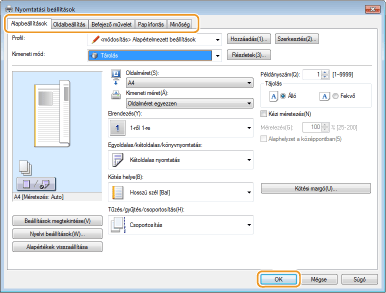
Adja meg a beállításokat szükség szerint, majd kattintson az [OK] gombra.
Váltsa át a lapot a beállításoknak megfelelően.
Az itt módosított beállítások a dokumentummal együtt tárolásra kerülnek. A dokumentum következő nyomtatása a tárolt beállításokkal történik.
6
Kattintson a [Nyomtatás] vagy a [OK] lehetőségre.
A dokumentumot a rendszer elküldi a készülékre, ahol az a megadott dobozban tárolódik.
A készüléken tárolt dokumentum nyomtatása
1
Nyomja meg a  (
( ) gombot.
() gombot.Offline állapotban a készülék meg akkor sem lép működésbe, ha megnyomja a (). Állítsa a készüléket online állapotba. Összekapcsolva gomb
(). Állítsa a készüléket online állapotba. Összekapcsolva gomb2
A  /
/ gombokkal válassza ki a <Tárolt felad. nyomt.> lehetőséget, és nyomja meg az
  gombot.
/ gombokkal válassza ki a <Tárolt felad. nyomt.> lehetőséget, és nyomja meg az gombot.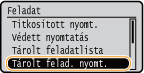
3
Válassza ki a nyomtatandó dokumentum dobozszámát, majd nyomja meg az gombot.
gombot.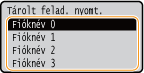

Ha a dobozt PIN-kód védi
A PIN-kód beviteli képernyőjének megjelenésekor adja meg a PIN-kódot, majd nyomja meg az gombot. Ha nem biztos a PIN-kódban, akkor vegye fel a kapcsolatot a készülék rendszergazdájával.
gombot. Ha nem biztos a PIN-kódban, akkor vegye fel a kapcsolatot a készülék rendszergazdájával.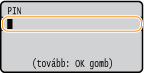
4
Válassza ki a nyomtatandó dokumentumot, majd nyomja meg az gombot.
gombot.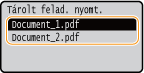
A nyomtatás elkezdődik.
A nyomtatás megszakítását a kezelőpanelen hajtsa végre. Nyomtatás törlése
|
|
|
Az SD-kártyára mentett dokumentumok a Távoli felhasználói felület [Fiók] oldaláról is kinyomtathatók ([Fiók] oldal). Nyissa meg a mentett dokumentumokat tartalmazó dobozt, jelölje be a nyomtatandó dokumentum jelölőnégyzetét, majd nyomja meg a [Nyomtatás] gombot.
|