MAC-címek megadása tűzfalszabályokhoz
A kommunikációt kétféleképpen korlátozhatja: vagy meghatározott MAC-című készülékeknek engedélyezi, vagy megadott MAC-című eszközöket korlátoz, és az egyéb kommunikációt engedélyezi.
1
Indítsa el a Távoli felhasználói felületet, és jelentkezzen be rendszerkezelői módban. A Távoli felhasználói felület indítása
2
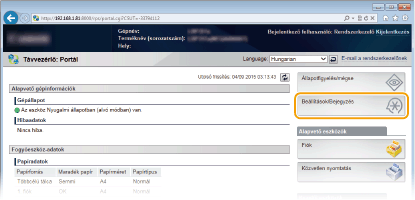
Kattintson a [Beállítások/Bejegyzés] gombra.
3
Kattintson az [Biztonság]  [MAC cím szűrés] gombra.
[MAC cím szűrés] gombra.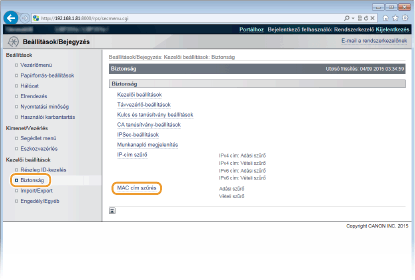
4
Kattintson a megfelelő szűrőtípus [Szerkesztés] gombjára.
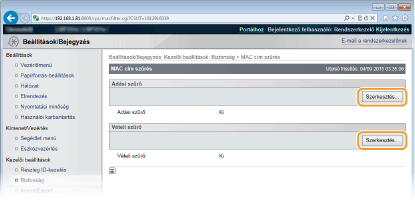
[Adási szűrő]
Válassza ezt az adatoknak a készülékről számítógépekre való küldésének MAC-címek megadásával történő korlátozásához.
Válassza ezt az adatoknak a készülékről számítógépekre való küldésének MAC-címek megadásával történő korlátozásához.
[Vételi szűrő]
Válassza ezt az adatoknak a készülékről számítógépeken való fogadásának MAC-címek megadásával történő korlátozásához.
Válassza ezt az adatoknak a készülékről számítógépeken való fogadásának MAC-címek megadásával történő korlátozásához.
5
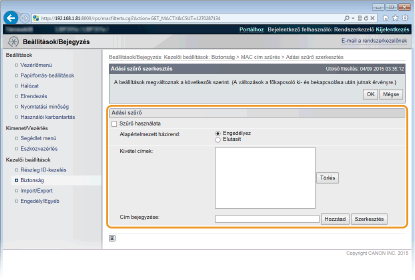
Adja meg a csomagszűrési beállításokat.
Válassza ki az alapértelmezett szabályt a más eszközök és a készülék közötti kommunikáció engedélyezéséhez vagy elutasításához, majd adjon meg MAC-címeket a kivételekhez.
|
1
|
Jelölje be a [Szűrő használata] jelölőnégyzetet, majd kattintson az [Engedélyez] vagy az [Elutasít] választógombra az [Alapértelmezett házirend] beállításához.
[Szűrő használata]
Jelölje be a jelölőnégyzetet a kommunikáció korlátozásához. A korlátozás megszüntetéséhez törölje a jelölést a jelölőnégyzetből. [Alapértelmezett házirend]
Válassza ki az előfeltételt a más eszközök és a készülék közötti kommunikáció engedélyezéséhez vagy elutasításához.
|
||||
|
2
|
Adja meg a kivételezett címeket.
Adja meg a MAC-címet a [Cím bejegyzése] szövegmezőben, és kattintson a [Hozzáad] gombra.
A címet nem kell kötőjelekkel vagy kettőspontokkal tagolnia.

Beviteli hibák ellenőrzése
Ha helytelenül adja meg az IP-címeket, akkor előfordulhat, hogy nem fog tudni hozzáférni a készülékhez a Távoli felhasználói felületről, amely esetben a <Címszűrés> a <Ki> értékre kell állítani. Címszűrés

Ha az [Elutasít] lehetőséget választotta az [Alapértelmezett házirend] pontban
A kimenő csoportos és körözvényadásos csomagok nem szűrhetők.
MAC-cím törlése a kivételek közül
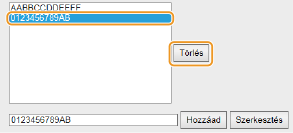
Válassza ki a MAC-címet, és kattintson a [Törlés] gombra.
|
||||
|
3
|
Kattintson a [OK] gombra.
|
6
Hajtson végre gyári visszaállítást.
Kattintson az [Eszközvezérlés] menüpontra, válassza a [Hardver újraindítása] lehetőséget, majd kattintson a [Végrehajtás] gombra.
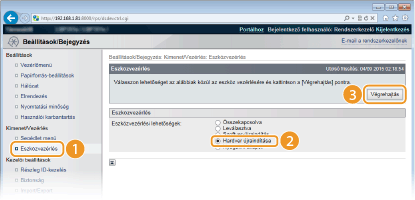
A beállítások a gyári visszaállítást követően lépnek érvénybe.

|
A kezelőpanel használatávalA MAC-címek szűrését a kezelőpanel beállítás menüjében is engedélyezheti, ill. letilthatja. Címszűrés
|