IEEE 802.1X szabványú hitelesítés konfigurálása
A készülék ügyféleszközként csatlakoztatható a 802.1X szabványú hálózatokra. A jellemző 802.1X-hálózatok egy RADIUS-kiszolgálóból (hitelesítés-kiszolgálóból), LAN-kapcsolóból (hitelesítőből) és hitelesítő szoftverrel ellátott ügyféleszközökből (adatszolgáltatókból) állnak. Ha egy készülék megpróbál csatlakozni a 802.1X szabványú hálózathoz, felhasználói hitelesítési lépéseken keresztül bizonyítania kell, hogy a kapcsolatot jogosult felhasználó hozza létre. A hitelesítési adatokat egy RADIUS-kiszolgálóra küldik, amely ellenőrzi azokat, majd a hitelesítés eredményétől függően engedélyezi vagy elutasítja a hálózati kommunikációt. Ha a hitelesítés sikertelen, akkor egy LAN-kapcsoló (vagy hozzáférési pont) blokkolja a hozzáférést a hálózaton kívülről.
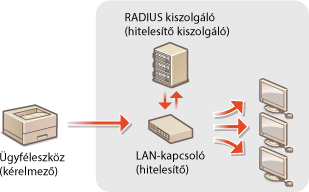
Válasszon az alábbi hitelesítési lehetőségek közül. Ha szükséges, telepítsen vagy regisztráljon egy kulcspárt vagy megbízható tanúsítványt, mielőtt konfigurálja az IEEE 802.1X-hitelesítést (Hitelesítésszolgáltató által kiadott kulcspárok és digitális tanúsítványok használata).
TLS
A készülék és a hitelesítő kiszolgáló kölcsönösen hitelesítik egymást a másik tanúsítványának ellenőrzésével. Az ügyfélhitelesítéshez (a készülék hitelesítéséhez) egy hitelesítésszolgáltató (CA) által kibocsátott kulcspár szükséges. A kiszolgáló hitelesítéséhez a készülékre előre telepített hitelesítésszolgáltatói tanúsítvány mellett a Távoli felhasználói felületen keresztül telepített hitelesítésszolgáltatói tanúsítványok is használhatók.
TTLS
Ez a hitelesítési módszer egy felhasználónévvel és jelszóval hitelesíti az ügyfelet, és egy hitelesítésszolgáltatói tanúsítvánnyal a kiszolgálót. Belső protokollként MSCHAPv2 vagy PAP választható. A TTLS egyszerre használható a PEAP-móddal. Mielőtt ezt a hitelesítési módot beállítaná, engedélyezze a TLS-t a Távoli felhasználói felülethez (TLS használata a kommunikáció titkosításához).
PEAP
A szükséges beállítások szinte teljesen megegyeznek a TTLS-módéval. Az alkalmazott belső protokoll az MS-CHAPv2. Mielőtt ezt a hitelesítési módot beállítaná, engedélyezze a TLS-t a Távoli felhasználói felülethez (TLS használata a kommunikáció titkosításához).
1
Indítsa el a Távoli felhasználói felületet, és jelentkezzen be rendszerkezelői módban. A Távoli felhasználói felület indítása
2
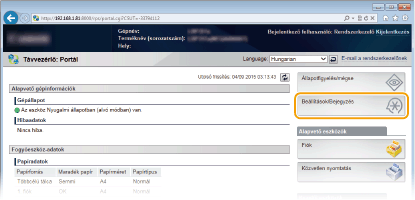
Kattintson a [Beállítások/Bejegyzés] gombra.
3
Kattintson az [Hálózat]  [IEEE 802.1X-beállítások] gombra.
[IEEE 802.1X-beállítások] gombra.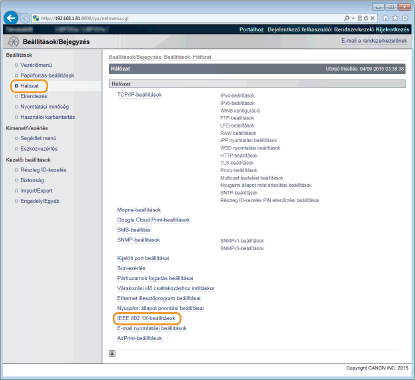
4
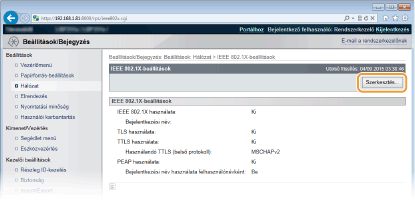
Kattintson a [Szerkesztés] gombra.
5
Jelölje be az [IEEE 802.1X használata] jelölőnégyzetet, adja meg a bejelentkezési nevet a [Bejelentkezési név] szövegmezőben, majd adja meg a szükséges beállításokat.
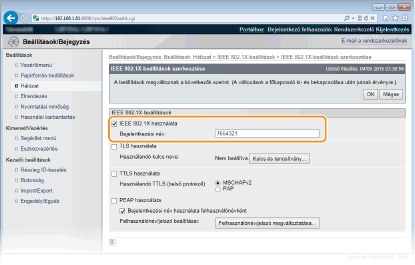
[IEEE 802.1X használata]
Az IEEE 802.1X-hitelesítés engedélyezéséhez jelölje be a jelölőnégyzetet.
Az IEEE 802.1X-hitelesítés engedélyezéséhez jelölje be a jelölőnégyzetet.
[Bejelentkezési név]
Adja meg a felhasználó hitelesítéséhez használt nevet (EAP-azonosítót) alfanumerikus karakterekkel.
Adja meg a felhasználó hitelesítéséhez használt nevet (EAP-azonosítót) alfanumerikus karakterekkel.
 A TLS beállítása
|
1
|
Jelölje be a [TLS használata] jelölőnégyzetet, és kattintson a [Kulcs és tanúsítvány] gombra.
A TLS-mód nem használható egyszerre a TTLS- és a PEAP-móddal.
|
|
2
|
Válasszon ki egy kulcsot a kulcsok és tanúsítványok listájából, majd kattintson az [Alapértelmezett kulcs beállításai] lehetőségre.
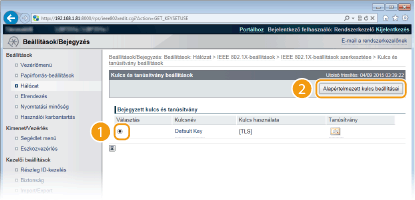

Kulcspár vagy tanúsítvány részleteinek megtekintése
A [Kulcsnév] alatti megfelelő szöveges hivatkozásra vagy a tanúsítvány ikonjára kattintva megtekintheti a tanúsítvány részleteit, illetve ellenőrizheti a tanúsítványt. Kulcspárok és digitális tanúsítványok ellenőrzése
|
A TTLS/PEAP beállítása
|
1
|
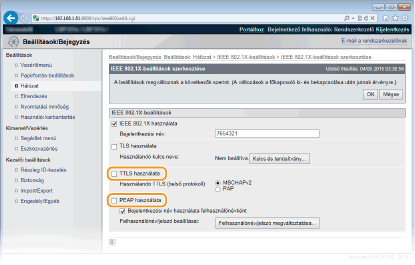
Jelölje be a [TTLS használata] vagy [PEAP használata] jelölőnégyzetet.
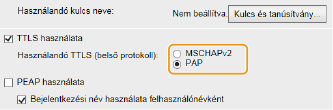
A TTLS belső protokollja
Az MSCHAPv2 és a PAP közül választhat. Ha a PAP lehetőséget választja, akkor kattintson a [PAP] választógombra.
|
|
2
|
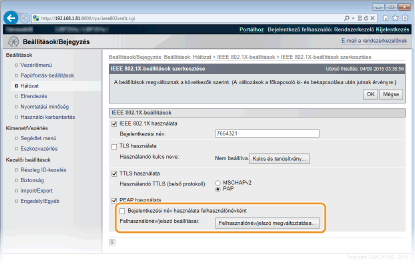
Kattintson a [Felhasználónév/jelszó megváltoztatása] gombra.
A bejelentkezési névtől eltérő felhasználónév megadásához törölje a jelet a [Bejelentkezési név használata felhasználónévként] jelölőnégyzetből. Ha a bejelentkezési nevet szeretné felhasználónévként használni, akkor jelölje be a jelölőnégyzetet.
|
|
3
|
Állítsa be a felhasználónevet és a jelszót, majd kattintson az [OK] gombra.
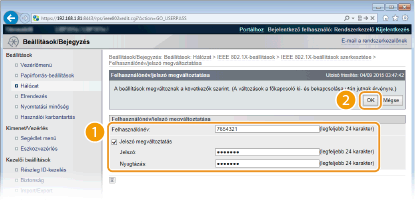
[Felhasználónév]
Adja meg alfanumerikus karakterekkel a felhasználónevet. [Jelszó megváltoztatás]
A jelszó beállításához vagy módosításához jelölje be a jelölőnégyzetet, és mind a [Jelszó], mind a [Nyugtázás] szövegmezőben adja meg az új jelszót alfanumerikus karakterekkel. |
6
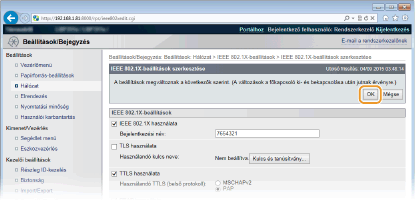
Kattintson a [OK] gombra.
7
Hajtson végre gyári visszaállítást.
Kattintson az [Eszközvezérlés] menüpontra, válassza a [Hardver újraindítása] lehetőséget, majd kattintson a [Végrehajtás] gombra.
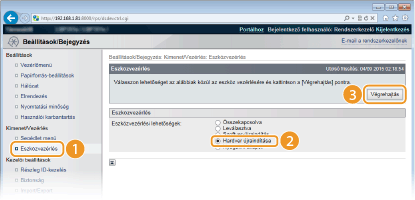
A beállítások a gyári visszaállítást követően lépnek érvénybe.

|
A kezelőpanel használatávalAz IEEE 802.1X-hitelesítést a kezelőpanel beállítás menüjében is engedélyezheti, ill. letilthatja. IEEE802.1X
|