
Usuwanie dokumentu zapisanego w urządzeniu
Zgodnie z ustawieniem domyślnym dane zapisane na karcie pamięci SD zostaną automatycznie usunięte po upływie określonego czasu i nie będzie można już ich wydrukować. Aby zmienić czas, przez jaki dokumenty pozostają na karcie pamięci SD lub zapobiec ich automatycznemu usuwaniu, należy dostosować ustawienia w Remote UI (Zdalny interfejs użytkownika). Zapisane dokumenty można również usunąć ręcznie.
Zmiana okresu przechowywania dokumentów
1
Uruchom Zdalny interfejs użytkownika i zaloguj się w trybie zarządzania. Uruchamianie Zdalnego interfejsu użytkownika
2
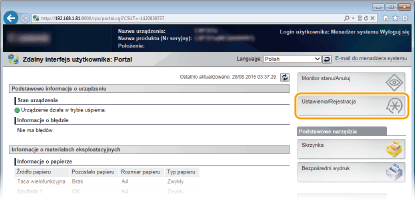
Kliknij [Ustawienia/Rejestracja].
3
Kliknij [Menu sterowania]  [Edytuj].
[Edytuj].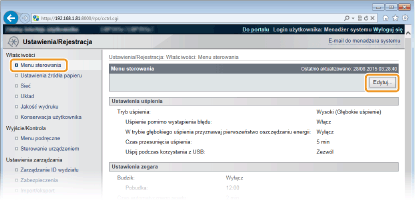
4
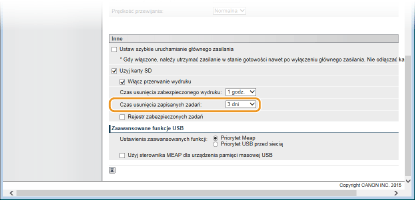
Zmień okres przechowywania.
Aby zapobiec automatycznemu usuwaniu dokumentów, wybierz opcję [Wyłącz].
5
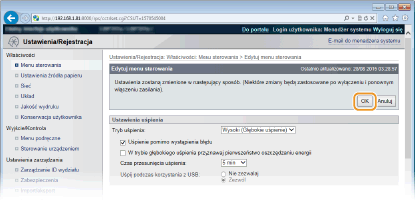
Kliknij [OK].
Ręczne usuwanie dokumentów
1
Uruchom Zdalny interfejs użytkownika i się zaloguj. Uruchamianie Zdalnego interfejsu użytkownika

Logowanie w trybie użytkownika ogólnego
Domyślnie urządzenie jest skonfigurowane tak, aby żaden użytkownik (dotyczy ogólnych użytkowników), oprócz administratora, nie mógł usuwać dokumentów. Aby użytkownicy końcowi mogli obsługiwać dokumenty, należy zmienić ustawienia. Umożliwianie użytkownikom końcowym obsługiwanie dokumentów
Można usunąć tylko taki dokument, którego nazwa użytkownika jest zgodna z nazwą użytkownika użytą przy logowaniu do Zdalnego interfejsu użytkownika.
2
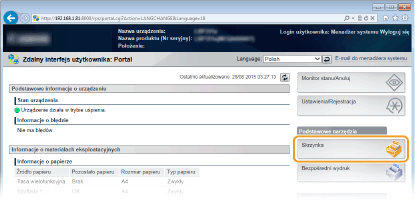
Kliknij [Skrzynka].
3
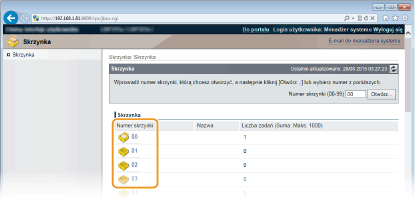
Kliknij numer sektora, w którym zapisany jest dokument do usunięcia.
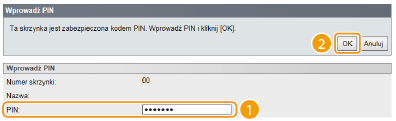
Sektor zabezpieczony kodem PIN
Po wyświetleniu poniższego ekranu wprowadź kod PIN i kliknij [OK].
4
Zaznacz pole wyboru przy dokumencie do usunięcia i kliknij [Usuń].
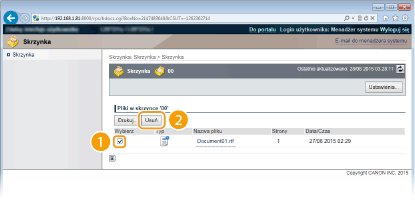
Wybrany dokument zostanie usunięty.
Aby sprawdzić informacje szczegółowe na temat dokumentu, należy kliknąć łącze tekstowe dostępne w opcji [Nazwa pliku].
|
|
|
Może potrwać chwilę, zanim przestrzeń na karcie SD zostanie zwiększona, ponieważ zapisane dane są kasowane w tle.
|