
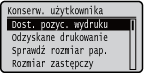
Konserw. użytkownika
|
Zawiera listę ustawień dotyczących wyglądu regulacji urządzenia, takich jak korekta położenia wydruku dla poszczególnych źródeł papieru i poprawa jakości wydruku, wraz z krótkimi opisami. Ustawienia domyślne są oznaczone znakiem (
 ). ). |
|
|
Gwiazdka (*)Ustawienia oznaczone symbolem gwiazdki (*) mogą nie być wyświetlane w zależności od posiadanego modelu, opcji albo innych elementów ustawień.
|
Dost. pozyc. wydruku
Położenie wydruku można dostosować dla każdego źródła papieru. Regulacja położenia wydruku
Wspólna
Pozwala dostosować położenie wydruku w pionie/poziomie na pierwszej stronie (przedniej) w trybie drukowania dwustronnego. Położenie wydruku na drugiej stronie (odwrocie) jest zgodne z ustawieniami źródła papieru dostępnego przy rozpoczynaniu drukowania.
|
Przes. Y (2-str.)
/
Przes. X (2-str.)
-5,0 do 0,0
do +5,0 (mm) |
Taca wielofunkcyjna
Pozwala dostosować położenie wydruku w pionie/poziomie podczas drukowania na papierze pobieranym z tacy wielofunkcyjnej.
|
Przesunięcie Y (MP)
/
Przesunięcie X (MP)
-5,0 do 0,0
do +5,0 (mm) |
Szuflada 1 do 4 *
Umożliwia dostosowanie położenia wydruku w pionie/poziomie podczas drukowania na papierze pobieranym z szuflady na papier.
|
Przesunięcie Y (Szuflada 1 do 4)/
Przesunięcie X (Szuflada 1 do 4)
-5,0 do 0,0
do +5,0 (mm) |
Odzyskane drukowanie
Pozwala określić, czy strona, przy której wystąpił błąd lub nastąpiło zakleszczenie papieru, ma być wydrukowana ponownie.
|
Wyłącz
Włącz
|
 (
( )
)  <Konserw. użytkownika>
  <Odzyskane drukowanie> <Wyłącz> lub <Włącz>
 Sprawdź rozmiar pap.
Pozwala wybrać sprawdzanie rozmiaru papieru podawanego ze źródła papieru z rozmiarem papieru ustawionym w opcji <Dowolny rozm.>. W przypadku wybrania opcji <Włącz>, gdy rozmiar papieru podawanego ze źródła papieru będzie niezgodny z danymi drukowania, zostanie wyświetlony komunikat z potwierdzeniem rozmiaru papieru.
|
Wyłącz
Włącz
|
() <Konserw. użytkownika> <Sprawdź rozmiar pap.> <Wyłącz> lub <Włącz> |
|
|
Jeżeli różnica rozmiaru między podawanym papierem a danymi drukowania nie będzie zbyt duża, możliwe, że nie zostanie wyświetlony żaden komunikat, a drukowanie będzie kontynuowane pomimo wyboru ustawienia <Włącz>.
|
Rozmiar zastępczy
Pozwala wybrać możliwość drukowania zamiennego na papierze w rozmiarach A4 i Letter. W przypadku wybrania opcji <Włącz>, jeśli użytkownik załaduje papier w formacie Letter, a z poziomu komputera zdefiniuje rozmiar papieru A4, który nie jest załadowany do urządzenia, wówczas dokument zostanie wydrukowany na papierze w formacie Letter.
|
Wyłącz
Włącz
|
() <Konserw. użytkownika> <Rozmiar zastępczy> <Wyłącz> lub <Włącz> Prior. p. kr. kraw.
Podczas drukowania na papierze w rozmiarze umożliwiającym ładowanie papieru zarówno w orientacji pionowej, jak i poziomej, należy wybrać dla tej pozycji ustawienie <Włącz>, aby preferowane było podawanie papieru w orientacji pionowej. To ustawienie ma zastosowanie jedynie wówczas, gdy ustawienie opcji <Źródło papieru> to <Automatycznie>.
|
Wyłącz
Włącz
|
() <Konserw. użytkownika> <Prior. p. kr. kraw.> <Wyłącz> lub <Włącz> Tryb spec. transferu
Jeśli korzysta się z urządzenia w środowisku o niskiej wilgotności, na wydrukowanych obrazach lub tekście mogą być widoczne smugi. W tym przypadku ustawienie tego elementu na wartość <Włącz> może rozwiązać problem.
|
Wyłącz
Włącz
|
() <Konserw. użytkownika> <Tryb spec. transferu> <Wyłącz> lub <Włącz> |
|
|
W przypadku wybrania dla tej pozycji ustawienia <Włącz>, gdy urządzenie jest eksploatowane w warunkach wysokiej wilgotności, gęstość druku może być lżejsza lub nierówna.
|
Tryb spec. wydruku A
Na wydrukach mogą pojawić się zacieki w zależności od typu papieru lub warunków środowiska. W tym przypadku ustawienie tego elementu może rozwiązać problem. Najsłabszy efekt poprawy zostanie osiągnięty w przypadku użycia opcji <Tryb 1>, a najsilniejszy w przypadku użycia opcji <Tryb 4>.
|
Wyłącz
Tryb 1
Tryb 2
Tryb 3
Tryb 4
|
() <Konserw. użytkownika> <Tryb spec. wydruku A> Wybierz tryb |
|
|
Im silniejszy efekt poprawy, tym mniejszy poziom zabarwienia wydruku. Dodatkowo może pojawić się rozmycie na krawędziach lub zwiększenie chropowatości.
Wybranie opcji <Tryb 3> lub <Tryb 4> spowoduje zmniejszenie prędkości drukowania.
|
Reg. podrz. transfer
Jeśli urządzenie jest eksploatowane w warunkach wysokiej wilgotności, gęstość druku może być lżejsza lub nierówna. W takim przypadku ustawienie dla tej pozycji wartości <Włącz> może rozwiązać problem.
|
Wyłącz
Włącz
|
() <Konserw. użytkownika> <Reg. podrz. transfer> <Wyłącz> lub <Włącz> |
|
|
Jeśli dla tej pozycji wybrane jest ustawienie <Włącz>, a urządzenie jest eksploatowane w warunkach niskiej wilgotności, na wydrukowanych obrazach lub tekście mogą być widoczne smugi.
|
Korekcja marszczenia
Jeśli wydruki się marszczą, należy ustawić tę opcję na wartość <Włącz>.
|
Wyłącz
Włącz
|
() <Konserw. użytkownika> <Korekcja marszczenia> <Wyłącz> lub <Włącz> Korekcja Afterimage
Podczas drukowania na papierze o dużym rozmiarze po zakończeniu drukowania na papierze o małym rozmiarze w pustych miejscach mogą być widoczne odbicia druku. W tym przypadku ustawienie tej opcji na wartość <Włącz> może rozwiązać problem.
|
Wyłącz
Włącz
|
() <Konserw. użytkownika> <Korekcja Afterimage> <Wyłącz> lub <Włącz>

|
|
Po wybraniu opcji <Włącz> prędkość drukowania może się zmniejszyć.
|
Tryb spec. 2 transf.
Jeśli po wybraniu opcji <Tryb spec. transferu> grafika lub tekst są nadal rozmyte, skonfigurowanie dla tego elementu ustawienia <Włącz> może rozwiązać pojawiający się problem.
|
Wyłącz
Włącz
|
() <Konserw. użytkownika> <Tryb spec. 2 transf.> <Wyłącz> lub <Włącz> |
|
|
W przypadku wybrania opcji <Włącz>, gdy urządzenie jest eksploatowane w warunkach wysokiej wilgotności, gęstość druku może być lżejsza lub nierówna.
|
Tryb spec. pod. pap.
Wydruki mogą się marszczyć lub mogą być widoczne czarne poziome pasma na wprowadzanej krawędzi papieru w zależności od typu papieru lub warunków środowiskowych. W tym przypadku ustawienie tej opcji może rozwiązać problem.
|
Wyłącz
Włącz
|
() <Konserw. użytkownika> <Tryb spec. pod. pap.> <Wyłącz> lub <Włącz> |
|
|
Wybranie opcji <Włącz> może spowodować zmniejszenie prędkości drukowania.
|
Popraw utrw. toner.
Podczas drukowania dwustronnego po długim czasie nieużywania urządzenia na wydrukowanych obrazach mogą pojawiać się puste miejsca. W tym przypadku ustawienie tej opcji na wartość <Włącz> może rozwiązać problem.
|
Wyłącz
Włącz
|
() <Konserw. użytkownika> <Popraw utrw. toner.> <Wyłącz> lub <Włącz> |
|
|
Wybranie opcji <Włącz> może spowodować zmniejszenie prędkości drukowania.
|
Konserwacja karty SD *
W przypadku wystąpienia błędu na karcie SD lub w razie potrzeby zaprzestania korzystania z karty SD można usunąć wszystkie dane zapisane na takiej karcie.
Formatowanie
Przeprowadza inicjalizację karty SD. Wszystkie dane zostaną skasowane z karty.
() <Konserw. użytkownika> <Konserwacja karty SD> <Formatowanie> <Tak> Pełne usuw. danych
Powoduje usunięcie wszystkich danych przechowywanych na karcie pamięci SD. Operację tę należy przeprowadzać stosownie do potrzeb, np. wtedy, gdy użytkownik zamierza pozbyć się karty pamięci SD i wymagane jest usunięcie wszystkich przechowywanych danych, również tych, których nie da się wymazać w standardowy sposób. Usuwanie wszystkich danych z karty pamięci SD
Tryb spec. wydruku
Opcje do wyboru w przypadku niemożności prawidłowego drukowania.
Korekcja zwijania
Jeżeli wydruki mają tendencje do zwijania się, należy skorzystać z opcji <Włącz>.
|
Wyłącz
Włącz
|
() <Konserw. użytkownika> <Tryb spec. wydruku> <Korekcja zwijania> <Wyłącz> lub <Włącz> |
|
|
Wybranie opcji <Włącz> może spowodować zmniejszenie prędkości drukowania. Wydruki mogą również być wyblakłe.
|
Ogranicz sklejanie
Gdy wybrano drukowanie 2-stronne, zadrukowane arkusze papieru mogą przyklejać się do siebie zależnie od poziomu zabarwienia obrazów w danych drukowania. W takim wypadku wybór dla omawianej opcji ustawienia <Włącz> może rozwiązać ten problem.
|
Wyłącz
Włącz
|
() <Konserw. użytkownika> <Tryb spec. wydruku> <Ogranicz sklejanie> <Wyłącz> lub <Włącz> |
|
|
Po wybraniu opcji <Włącz> prędkość drukowania może się zmniejszyć.
|
Regul. pap. chropow.
Podczas drukowania na kopertach toner może odchodzić od wydrukowanych obrazów w zależności od warunków otoczenia. W tym przypadku ustawienie tej opcji na wartość <Włącz> może rozwiązać problem. Prędkość drukowania będzie jednak mniejsza.
|
Wyłącz
Włącz
|
() <Konserw. użytkownika> <Tryb spec. wydruku> <Regul. pap. chropow.> <Wyłącz> lub <Włącz> |
|
|
Funkcja <Regul. pap. chropow.> działa tylko wtedy, gdy dla typu papieru wybrano ustawienie <Koperta H>. Określanie formatu i typu papieru
Gdy użytkownik wybierze nastawę <Włącz>, ustawienie <Korekcja zwijania> zostanie wyłączone.
|
Pr.prędk.druk.2-str.
Prędkość drukowania 2-stronnego może być niższa. Aby uniknąć zmniejszenia prędkości drukowania, należy wybrać ustawienie <Włącz>.
|
Wyłącz
Włącz
|
() <Konserw. użytkownika> <Tryb spec. wydruku> <Pr.prędk.druk.2-str.> <Wyłącz> lub <Włącz> |
|
|
Gdy wybrano ustawienie <Włącz>, na wydrukach mogą pojawiać się zacieki.
|
Popr.jak.utrw.poczt.
Podczas drukowania na pocztówkach toner może odchodzić od wydrukowanych obrazów w zależności od warunków otoczenia. W tym przypadku ustawienie tej opcji na wartość <Włącz> może rozwiązać problem. Prędkość drukowania będzie jednak mniejsza.
|
Wyłącz
Włącz
|
() <Konserw. użytkownika> <Tryb spec. wydruku> <Popr.jak.utrw.poczt.> <Wyłącz> lub <Włącz> Reg. C spec. wydr.
Jeśli na wydrukach są widoczne zakłócenia, należy wybrać dla tej opcji ustawienie <Włącz>.
|
Wyłącz
Włącz
|
() <Konserw. użytkownika> <Reg. C spec. wydr.> <Wyłącz> lub <Włącz> |
|
|
W przypadku ustawienia tego elementu na wartość <Włącz> prędkość drukowania będzie wolniejsza.
|
Aktual. opr. układ.
Pozwala przeprowadzić uaktualnienie oprogramowania sprzętowego urządzenia.
() <Konserw. użytkownika> <Aktual. opr. układ.> Wybierz metodę łączenia <Tak> 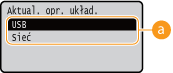
 Wybór metody łączenia
Należy wybrać metodę łączenia z komputerem, za pośrednictwem którego zostanie wykonane uaktualnienie oprogramowania.
Metoda podaw. pap.
Ustawienie należy skonfigurować w przypadku druku dokumentów na papierze z logo. Aby drukować na papierze z logo, należy zmienić sposób ułożenia papieru w źródle w zależności czy druk jest jedno- czy dwustronny. Jednak jeśli zmienisz ustawienie na <Priorytet str. wydr.>, możesz załadować papier stroną z logo do dołu zarówno w przypadku druku jedno-, jak i dwustronnego. Więcej informacji znajduje się w rozdziale Ładowanie uprzednio zadrukowanego papieru.
|
Priorytet prędkości
Priorytet str. wydr.
|
() <Konserw. użytkownika> <Metoda podaw. pap.> Wybierz źródło papieru <Priorytet prędkości> lub <Priorytet str. wydr.> 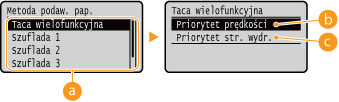
Wybór źródła papieru
Należy wybrać źródło papieru, dla którego ma być zmienione ustawienie Tryb podawania papieru.
 <Priorytet prędkości>
Używając uprzednio zadrukowanego papieru z logo konieczna jest zmiana kierunku ułożenia strony, w zależności od tego, czy wykonywane jest drukowanie jednostronne czy dwustronne.

Zalecany jest wybór opcji <Priorytet prędkości>, jeśli strona, która zostanie zadrukowana nie jest istotna.
 <Priorytet str. wydr.>
Przewrócenie arkusza na odpowiednią stronę nie jest konieczne, aby wykonać wydruk na określonej stronie arkusza, bez względu na tryb drukowania: jednostronny lub dwustronny.
Nawet w przypadku wybrania opcji <Priorytet str. wydr.> dla źródła papieru (Obsługiwane rodzaje papieru) będzie ona nieaktywna, a urządzenie będzie działało w taki sam sposób, jak przy ustawieniu <Priorytet prędkości>. W takim przypadku papier należy załadować tak samo, jak w przypadku wybrania opcji <Priorytet prędkości> (Ładowanie uprzednio zadrukowanego papieru).
Po wyborze opcji <Priorytet str. wydr.> prędkość drukowania jednostronnego będzie wolniejsza.
Pokaż listę zadań
Pozwala wybrać możliwość wyświetlenia listy danych, które są drukowane lub oczekują na wydrukowanie, poprzez naciśnięcie przycisku  (
( ) na panelu roboczym.
() na panelu roboczym.|
Wyłącz
Włącz
|
() <Konserw. użytkownika> <Pokaż listę zadań> <Wyłącz> lub <Włącz> |
|
|
Naciśnięcie przycisku
(), gdy wybrano opcję <Wyłącz>, spowoduje anulowanie aktualnie trwającego zadania drukowania. |
Red.zwij.(cien.pap.)
Jeżeli drukowanie na cienkim papierze powoduje, że wydruki zwijają się, wybranie dla tej opcji ustawienia <Włącz> może rozwiązać ten problem.
|
Wyłącz
Włącz
|
() <Konserw. użytkownika> <Red.zwij.(cien.pap.)> <Wyłącz> lub <Włącz> |
|
|
Funkcja <Red.zwij.(cien.pap.)> działa tylko wtedy, gdy dla typu papieru wybrano ustawienie <Cienki 1>. Określanie formatu i typu papieru
Jeśli użytkownik wybierze ustawienie <Włącz>, automatyczne drukowanie 2-stronne z zastosowaniem ustawienia <Cienki 1> zostanie wyłączone. Co więcej, wydruki mogą być blade ze względu na słabe utrwalanie tonera.
|
Ust. impor./ekspor.
Dane ustawień opcji menu zarejestrowane w urządzeniu można przesyłać do urządzenia pamięci USB podłączonego do tego urządzenia i tam je zapisywać. Wyeksportowane dane można zaimportować. Inne urządzenia odpowiadające modelem temu urządzeniu mogą importować dane wyeksportowane z tego urządzenia i odwrotnie.
IMPORT
Istnieje możliwość zaimportowania danych, które zostały pobrane z urządzenia i zapisane na nośniku pamięci USB.
() <Konserw. użytkownika> <Ust. impor./ekspor.> <IMPORT> <Tak> Wybierz plik do zaimportowania  Wprowadź hasło Sprawdź komunikat
 EKSPORT
Na urządzeniu pamięci USB można zapisać dane zarejestrowane w urządzeniu i dane ustawień opcji menu.
() <Konserw. użytkownika> <Ust. impor./ekspor.> <EKSPORT> Wprowadź hasło Hasło (potwierdzenie) Sprawdź komunikat|
|
|
W tym celu można skorzystać wyłącznie z portu USB znajdującego się z prawej strony urządzenia.
Jeśli po podłączeniu pamięci USB wyświetlany jest ekran <Gotowe do drukowania plików z pamięci USB.>, należy nacisnąć przycisk
( ). ).Aby uzyskać szczegóły dotyczące importowania/eksportowania danych ustawień, patrz Zapisywanie/ładowanie zarejestrowanych danych.
|
Powiad. do czyszcz.
Pozwala wybrać możliwość wyświetlania komunikatów z monitami o wyczyszczenie modułu utrwalającego.
|
Wyłącz
Włącz
|
() <Konserw. użytkownika> <Powiad. do czyszcz.> <Wyłącz> lub <Włącz> Czas czyszcz. powiad *
Jeśli dla opcji <Powiad. do czyszcz.> zostało wybrane ustawienie <Włącz>, można zdefiniować parametry czasu związane z wyświetlaniem komunikatów z monitami o czyszczenie modułu utrwalającego, takie jak liczba wydrukowanych stron w jednostkach po 1000. Na Stronie konfiguracji można sprawdzić, ile stron można wydrukować, dopóki nie zostanie wyświetlony komunikat. (Strona konfiguracji)
|
1000
do 50 000 |
() <Konserw. użytkownika> <Czas czyszcz. powiad> Wprowadź liczbę wydrukowanych stron Częst. spraw. tonera
Aby zmienić ustawienia czasu wyświetlania komunikatu o ilości pozostałego tonera, należy wybrać opcję <Niestandardowe>.
|
Domyślne
Niestandardowe
|
() <Konserw. użytkownika> <Częst. spraw. tonera> <Domyślne> lub <Niestandardowe> Okr.częst.spr.tonera *
Jeśli dla opcji <Częst. spraw. tonera> wybrano ustawienie <Niestandardowe>, można określić ustawienia czasu wyświetlania komunikatu.
() <Konserw. użytkownika> <Okr.częst.spr.tonera> Za pomocą klawiszy numerycznych wprowadź pozostałą ilość tonera w kasecie Kontrola kondensacji
Gdy w środowisku, w którym zainstalowane jest urządzenie następuje nagła zmiana temperatury, zachodzi zjawisko kondensacji przyczyniające się do występowania zaników albo przebijania obrazów i tekstu. Jeżeli dla tego elementu wybrano ustawienie <Włącz>, skondensowana ciecz wewnątrz urządzenia zostanie usunięta.
|
Wyłącz
Włącz
|
() <Konserw. użytkownika> <Kontrola kondensacji> <Wyłącz> lub <Włącz>

|
|
Podczas usuwania skroplin drukowanie może nie przebiegać prawidłowo, a z urządzenia mogą być wyprowadzane niezadrukowane arkusze.
W przypadku wyboru ustawienia <Włącz> nie należy wyłączać urządzenia, aby funkcja usuwania skroplin mogła działać.
|
Red.ciem.po wym.kas.
Tuż po wymianie zasobników z tonerem na nowe, na wydrukach mogą pojawiać się czarne zacieki albo drukowanie na grubym papierze może skutkować pojawieniem się szarego zabarwienia na zadrukowanych arkuszach. W takim wypadku wybór dla omawianej opcji ustawienia <Włącz> może rozwiązać ten problem.
|
Wyłącz
Włącz
|
() <Konserw. użytkownika> <Red.ciem.po wym.kas.> <Wyłącz> lub <Włącz> |
|
|
W przypadku wyboru ustawienia <Włącz> omawiana opcja zadziała przy następnej wymianie zasobników z tonerem.
Po wymianie zasobnika z tonerem potrzeba trochę czasu, aby toner został równomiernie rozprowadzony wewnątrz zasobnika.
|