
Печать документа, хранящегося в аппарате (печать сохраненного задания)
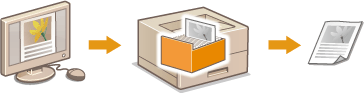
Данные, напечатанные с компьютера, могут храниться на SD-карте, установленной в аппарат. Поскольку сохраненные данные можно печатать непосредственно с аппарата, исключается необходимость использования компьютера при каждой печати. Это удобно для сохранения многократно печатаемых документов (например, титульной страницы факса). Установка SD-карты
|
Данные, сохраненные на SD-карте, не удаляются даже при выключении питания, но они автоматически удаляются по истечении заданного времени хранения, и их будет невозможно распечатать. Если требуется изменить срок хранения данных или отключить автоматическое удаление данных, измените соответствующие настройки с помощью Удаленного ИП (Изменение периода хранения документов). Сохраненные данные можно также удалять вручную (Удаление документов вручную). |
Сохранение документа в аппарате
1
Откройте документ с помощью приложения, чтобы отобразить диалоговое окно печати.
2
Выберите данный аппарат и нажмите [Настройка] или [Свойства].
3
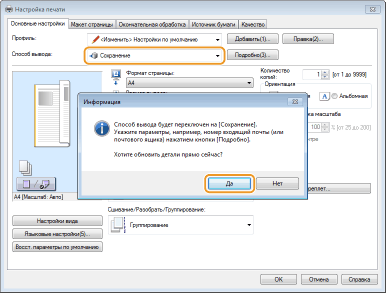
Выберите вариант [Сохранение] в пункте [Способ вывода] и нажмите [Да].
4
Укажите параметры сохранения документов и нажмите [ОК].
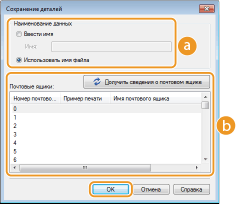
 [Наименование данных]
Задайте имя для данных печати, которые требуется сохранить на SD-карте.
[Ввести имя] | Задайте имя вручную. Укажите понятное имя для отображения на дисплее аппарата. |
[Использовать имя файла] | Имя задается автоматически на основе имени файла сохраняемых данных печати и информации из используемого приложения. |
 [Почтовые ящики]
Место, используемое для сохранения данных печати на SD-карте, называется ячейкой. Выберите номер ячейки для сохранения документа. Ячейке можно назначить имя для удобства ее идентификации. Задание имени или PIN-кода ячейки
5
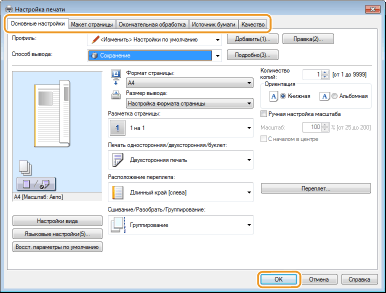
Укажите требуемые настройки печати и щелкните [ОК].
Переключите вкладку в соответствии с настройками.
Измененные здесь настройки сохраняются вместе с документом. Следующая печать документа выполняется с сохраненными настройками.
6
Щелкните [Печать] или [OK].
Документ отправляется на аппарат и сохраняется в указанной ячейке.
Печать документа, хранящегося в аппарате
1
Нажмите  (
( ).
).
().Когда аппарат находится в отключенном режиме, он не работает, даже если нажать (). Переведите аппарат в подключенный режим. Подключен клавиша
(). Переведите аппарат в подключенный режим. Подключен клавиша2
Используйте  /
/ для выбора <Печать сохр. задания> и нажмите
  .
.
/ для выбора <Печать сохр. задания> и нажмите .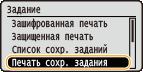
3
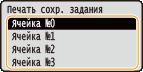
Выберите номер ячейки документа, который требуется напечатать, и нажмите .
.

Если ячейка защищена PIN-кодом
Если отображается экран ввода PIN-кода, введите PIN-код и нажмите . Если вы не знаете PIN-код, обратитесь к администратору аппарата.
. Если вы не знаете PIN-код, обратитесь к администратору аппарата.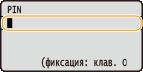
4
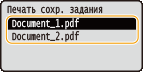
Выберите документ для печати и нажмите .
.
Начнется печать.
Для отмены печати используйте панель управления. Отмена печати
|
Документы, сохраненные на SD-карте, можно также печатать со страницы [Ячейка] Удаленного ИП (Страница [Ячейка]). Откройте ячейку, в которой хранятся документы, установите флажок документа, который требуется распечатать, и нажмите кнопку [Печать]. |