
Визуализация
 | Для всех настроек, относящихся к файлам изображений (файлы JPEG и TIFF), доступных для функций прямой печати USB, прямой печати и печати электронной почты, указано краткое описание. Настройки по умолчанию отмечены крестиком (  ). ). |
|
Звездочки (*)Настройки, помеченные звездочкой (*), могут не отображаться в зависимости от используемой модели, дополнительного оснащения или других пунктов настройки. |
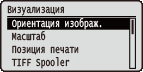
Ориентация изображ.
Укажите ориентацию печати изображения.
Авто Вертикально Горизонтально |
 (
( )
)  <Визуализация>
  <Ориентация изображ.> Выберите ориентацию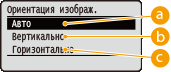
 <Авто>
Ориентация печати определяется автоматически на основе ширины и высоты изображения.
 <Вертикально>
Выберите при печати вертикально ориентированного изображения.
 <Горизонтально>
Выберите при печати горизонтально ориентированного изображения.
|
Если указанная настройка (<Вертикально> или <Горизонтально>) не соответствует ориентации изображения, оно печатается в уменьшенном виде. |
Масштаб
Служит для включения или отключения увеличения и уменьшения изображений. Распечатки увеличиваются или уменьшаются с сохранением соотношения сторон изображения.
Выкл. Авто |
() <Визуализация> <Масштаб> <Выкл.> или <Авто> 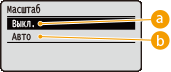
<Выкл.>
Если изображение находится в границах доступной для печати области, оно печатается с исходным размером. Если изображение больше области, доступной для печати, распечатки уменьшаются.
<Авто>
Увеличение или уменьшение распечаток производится в соответствии с областью, доступной для печати на бумаге.
Позиция печати
Укажите положение для печати изображения.
Авто В центре Вверху слева |
() <Визуализация> <Позиция печати> Выберите <Авто> или положение 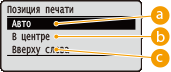
<Авто>
Если данные TIFF содержат сведения, указывающие положение печати, изображение печатается в соответствии с этими сведениями; в противном случае изображение печатается по центру бумаги. Данные JPEG всегда печатаются по центру бумаги.
<В центре>
Изображения печатаются по центру бумаги.
<Вверху слева>
Изображения печатаются по левому верхнему углу.
TIFF Spooler
Выберите, следует ли сохранять данные TIFF на SD-карте перед их обработкой для печати. Задайте для этого параметра значение <Вкл.>, если во время печати происходит ошибка.
Выкл. Вкл. |
() <Визуализация> <TIFF Spooler> Проверьте сообщение <Выкл.> или <Вкл.> Выполните полную перезагрузку (Выполнение полной перезагрузки)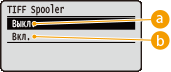
<Выкл.>
Данные TIFF непрерывно обрабатываются сразу же по получении, что сокращает время обработки.
<Вкл.>
Все полученные данные TIFF обрабатываются за один раз, что уменьшает вероятность возникновения ошибок. Если установлена SD-карта, данные хранятся на ней.
Показать предупреж.
Можно задать поведение аппарат в случае возникновения ошибки.
Выкл. Печать Панель |
() <Визуализация> <Показать предупреж.> Выберите требуемое поведение аппарата 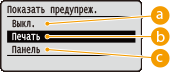
<Выкл.>
Изображение не печатается, ошибка не отображается.
<Печать>
Печатается информация об ошибке, изображение не печатается.
<Панель>
Изображение не печатается, на панели управления отображается сообщение об ошибке.
Печ. текста эл. поч.
Выберите, требуется ли печатать сообщения электронной почты при выполнении печати электронной почты. Если выбрано значение <Выкл.>, печатается только изображение, вложенное в сообщение электронной почты.
Выкл. Вкл. |
() <Визуализация> <Печ. текста эл. поч.> <Выкл.> или <Вкл.> Огран. печ. эл. поч. *
Выберите, требуется ли ограничивать количество печатаемых страниц сообщения электронной почты, когда для параметра <Печ. текста эл. поч.> задано значение <Вкл.>. Если выбрано значение <Вкл.>, печатается не более 5 страниц сообщения электронной почты.
Выкл. Вкл. |
() <Визуализация> <Огран. печ. эл. поч.> <Выкл.> или <Вкл.> Увеличить обл.печати
Укажите, требуется ли печатать изображение путем расширения доступной для печати области до всего размера бумаги.
Выкл. Вкл. |
() <Визуализация> <Увеличить обл.печати> <Выкл.> или <Вкл.> |
Если выбрано значение <Вкл.>, некоторые части изображения по краям бумаги могут отсутствовать или бумага может быть частично испачкана, в зависимости от оригинала. |
Полутона
Можно выбрать способ печати для передачи полутонов (переходы между темными и светлыми частями изображения).
Разрешение Градация Высокое разрешение |
() <Визуализация> <Полутона> Выберите способ передачи полутонов 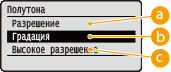
<Разрешение>
Выполняется тонкая печать с четким воспроизведением контуров символов. Этот режим печати подходит для четкой печати символов и тонких линий.
<Градация>
Печать градаций и линий с плавными переходами. Этот режим печати подходит для печати фигур и диаграмм, содержащих градации.
<Высокое разрешение>
Реализуется печать с более высоким разрешением, чем задано параметром <Разрешение>, но при этом немного снижается стабильность текстур. Этот режим печати подходит для четкой печати контуров символов, тонких линий и данных систем CAD.
Преобр. шкалы серого
Можно выбрать способ преобразования цветных данных печати в черно-белые данные.
sRGB NTSC Однородное RGB |
() <Визуализация> <Преобр. шкалы серого> Выберите способ преобразования 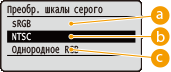
<sRGB>
Цветные данные преобразуются в черно-белые для обеспечения плавных градаций с учетом цветов.
<NTSC>
Цветные данные преобразуются в черно-белые таким образом, чтобы их вид соответствовал телевизионному изображению (NTSC).
<Однородное RGB>
Цветные данные преобразуются в черно-белые таким образом, чтобы все уровни RGB выравнивались с учетом только яркости.