Papīra ievietošana papīra atvilktnē
1660-02Y
Ievietojiet papīra atvilktnē parasti izmantoto papīru. Ja vēlaties drukāt, izmantojot tādu papīru, kas nav ievietots papīra atvilktnē, ievietojiet to universālajā paliktnī. Papīra ievietošana daudzfunkciju papīrturī
Papīra orientācija
Lai ievietotu papīru pareizā orientācijā, skatiet tabulu zemāk.
|
Papīrs
|
Orientācija
|
|
A4, B5, A5 (portretorientācija), A6, Legal, Letter,
Statement, Executive, Foolscap, 16K, Indian Legal, Custom (portretorientācija) |

|
|
A5 (ainavorientācija), Custom (ainavorientācija)
|

|

|
|
Izpildiet tālāk aprakstīto procedūru, lai papīru ievietotu papildu papīra padevējā.
|
Standarta formāta papīra ievietošana
Lai ievietotu tādu papīru, kura formāts ir norādīts papīra atvilktnes papīra formāta atzīmēs, veiciet tālāk norādītās darbības. Lai ievietotu tādu papīru, kura formāts nav norādīts papīra formāta atzīmēs, skatiet sadaļu Pielāgota izmēra papīra ievietošana.
1
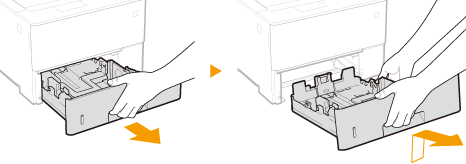
Velciet papīra atvilktni uz āru, līdz tā atduras, un izņemiet to, vienlaikus paceļot uz augšu priekšējo malu.
2
Pielāgojiet papīra vadotņu novietojumu atbilstoši vēlamajam papīra formātam.
Nospiediet slēdža atbrīvošanas sviru ( ), lai izlīdzinātu izvirzījumu (
 ) atbilstoši papīra formāta atzīmēm.
), lai izlīdzinātu izvirzījumu () atbilstoši papīra formāta atzīmēm.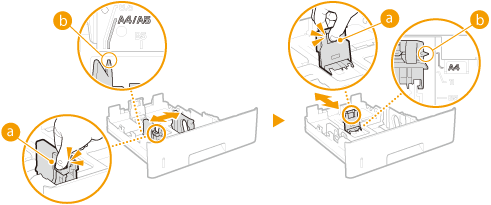

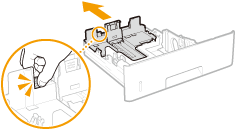
Ja ievietojat Legal formāta papīru
Nospiediet slēdža atbrīvošanas sviru un izvelciet papīra atvilktni.
3
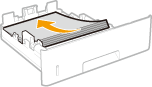
Ievietojiet papīru tā, lai papīra kaudzītes mala būtu vienā līmenī ar papīra vadotni papīra atvilktnes aizmugurē.
Ievietojiet papīru ar apdrukājamo pusi uz leju.
Rūpīgi pārlapojiet papīra kaudzīti un sakārtojiet to, uzsitot ar tās malu pa cietu virsmu.

Ievietojot papīru, gādājiet, lai netiktu pārsniegta ievietošanas ierobežojuma līnija
Pārliecinieties, vai papīra kaudzīte nepārsniedz ievietošanas ierobežojuma līniju (). Ievietojot pārāk daudz papīra, tas var iestrēgt.
). Ievietojot pārāk daudz papīra, tas var iestrēgt.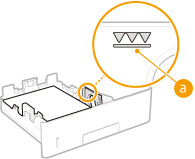
Ja ievietojot papīru ar logotipu, skatiet sadaļu Iepriekš apdrukāta papīra ievietošana.
4
Ievietojiet papīra atvilktni atpakaļ.
»
Turpiniet ar sadaļu Papīra atvilktnē ievietotā papīra formāta un veida norādīšana
Ja maināt papīra formātu vai tipu
Ja maināt papīra formātu vai papīra veidu, vienmēr pārbaudiet iestatījumu. Ja ievietotā papīra un konfigurētā papīra iestatījumi nesakrīt, drukāšana netiks veikta pareizi.
|
|
|
Lai drukātu, izmantojot printera draiverus, ko neatbalsta operētājsistēma vai lietojot mobilo ierīci vai citu ierīci, kas neatbalsta papīra formāta un veida iestatījumus, norādiet <Standard Paper Size> un <Default Paper Type>. Padevēja izvēles izvēlne
|
|
Apdrukātā papīra aizmugures apdrukāšana (manuāla divpusējā drukāšana)
|
|
Varat drukāt uz apdrukātā papīra aizmugures. Izlīdziniet apdrukāto papīru un ievietojiet to universālajā teknē (Papīra ievietošana daudzfunkciju papīrturī) ar apdrukājamo pusi uz augšu (apdrukātajai pusei jāatrodas uz leju).
Ja vēlaties drukāt uz jau apdrukātā papīra otras puses, darbību paneļa iestatījumu izvēlnē iestatiet <Manual 2-Sided (MP)> stāvoklī <2nd Side>. Manual 2-Sided (MP)
Katrā drukāšanas reizē ievietojiet tikai vienu papīra loksni.
Varat izmantot tikai to papīru, kas ir apdrukāts ar šo iekārtu.
Nevar drukāt uz tās puses, kas jau ir apdrukāta.
|
Pielāgota izmēra papīra ievietošana
Lai ievietotu pielāgota izmēra papīru vai citu papīru, kura formāts nav redzams papīra atvilktnes papīra formāta atzīmēs, veiciet tālāk norādītās darbības.
1
Velciet papīra atvilktni uz āru, līdz tā atduras, un izņemiet to, vienlaikus paceļot uz augšu priekšējo malu.
2
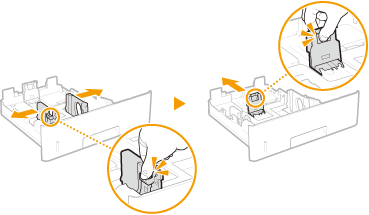
Atbīdiet papīra vadotnes uz abām pusēm.
Nospiediet slēdža atbrīvošanas sviru, lai pabīdītu papīra vadotnes uz āru.
Kad ievietojat papīru, kas ir garāks par A4
Nospiediet slēdža atbrīvošanas sviru un izvelciet papīra atvilktni.
3
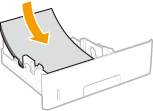
Ievietojiet papīru tā, lai papīra kaudzītes mala būtu vienā līmenī ar papīra atvilktnes priekšējo daļu.
Ievietojiet papīra kaudzīti ar apdrukājamo pusi uz leju.
Rūpīgi pārlapojiet papīra kaudzīti un sakārtojiet to, uzsitot ar tās malu pa cietu virsmu.
Ievietojot papīru, gādājiet, lai netiktu pārsniegta ievietošanas ierobežojuma līnija
Pārliecinieties, vai papīra kaudzīte nepārsniedz ievietošanas ierobežojuma līniju (). Ievietojot pārāk daudz papīra, tas var iestrēgt.
). Ievietojot pārāk daudz papīra, tas var iestrēgt.
Ja ievietojot papīru ar logotipu, skatiet sadaļu Iepriekš apdrukāta papīra ievietošana.
4
Izlīdziniet papīra vadotnes gar papīra malām.
Nospiediet slēdža atbrīvošanas sviru un bīdiet papīra vadotnes uz iekšu, līdz tās ir izlīdzinātas gar papīra malām.
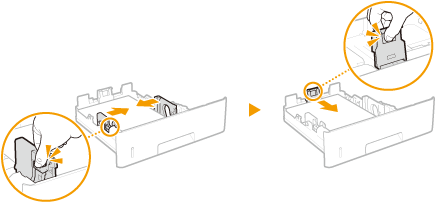
Izlīdziniet papīra vadotnes gar papīra malām.
Ja papīra vadotnes ir noregulētas pārāk vaļīgi vai stingri, var nepareizi padot papīru vai tas var iestrēgt.
5
Ievietojiet papīra atvilktni iekārtā.
»
Turpiniet ar sadaļu Papīra atvilktnē ievietotā papīra formāta un veida norādīšana
Ja maināt papīra formātu vai tipu
Ja maināt papīra formātu vai papīra veidu, vienmēr pārbaudiet iestatījumu. Ja ievietotā papīra un konfigurētā papīra iestatījumi nesakrīt, drukāšana netiks veikta pareizi.
|
|
|
Lai drukātu, izmantojot printera draiverus, ko neatbalsta operētājsistēma vai lietojot mobilo ierīci vai citu ierīci, kas neatbalsta papīra formāta un veida iestatījumus, norādiet <Standard Paper Size> un <Default Paper Type>. Padevēja izvēles izvēlne
|
|
Apdrukātā papīra aizmugures apdrukāšana (manuāla divpusējā drukāšana)
|
|
Varat drukāt uz apdrukātā papīra aizmugures. Izlīdziniet apdrukāto papīru un ievietojiet to universālajā teknē (Papīra ievietošana daudzfunkciju papīrturī) ar apdrukājamo pusi uz augšu (apdrukātajai pusei jāatrodas uz leju).
Ja vēlaties drukāt uz jau apdrukātā papīra otras puses, darbību paneļa iestatījumu izvēlnē iestatiet <Manual 2-Sided (MP)> stāvoklī <2nd Side>. Manual 2-Sided (MP)
Katrā drukāšanas reizē ievietojiet tikai vienu papīra loksni.
Varat izmantot tikai to papīru, kas ir apdrukāts ar šo iekārtu.
Nevar drukāt uz tās puses, kas jau ir apdrukāta.
|