Drukāšana no USB atmiņas (USB tiešā drukāšana)
Varat tieši drukāt failus, pievienojot USB atmiņas ierīci iekārtai. Šī funkcija piedāvā iespēju drukāt, neizmantojot datoru.
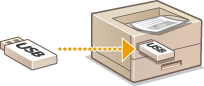
Pieejamās USB atmiņas ierīces
Ir iespējams izmantot FAT32 formatētas USB atmiņas ierīces.

|
|
Neizmantojiet nestandarta USB atmiņas ierīces. Atkarībā no USB atmiņas ierīces failus var nebūt iespējams izdrukāt pareizi.
Nepievienojiet citas ierīces, kas nav USB atmiņas ierīces. USB atmiņas ierīces nevar pievienot, izmantojot USB centrmezglu vai paplašinājuma kabeli.
Neizmantojiet USB atmiņas ierīces ar īpašām funkcijām, piemēram, iebūvētām drošības funkcijām.
|
1
Pievienojiet USB atmiņas ierīci USB portam iekārtas labajā pusē.
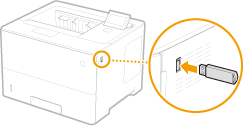
Tiks automātiski atvērts zemāk parādītais ekrāns.
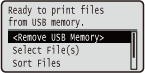
Ja ekrāns netiek parādīts, nospiediet  (
( ).
).
().
Nesitiet un nekratiet USB atmiņas ierīci vai iekārtu, kad ierīce ir pievienota iekārtai.
2
Izmantojiet  /
/ , lai izvēlētos <Select File(s)>, un nospiediet
  .
.
/, lai izvēlētos <Select File(s)>, un nospiediet .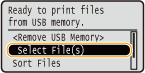
3
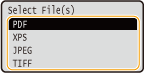
Izvēlieties drukājamā faila veidu un nospiediet .
.
4
Izvēlieties drukājamo failu un nospiediet .
.Varat atlasīt vairākus failus.
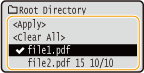
Lai notīrītu atlasi, izvēlieties atlasīto failu (atzīmēts ar  ) un nospiediet . Lai notīrītu visu atlasi, izvēlieties <Clear All> un nospiediet .
) un nospiediet . Lai notīrītu visu atlasi, izvēlieties <Clear All> un nospiediet .Lai skatītu mapes saturu, izvēlieties mapi un nospiediet vai  . Lai atgrieztos mapē vienu līmeni augstāk, nospiediet
  vai
vai  .
.
vai . Lai atgrieztos mapē vienu līmeni augstāk, nospiediet vai .
Mapes un faili apakšējos līmeņos vai ar garākiem nosaukumiem var netikt parādīti.
Pārejot uz citu mapi, iepriekšējās failu atlases tiek notīrītas.
5
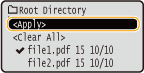
Izvēlieties <Apply> un nospiediet .
.
 XPS dokumenta drukāšana, izmantojot drukāšanas biļeti
Ja drukājamais fails ir XPS formātā, to var izdrukāt saskaņā ar drukāšanas biļeti (drukas iestatījumi), kas pievienota failam.
|
1
|
Izvēlieties <Use Print Ticket> un nospiediet
.
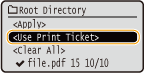
|
||
|
2
|
Izvēlieties <Start Printing> un nospiediet
.
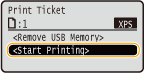
|

6
Norādiet nepieciešamos drukāšanas iestatījumus.
Izvēlieties vajadzīgo iestatījuma iespēju, nospiediet un norādiet iestatījumu.
un norādiet iestatījumu.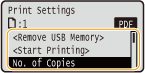
Aprakstā iekļautās ikonas*
 PDF failu drukāšanas iestatījumi
 XPS failu drukāšanas iestatījumi
 JPEG failu drukāšanas iestatījumi
 TIFF failu drukāšanas iestatījumi
PDF failu drukāšanas iestatījumi XPS failu drukāšanas iestatījumi JPEG failu drukāšanas iestatījumi TIFF failu drukāšanas iestatījumi|
* Ikonas tiek izlaistas iestatījumiem, kas netiek parādīti neatkarīgi no faila formāta.
|
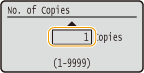
<No. of Copies>
Norādiet eksemplāru skaitu. Izmantojiet ciparu taustiņus, lai ievadītu skaitu, un nospiediet .
.
<Print Range>/<Print Range (TIFF)>
Norādiet izdrukājamo (lapu) diapazonu. Izmantojiet  /
/ lai izvēlētos <Designation Method>
  ; atlasiet drukāšanas diapazona iezīmēšanas veidu .
/ lai izvēlētos <Designation Method> ; atlasiet drukāšanas diapazona iezīmēšanas veidu .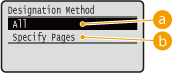
 <All>
<All>
Izdrukā visas lapas.
 <Specify Pages>
Izdrukā tikai norādītās lapas. Lai norādītu lapas, izvēlieties <Page Range>  ievadiet <First Page> un <Last Page>, izmantojot ciparu taustiņus un atlasiet <Apply>.
ievadiet <First Page> un <Last Page>, izmantojot ciparu taustiņus un atlasiet <Apply>.<Resolution>
Norādiet drukāšanas datu apstrādes izšķirtspēju. Izmantojiet /, lai izvēlētos izšķirtspēju, un nospiediet .
/, lai izvēlētos izšķirtspēju, un nospiediet .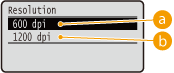
<600 dpi>
Šis drukāšanas režīms ir piemērots drukāšanai lielā ātrumā.
<1200 dpi>
Rakstzīmju un grafisko attēlu malas var skaidri atveidot augstā izšķirtspējā. Šis drukāšanas režīms ir piemērots tādu datu drukāšanai, kas ietver daudz mazu rakstzīmju.
<2-Sided Printing>
Izvēlieties, vai drukāt uz abām papīra pusēm. Izmantojiet /, lai izvēlētos iestatījumu, un nospiediet .
/, lai izvēlētos iestatījumu, un nospiediet .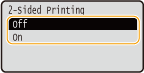
Opcija <2-Sided Printing> var nebūt pieejama dažiem papīra formātiem un tipiem. Pieejamais papīrs
<Binding Location>
Norādiet, vai iesiet garo vai īso abpusējo izdruku malu, izmantojot kādu iesiešanas rīku, piemēram, skavotāju. Izmantojiet /, lai izvēlētos iesējuma vietu, un nospiediet .
/, lai izvēlētos iesējuma vietu, un nospiediet .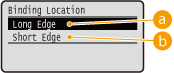
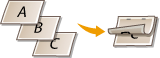
<Long Edge>
Iesien izdrukas garajā malā.
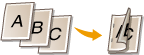

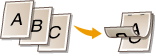
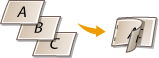
<Short Edge>
Iesien izdrukas īsajā malā.
<Select Paper>
Izvēlieties papīra avotu, kurā jau ir ievietots apdrukājamais papīrs. Izmantojiet /, lai izvēlētos papīra avotu, un nospiediet .
/, lai izvēlētos papīra avotu, un nospiediet .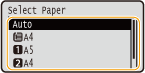
Ja vēlaties izdrukāt PDF vai XPS failu, norādiet <Auto>, lai automātiski izvēlētos piemērotāku papīra avotu.
Nevar izvēlēties papīra avotu, kurā ievietots pielāgota izmēra papīrs.
<Halftones>
Jūs varat izvēlēties metodi, lai attēlotu pustoņus (vidējais diapazons starp attēla gaišākajiem un tumšākajiem laukumiem).
PDF un XPS faili
Pustoņus var norādīt katram vienā dokumentā iekļautam attēla datu veidam. Izmantojiet / lai izvēlētos attēlu datu veidu ; izvēlieties pustoņu attēlojuma metodi .
/ lai izvēlētos attēlu datu veidu ; izvēlieties pustoņu attēlojuma metodi .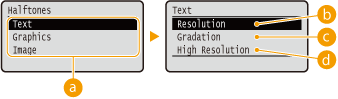 JPEG un TIFF faili
Izmantojiet /, lai izvēlētos pustoņu attēlošanas veidu, un nospiediet .
/, lai izvēlētos pustoņu attēlošanas veidu, un nospiediet .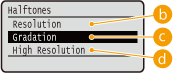
Attēlu datu veids
Izvēlieties attēlu datu veidu, kura iestatījumus vēlaties mainīt. Izvēlieties <Text> rakstzīmēm, <Graphics> līnijām un cipariem vai <Image> attēliem, piemēram, fotoattēliem.
<Resolution>
Veic precīzu drukāšanu, asi attēlojot rakstzīmju malas. Šis drukāšanas režīms ir piemērots skaidrai rakstzīmju datu un plānu līniju drukāšanai.
 <Gradation>
Vienmērīgi izdrukā gradāciju un līnijas. Šis drukāšanas režīms ir piemērots ciparu un tabulu drukāšanai ar gradāciju.
 <High Resolution>
Izmanto augstākas izšķirtspējas drukāšanu, nekā lietojot iestatījumu <Resolution>, taču tekstūras stabilitāte ir nedaudz sliktāka. Šis drukāšanas režīms ir piemērots asai rakstzīmju, plānu līniju un CAD datu malu drukāšanai.
<Match Paper Size>
Automātiski palielina vai samazina izdrukas saskaņā ar papīra apdrukājamo laukumu. Izdrukas tiek palielinātas vai samazinātas, saglabājot oriģināla malu attiecību. Izmantojiet /, lai izvēlētos iestatījumu, un nospiediet .
/, lai izvēlētos iestatījumu, un nospiediet .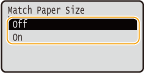
Šis iestatījums nav pieejams, ja opcijas <Auto> iestatījums ir <Select Paper>.
<Zoom>
Iespējo vai atspējo attēlu palielināšanu un samazināšanu. Izdrukas tiek palielinātas vai samazinātas, saglabājot attēla malu attiecību. Izmantojiet /, lai izvēlētos iestatījumu, un nospiediet .
/, lai izvēlētos iestatījumu, un nospiediet .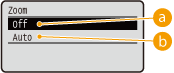
<Off>
Kad attēls ietilpst papīra drukājamā laukumā, tas tiks izdrukāts faktiskajā izmērā. Kad attēls ir lielāks par apdrukājamo laukumu, izdruku izmērs tiks samazināts.
<Auto>
Palielina vai samazina izdrukas saskaņā ar apdrukājamo laukumu.
<Enlarge Print Area>
Norādiet, vai drukāt attēlu, pilnībā paplašinot apdrukājamo laukumu līdz papīra izmēram. Izmantojiet /, lai izvēlētos iestatījumu, un nospiediet .
/, lai izvēlētos iestatījumu, un nospiediet .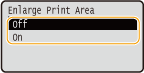
Ja izvēlaties iespēju <On>, dažas attēla daļas pie papīra malas var netikt iekļautas vai arī papīrs var tikt daļēji nosegts atkarībā no oriģināla.
<N on 1>
Izvēlieties, vai drukāt vairākas lapas uz vienas papīra loksnes, secīgi piešķirot tās no kreisās puses augšdaļā. Piemēram, lai izdrukātu četras lapas uz vienas papīra loksnes, izvēlieties <4 on 1>. Izmantojiet /, lai izvēlētos iestatījumu, un nospiediet .
/, lai izvēlētos iestatījumu, un nospiediet .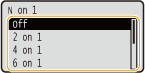
Šis iestatījums nav pieejams, ja opcijas <Auto> iestatījums ir <Select Paper>.
<Finishing>
Drukājot vairāku lappušu dokumentus, norādiet izdruku kārtošanas paņēmienu. Izmantojiet /, lai izvēlētos, vai kārtot izdrukas, un nospiediet .
/, lai izvēlētos, vai kārtot izdrukas, un nospiediet .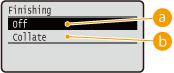
<Off>
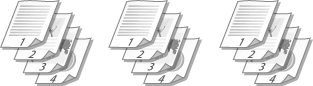
Izdrukas netiek kārtotas. Katrai lapai tiek izdrukāts norādītais eksemplāru skaits. Piemēram, ja drukājat četru lappušu dokumentu trīs eksemplāros, izdrukas lappuses tiek sakārtotas šādā secībā: 1, 1, 1, 2, 2, 2, 3, 3, 3, 4, 4, 4.
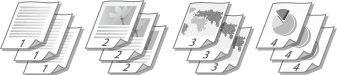
<Collate>
Izdrukas tiek šķirotas secīgos pilnos lappušu komplektos. Piemēram, ja drukājat četru lappušu dokumentu trīs eksemplāros, izdrukas lappuses tiek sakārtotas šādā secībā: 1, 2, 3, 4, 1, 2, 3, 4, 1, 2, 3, 4.
<Image Orientation>
Norādiet attēla drukas orientāciju. Izmantojiet /, lai izvēlētos drukas orientāciju, un nospiediet .
/, lai izvēlētos drukas orientāciju, un nospiediet .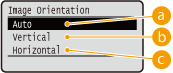
<Auto>
Automātiski nosaka drukas orientāciju, pamatojoties uz attēla platumu un augstumu.
<Vertical>
Izvēlieties, ja drukājat vertikāli garu attēlu.
<Horizontal>
Izvēlieties, ja drukājat horizontāli garu attēlu.
Ja norādītais <Vertical> vai <Horizontal> iestatījums neatbilst attēla orientācijai, tiks izdrukāts samazināts attēls.
<Print Position>
Norādiet vietu, kur jāizdrukā attēls. Izmantojiet /, lai izvēlētos drukas vietu, un nospiediet .
/, lai izvēlētos drukas vietu, un nospiediet .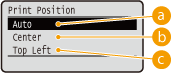
<Auto>
Ja TIFF dati satur informāciju, kas norāda drukas novietojumu, attēls tiks izdrukāts saskaņā ar informāciju; citādi tas tiks izdrukāts papīra vidusdaļā. JPEG dati vienmēr tiek izdrukāti lapas vidusdaļā.
<Center>
Attēli tiek izdrukāti lapas vidusdaļā.
<Top Left>
Attēli tiek izdrukāti augšdaļā pa kreisi.
7
Izvēlieties <Start Printing> un nospiediet .
.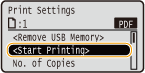
Tiek sākta drukāšana.
Lai atceltu drukāšanu, izmantojiet darbības paneli. Drukāšanas uzdevumu atcelšana
8
|
1
|
Izvēlieties <Remove USB Memory> un nospiediet
.
|
||
|
2
|
Izvēlieties <Yes> un nospiediet
.
|
||
|
3
|
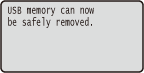
Atvienojiet USB atmiņas ierīci.
|

|
|
Ja 1. darbībā ekrānā izvēlaties iespēju <Sort Files>, varat mainīt failu parādīšanas secību, izvēloties drukājamo failu.
|
|
PADOMI
|
|
Ja vienmēr vēlaties drukāt, izmantojot tos pašus iestatījumus: Noklusējuma USB drukas iestatījumu maiņa
|