
Spausdinimo atšaukimas
Spausdinimą galite atšaukti kompiuteriu arba naudodami aparato valdymo pultą.
Kompiuteriu
Spausdinimą galite atšaukti naudodami darbalaukio sistemos dėkle rodomą spausdintuvo piktogramą.
1
Dukart spustelėkite spausdintuvo piktogramą.
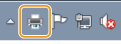

Kai spausdintuvo piktograma nerodoma
Atidarykite spausdintuvo aplanką (Spausdintuvo aplanko rodymas), dešiniuoju pelės mygtuku spustelėkite šio aparato spausdintuvo tvarkyklės piktogramą, tada – [Rodyti, kas spausdinama] (arba dukart spustelėkite aparato spausdintuvo tvarkyklę).
2
Pasirinkite dokumentą, kurį norite atšaukti, tada spustelėkite [Dokumentas]  [Atšaukti].
[Atšaukti].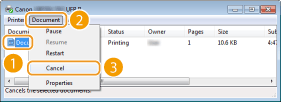
3
Spustelėkite [Taip].
Pasirinkto dokumento spausdinimas atšaukiamas.
|
|
|
Atšaukus spausdinimą, dar gali būti išspausdinti keli puslapiai.
|

|
Atšaukimas naudojant „Remote UI“ (Nuotolinė naudotojo sąsaja).Spausdinimą galite atšaukti iš „Remote UI“ (Nuotolinė naudotojo sąsaja) puslapio [Job Status]: Spausdinamų dokumentų esamos būsenos tikrinimas
Atšaukimas naudojant taikomąją programąKai kuriose taikomosiose programose atsiranda toliau parodytas ekranas. Spausdinimą atšaukti galite spustelėdami [Atšaukti].
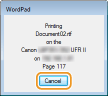
|
Naudojant valdymo pultą
Spausdinimo duomenis į aparatą nusiuntus iš kompiuterio, įsižiebia (arba blyksi) indikatorius [ ]. Spausdinimą atšaukti galite naudodami valdymo pultą, kol indikatorius šviečia arba blyksi.
]. Spausdinimą atšaukti galite naudodami valdymo pultą, kol indikatorius šviečia arba blyksi.1
Paspauskite  (
( ).
).
().2
Naudodami  /
/ pasirinkite dokumento formatą ir paspauskite
  .
.
/ pasirinkite dokumento formatą ir paspauskite .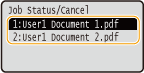
3
Pasirinkite <Yes> ir paspauskite .
.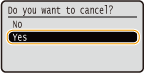
Rodomas pranešimas <Canceling jobs> ir pasirinkta spausdinimo užduotis atšaukiama.
|
|
|
Atšaukus spausdinimą, dar gali būti išspausdinti keli puslapiai.
|