
Skyriaus ID valdymo nustatymas
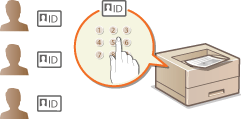
Prieigą prie aparato galite valdyti naudodami kelis skirtingų vartotojų ar grupių ID. Jei vartotojas bando naudoti aparatą, kai įgalintas skyriaus ID valdymas, rodomas prisijungimo ekranas ir vartotojas turi įvesti savo skyriaus ID ir PIN, kad galėtų naudotis aparatu. Skyriaus ID valdymo funkcija suteikia užfiksuotos informacijos apie ankstesnį kiekvieno skyriaus aparato naudojimą. Norėdami konfigūruoti skyriaus ID valdymą, tinkamai užregistruokite skyriaus ID ir įgalinkite skyriaus ID valdymo funkciją. Papildomi parametrai būtini, jei norite įgalinti skyriaus ID valdymą spausdinimui naudojant kompiuterį.
|
|
Kiekvieno skyriaus spausdinimo būsenos valdymas |
Skyriaus ID ir PIN registravimas / redagavimas
Užregistruokite skyriaus ID ir nustatykite jo PIN. Užregistruokite visus skyriaus ID, kurie bus valdomi.
1
Paleiskite „Remote UI“ (Nuotolinė naudotojo sąsaja)ir prisijunkite valdymo režimu. Priemonės „Remote UI“ (Nuotolinė naudotojo sąsaja) paleidimas
2
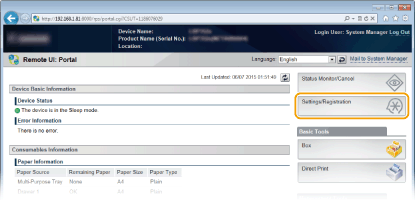
Spustelėkite [Settings/Registration].
3
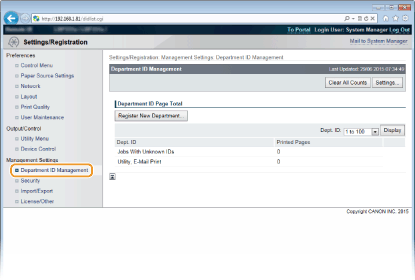
Spustelėkite [Department ID Management] ir užregistruokite arba redaguokite skyrių ID.
 Skyriaus ID registravimas
|
1
|
Spustelėkite [Register New Department].
|
|
2
|
Nurodykite reikiamus parametrus, tada spustelėkite [OK].
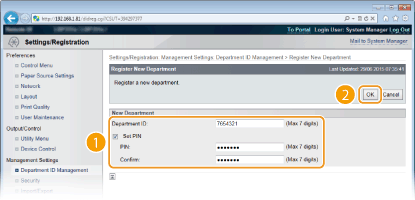
[Department ID]
Įveskite skyriaus ID numerį, kuris bus registruojamas.
[Set PIN]
Norėdami nustatyti PIN, pažymėkite žymimąjį langelį ir įveskite tą patį numerį [PIN] ir [Confirm] teksto laukuose.
|
Užregistruoto skyriaus ID parametrų redagavimas
|
1
|
Norėdami redaguoti spustelėkite atitinkamą teksto nuorodą dalyje [Department ID].
|
|
2
|
Pakeiskite parametrus, kaip reikia, tada spustelėkite [OK].
|

Skyriaus ID naikinimas
Spustelėkite [Delete] į dešinę nuo norimo panaikinti skyriaus ID  spustelėkite [OK].
spustelėkite [OK].Skyriaus ID valdymo įgalinimas
Užregistravę tiek skyriaus ID, kiek reikia, įjunkite skyriaus ID valdymą.
1
Paleiskite „Remote UI“ (Nuotolinė naudotojo sąsaja)ir prisijunkite valdymo režimu. Priemonės „Remote UI“ (Nuotolinė naudotojo sąsaja) paleidimas
2
Spustelėkite [Settings/Registration].
3
Spustelėkite [Department ID Management] [Settings].
[Settings].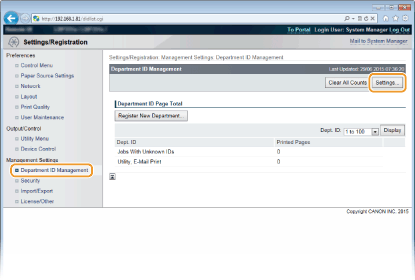
4
Pažymėkite žymės langelį [Enable Department ID Management], tada spustelėkite [OK].
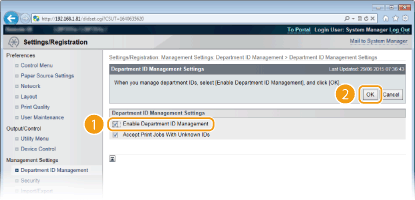
[Enable Department ID Management]
Pažymėkite šį žymės langelį, kad įgalintumėte skyriaus ID valdymą. Jei nenorite naudoti skyriaus ID valdymo, panaikinkite žymę šiame žymės langelyje.
Informacijos apie žymos langelį [Accept Print Jobs With Unknown IDs] ieškokite Užduočių blokavimas, kai skyriaus ID nežinomas.
|
|
||
Jei skyriaus ID valdymas yra įjungtas
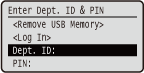
Norėdami prisijungti prie „Remote UI“ (Nuotolinė naudotojo sąsaja) bendrojo vartotojo režimu, turite įvesti skyriaus ID ir PIN. Priemonės „Remote UI“ (Nuotolinė naudotojo sąsaja) paleidimas
|
 .
.
Kai naudojama XPS spausdintuvo tvarkyklė
Jei norite naudoti skyriaus ID valdymo funkciją, kai naudojama XPS spausdintuvo tvarkyklė, nustatykite TLS šifruoto ryšio raktų porą (TLS naudojimas šifruotam ryšiui). Užbaigę raktų poros nustatymą, sukonfigūruokite toliau pateiktus nustatymus.
Prisijunkite prie „Remote UI“ (Nuotolinė naudotojo sąsaja) administratoriaus režimu (Priemonės „Remote UI“ (Nuotolinė naudotojo sąsaja) paleidimas)  [Settings/Registration] [Network] [TCP/IP Settings] [Edit] srityje [Department ID Management PIN Confirmation Settings] Pažymėkite [Use Department ID Management PIN Confirmation] žymės langelį [OK]
[Settings/Registration] [Network] [TCP/IP Settings] [Edit] srityje [Department ID Management PIN Confirmation Settings] Pažymėkite [Use Department ID Management PIN Confirmation] žymės langelį [OK]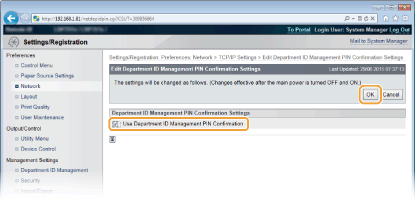
[Use Department ID Management PIN Confirmation]
Jei pažymėsite žymės langelį, skyriaus ID valdymo funkcija bus įjungta spausdinant su XPS spausdintuvo tvarkykle. Jei nenorite naudoti skyriaus ID valdymo, panaikinkite žymę šiame žymės langelyje.

Jei aparate nenustatyta kokia nors raktų pora, negalėsite įjungti [Use Department ID Management PIN Confirmation]. Raktų porų ir skaitmeninių sertifikatų parametrų konfigūravimas
Skyriaus ID valdymo nustatymas spausdinant iš kompiuterio
Jei norite įjungti skyriaus ID valdymą spausdinimo iš kompiuterio užduotims, parametrus turite nustatyti naudodami kompiuteryje jau įdiegtą spausdintuvo tvarkyklę. Jei reikia, nurodykite skyriaus ID ir PIN.

|
|
Norėdami atlikti toliau nurodytus veiksmus prisijunkite prie savo kompiuterio naudodami administratoriaus abonementą.
|
1
Atidarykite spausdintuvo aplanką. Spausdintuvo aplanko rodymas
2
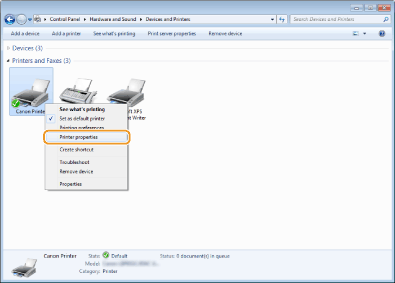
Dešiniuoju pelės mygtuku spustelėkite šio aparato spausdintuvo tvarkyklės piktogramą ir spustelėkite [Spausdintuvo ypatybės] arba [Ypatybės].
3
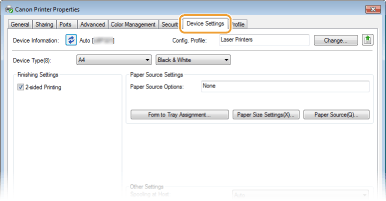
Spustelėkite skirtuką [Device Settings] ir nurodykite reikiamus parametrus.
|
1
|
Pasirinkite [Department ID Management] srityje [User Management] ir tuomet spustelėkite toliau esantį [Settings].
|
|
2
|
Jei reikia, nurodykite parametrus ir spustelėkite [OK].
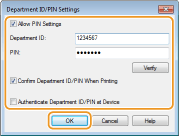
[Allow PIN Setting]
Pažymėkite žymės langelį, kad įjungtumėte PIN nustatymą.
[Department ID]
Įveskite skyriaus ID numerį.
[PIN]
Įveskite PIN, atitinkantį reikiamą skyriaus ID.
[Verify]
Spustelėkite, kad patikrintumėte, ar įvestas tinkamas ID ir PIN. Ši funkcija negalima, jei aparatas ir kompiuteris yra sujungti per USB arba WSD („Web Services on Devices“) prievadą.
[Confirm Department ID/PIN When Printing]
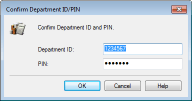
Pažymėkite žymės langelį, kad kiekvieną kartą spausdinant iš kompiuterio būtų rodomas iškylantysis langas [Confirm Department ID/PIN].
[Authenticate Department ID/PIN at Device]
Pažymėkite šį žymės langelį, jei aparatas ir kompiuteris yra sujungti per USB ar WSD prievadą.
|
|
3
|
Spustelėkite [OK].
|
|
|
|||
Prisijungimas prie aparato
|
Užduočių blokavimas, kai skyriaus ID nežinomas
Pagal numatytuosius gamyklinius parametrus net tuomet, kai skyriaus ID valdymas yra įjungtas, kompiuteriu galite spausdinti ir neįvedę ID bei PIN. Jeigu norite, kad spausdinti būtų galima tik įvedus ID ir PIN, atlikite šiuos veiksmus.
1
Paleiskite „Remote UI“ (Nuotolinė naudotojo sąsaja)ir prisijunkite valdymo režimu. Priemonės „Remote UI“ (Nuotolinė naudotojo sąsaja) paleidimas
2
Spustelėkite [Settings/Registration].
3
Spustelėkite [Department ID Management] [Settings].
[Settings].
4
Išvalykite žymės langelį [Accept Print Jobs With Unknown IDs], tada spustelėkite [OK].
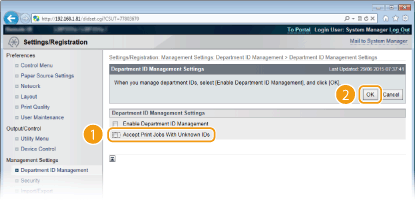
Jei išvalysite žymės langelį, vartotojai negalės spausdinti skyriaus ID valdymo nepalaikomu metodu arba spausdinti tiesiogiai iš „Remote UI“ (Nuotolinė naudotojo sąsaja), prie kurios vartotojai jungiasi administravimo režimu.