
Konfiguriranje vhodov tiskalnika
Če se je naslov IP naprave spremenil ali ste ga dodali v mapo s tiskalniki v sistemu Windows, lahko pride do napak pri tiskanju. Napake navadno povzročijo nepravilne nastavitve vrat tiskalnika. Morda ste na primer določili nepravilno vrsto vrat. V tem primeru tiskanje ne bo uspelo, saj podatki dokumenta ne pridejo do naprave. To težavo odpravite tako, da konfigurirate nastavitve vrat tiskalnika v računalniku.
|
|
|
Za naslednji postopek se prijavite v računalnik kot uporabnik s skrbniškimi pravicami.
|
1
Odprite mapo s tiskalniki. Odpiranje mape s tiskalniki
2
Z desno tipko miške kliknite ikono gonilnika za to napravo in kliknite [Lastnosti tiskalnika] ali [Lastnosti].
3
Kliknite [Vrata] in konfigurirajte zahtevane nastavitve.
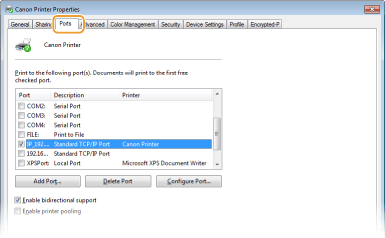
 Dodajanje vhoda
Če ste spremenili naslov IP za računalnik ali če ste med nameščanjem gonilnikov izbrali napačna vrata, dodajte nova vrata.
|
1
|
Kliknite [Dodaj vrata].
|
|
2
|
Izberite [Standardna vrata TCP/IP] v možnosti [Vrste vrat, ki so na voljo] in kliknite [Nova vrata].
|
|
3
|
Kliknite [Naslednja].
|
|
4
|
Vnesite naslov IP ali ime DNS naprave in kliknite [Naslednja].
Možnost [Ime vrat] se vnese samodejno. Po potrebi ga lahko spremenite.
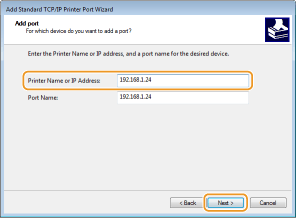

Ko se prikaže naslednji zaslon, upoštevajte navodila na zaslonu.
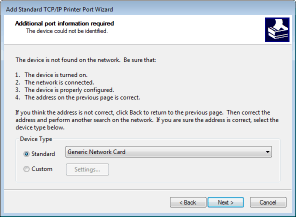
*Ko izberete [Vrsta naprave], izberite [Canon Network Printing Device with P9100] v možnosti [Standardno].
|
|
5
|
Kliknite [Dokončaj].
|
|
6
|
Kliknite [Zapri].
|
Spreminjanje vrste vrat
Če ste v napravi spremenili protokol tiskanja (LPD ali RAW) ali če je bila spremenjena številka vrat, je treba spremeniti tudi ustrezne nastavitve v računalniku. Za vrata WSD tega postopka ni treba izvesti.
|
1
|
Kliknite [Konfiguriraj vrata].
|
|
2
|
V možnosti [Protokol] izberite [Raw] ali [LPR].
Če ste izbrali [Raw], spremenite [Številka vrat].
Če ste izbrali [LPR], vnesite »lp« v [Ime čakalne vrste].
|
|
3
|
Kliknite [V redu].
|
Če želite nastaviti protokol tiskanja na IPP ali IPPS, morate določiti vrata za IPP, preden namestite gonilnik tiskalnika. Omogočanje protokola IPP/IPPS
Spreminjanje nastavitev protokola tiskanja v napravi. Konfiguriranje tiskalniških protokolov in funkcij WSD
Brisanje vrat
|
1
|
Izberite vrata, ki jih želite izbrisati, in kliknite [Odstranitev vrat].
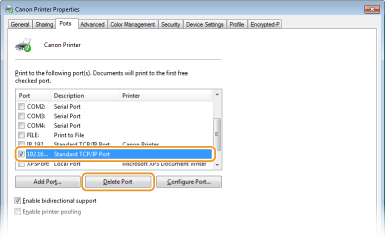
Vrat, ki so trenutno konfigurirana kot vrata tiskalnika, ni mogoče izbrisati. Če želite izbrisati ta vrata, izberite druga vrata in kliknite [Uporabi], da jih konfigurirate kot nova vrata tiskalnika, nato pa izbrišite prva vrata.
|
|
2
|
Kliknite [V redu].
|
4
Kliknite [Zapri].