Tiskanje iz pomnilnika USB (neposredno tiskanje z USB-ja)
Datoteke lahko neposredno natisnete tako, da pomnilniško napravo USB povežete z računalnikom. S to funkcijo lahko tiskate brez računalnika.
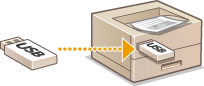
Razpoložljivi pomnilniki USB
Uporabite lahko pomnilniške naprave USB, formatirane z datotečnim sistemom FAT32.

|
|
Ne uporabljajte nestandardnih pomnilniških naprav USB. Datotek morda ne boste mogli pravilno natisniti, kar je odvisno od pomnilniške naprave USB.
Priključujte samo pomnilnik USB. Pomnilnikov USB ni mogoče priključiti prek zvezdišč USB ali podaljška.
Ne uporabljajte pomnilniških naprav USB s posebnimi funkcijami, npr. vdelanimi varnostnimi funkcijami.
|
1
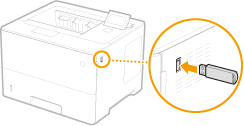
Priključite pomnilniško napravo USB na priključek USB na desni strani naprave.
Samodejno se bo prikazal ta zaslon.
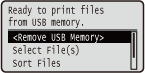
Če se zaslon ne prikaže, pritisnite  (
( ).
).
().
Ko je pomnilniška naprava USB priključena na napravo, pomnilniške naprave USB ali naprave ne izpostavljajte udarcem in je ne tresite.
2
S tipko  /
/ izberite <Select File(s)> in pritisnite
  .
.
/ izberite <Select File(s)> in pritisnite .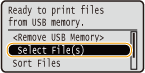
3
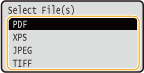
Izberite vrsto datoteke za tiskanje in pritisnite .
.
4
Izberite datoteko za tiskanje in pritisnite .
.Izberete lahko več datotek.
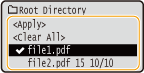
Če želite počistiti izbor, izberite izbrano datoteko (označeno z  ) in pritisnite . Če želite počistiti izbor, izberite <Clear All> in pritisnete .
) in pritisnite . Če želite počistiti izbor, izberite <Clear All> in pritisnete .Če želite prikazati vsebino mape, izberite mapo in pritisnete ali  . Za vrnitev v nadrejeno mapo pritisnite
  ali
ali  .
.
ali . Za vrnitev v nadrejeno mapo pritisnite ali .
Mape in datoteke na nižjih ravneh ali z daljšimi imeni morda ne bodo prikazane.
Ko se premaknete v drugo mapo, se prejšnja izbira datotek prekliče.
5
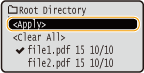
Izberite <Apply> in pritisnite .
.
 Pri tiskanju dokumenta XPS z vstopnico za tiskanje
Če je datoteka, ki jo želite natisniti, v obliki zapisa XPS, jo lahko natisnete na podlagi vstopnice za tiskanje (nastavitve tiskanja), priložene datoteki.
|
1
|
Izberite <Use Print Ticket> in pritisnite
.
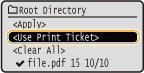
|
||
|
2
|
Izberite <Start Printing> in pritisnite
.
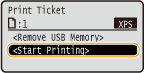
|

6
Po potrebi določite nastavitve tiskanja.
Izberite želeni element nastavitve, pritisnite in določite nastavitev.
in določite nastavitev.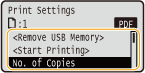
Ikone* v opisu
 Nastavitve za tiskanje datotek PDF
 Nastavitve za tiskanje datotek XPS
 Nastavitve za tiskanje datotek JPEG
 Nastavitve za tiskanje datotek TIFF
Nastavitve za tiskanje datotek PDF Nastavitve za tiskanje datotek XPS Nastavitve za tiskanje datotek JPEG Nastavitve za tiskanje datotek TIFF|
*Ikone niso prikazane za nastavitve, ki so prikazane ne glede na obliko zapisa datoteke.
|
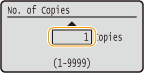
<No. of Copies>
Določite število kopij. Vnesite količino s številskimi tipkami in pritisnite .
.
<Print Range>/<Print Range (TIFF)>
Določite obseg (strani) za tiskanje. S tipko  /
/ izberite <Designation Method>
  izberite način za označevanje obseg tiskanja .
/ izberite <Designation Method> izberite način za označevanje obseg tiskanja .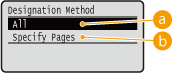
 <All>
<All>
Natisne vse strani.
 <Specify Pages>
Natisne samo določene strani. Če želite določiti strani, izberite <Page Range>  vnesite vrednost v polji <First Page> in <Last Page> s številskimi tipkami izberite <Apply>.
vnesite vrednost v polji <First Page> in <Last Page> s številskimi tipkami izberite <Apply>.<Resolution>
Določite ločljivost za obdelavo podatkov za tiskanje. S tipko / izberite ločljivost in pritisnite .
/ izberite ločljivost in pritisnite .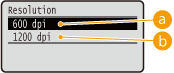
<600 dpi>
Ta način tiskanja je primeren za hitro tiskanje.
<1200 dpi>
Robove znakov ali grafike je mogoče jasno poustvariti pri visoki ločljivosti. Ta način tiskanja je primeren za tiskanje podatkov, ki vsebujejo veliko majhnih črk.
<2-Sided Printing>
Izberite, ali želite tiskati na obe strani papirja. S tipko / izberite nastavitev in pritisnite .
/ izberite nastavitev in pritisnite .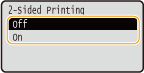
Možnost <2-Sided Printing> za nekatere velikosti ali vrste papirja morda ni na voljo. Razpoložljiv papir
<Binding Location>
Določite, ali želite dolgi oziroma kratki rob dvostranskih natisov vezati z orodjem za vezavo, kot je spenjalnik. S tipko / izberite mesto vezave in pritisnite .
/ izberite mesto vezave in pritisnite .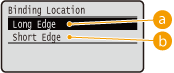
<Long Edge>
Veže natise po dolgem robu.
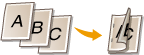

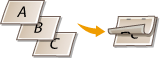
<Short Edge>
Veže natise po kratkem robu.
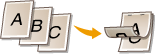
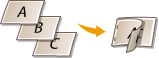
<Select Paper>
Izberite vir papirja, v katerem je že naložen papir za tiskanje. S tipko / izberite vir papirja in pritisnite .
/ izberite vir papirja in pritisnite .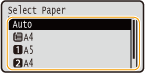
Če želite natisniti datoteko PDF ali XPS, izberite <Auto> za samodejni izbor najboljšega vira papirja.
Vira papirja, v katerem je naložen papir z velikostjo po meri, ne morete izbrati.
<Halftones>
Izberete lahko način, ki poustvari poltone (vmesni razpon med svetlejšimi in temnejšimi območji slike).
Datoteke PDF in XPS
Poltone lahko določite za vsako vrsto slikovnih podatkov v enem dokumentu. S tipko / izberite vrsto slikovnih podatkov izberite način poustvarjanja poltonov .
/ izberite vrsto slikovnih podatkov izberite način poustvarjanja poltonov .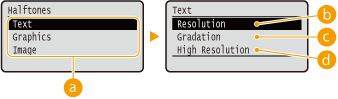 Datoteke JPEG in TIFF
S tipko / izberite način poustvarjanja poltonov in pritisnite .
/ izberite način poustvarjanja poltonov in pritisnite .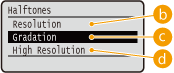
Vrsta slikovnih podatkov
Izberite vrsto slikovnih podatkov, za katero želite spremeniti nastavitve. Izberite <Text> za znake, <Graphics> za črte in diagrame ali <Image> za slike, kot so fotografije.
<Resolution>
Izvede natančno tiskanje tako, da natisne ostre robove znakov. Ta način tiskanja je primeren za tiskanje znakov in tankih črt z ostrim zaključkom.
 <Gradation>
Natisne gradacije in črte z izglajenim zaključkom. Ta način tiskanja je primeren za tiskanje diagramov in grafikonov z gradacijo.
 <High Resolution>
Uporabi tiskanje z ločljivostjo, ki je višja od ločljivosti, nastavljene v polju <Resolution>, vendar pa je stabilnost teksture zaradi tega nekoliko slabša. Ta način tiskanja je primeren za tiskanje ostrih robov podatkov, kot so znaki, tanke črte in podatki CAD.
<Match Paper Size>
Samodejno ustvari povečane ali pomanjšane natise glede na območje papirja, ki ga je mogoče natisniti. Natisi so povečani ali pomanjšani z ohranjenim razmerjem višina/širina izvirnika. S tipko / izberite nastavitev in pritisnite .
/ izberite nastavitev in pritisnite .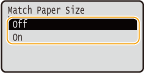
Ta nastavitev je na voljo le, če je nastavljena možnost <Auto> na zaslonu <Select Paper>.
<Zoom>
Omogočite ali onemogočite povečanje/pomanjšanje slik. Natisi so povečani ali pomanjšani z ohranjenim razmerjem višina/širina slike. S tipko / izberite nastavitev in pritisnite .
/ izberite nastavitev in pritisnite .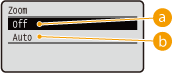
<Off>
Če je slika na območju papirja, ki ga je mogoče natisniti, je natisnjena v prvotni velikosti. Če je slika večja od območja, ki ga je mogoče natisniti, so natisi pomanjšani.
<Auto>
Ustvari povečane ali pomanjšane natise glede na območje, ki ga je mogoče natisniti.
<Enlarge Print Area>
Določite, ali želite natisniti sliko tako, da je območje tiskanja razširjeno na celotno velikost papirja. S tipko / izberite nastavitev in pritisnite .
/ izberite nastavitev in pritisnite .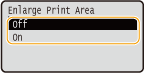
Če izberete <On>, bodo nekateri deli slike morda manjkali blizu roba papirja ali pa bodo na nekaterih delih papirja madeži, kar je odvisno od izvirnika.
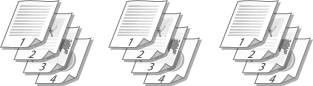
<N on 1>
Izberite, ali želite natisniti več strani na en list tako, da jih zaporedno razporedite z levega zgornjega dela. Če želite na primer natisniti štiri strani na en list, izberite <4 on 1>. S tipko / izberite nastavitev in pritisnite .
/ izberite nastavitev in pritisnite .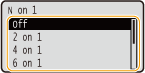
Ta nastavitev je na voljo le, če je nastavljena možnost <Auto> na zaslonu <Select Paper>.
<Finishing>
Določite način zbiranja natisov pri tiskanju večstranskih dokumentov. S tipko / izberite, ali želite zbrati natise, in pritisnite .
/ izberite, ali želite zbrati natise, in pritisnite .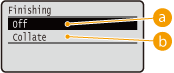
<Off>
Natisi niso zbrani. Natisnjeno je določeno število kopij za vsako stran. Če na primer potrebujete tri kopije štiristranskega dokumenta, bodo končni natisi razvrščeni v tem vrstnem redu strani: 1, 1, 1, 2, 2, 2, 3, 3, 3, 4, 4, 4.
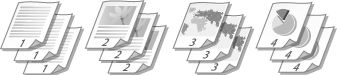
<Collate>
Natisi so združeni v popolne komplete v zaporednem vrstnem redu strani. Če na primer potrebujete tri kopije štiristranskega dokumenta, bodo končni natisi razvrščeni v tem vrstnem redu strani: 1, 2, 3, 4, 1, 2, 3, 4, 1, 2, 3, 4.
<Image Orientation>
Določite usmerjenost tiskanja slike. S tipko / izberite usmerjenost tiskanja in pritisnite .
/ izberite usmerjenost tiskanja in pritisnite .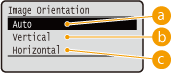
<Auto>
Samodejno določi usmerjenosti tiskanja na podlagi širine in višine slike.
<Vertical>
Izberite pri tiskanju dolge navpične slike.
<Horizontal>
Izberite pri tiskanju dolge vodoravne slike.
Če se izbrana nastavitev <Vertical> ali <Horizontal> ne ujema z usmerjenostjo slike, je slika natisnjena v manjši velikosti.
<Print Position>
Določite položaj za tiskanje slike. S tipko / izberite položaj tiskanja in pritisnite .
/ izberite položaj tiskanja in pritisnite .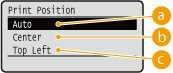
<Auto>
Če podatki TIFF vsebujejo informacije, ki določajo položaj tiskanja, je slika natisnjena na podlagi informacij, v nasprotnem primeru pa je natisnjena na sredino papirja. Podatki JPEG so vedno natisnjeni na sredino papirja.
<Center>
Slike so natisnjene na sredino papirja.
<Top Left>
Slike so natisnjene na zgornji levi del papirja.
7
Izberite <Start Printing> in pritisnite .
.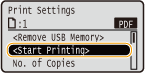
Tiskanje se začne.
Tiskanje lahko prekličete na operacijski plošči. Preklic izpisovanja
8
|
1
|
Izberite <Remove USB Memory> in pritisnite
.
|
||
|
2
|
Izberite <Yes> in pritisnite
.
|
||
|
3
|
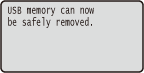
Izključite pomnilniško napravo USB.
|

|
|
Če na zaslonu v 1. koraku izberete <Sort Files>, lahko pri izbiri datoteke za tiskanje spremenite vrstni red prikaza datotek.
|
|
NASVETI
|
|
Če želite za tiskanje vedno uporabiti enake nastavitve: Spreminjanje privzetih nastavitev tiskanja z USB-ja
|