Tiskanje dokumenta, zaščitenega s kodo PIN (varno tiskanje)
Če za tiskanje dokumenta iz računalnika določite PIN, bo dokument zadržan na dodatni kartici SD, ki je nameščena v napravi, in bo natisnjen šele, ko na operacijski plošči naprave vnesete pravilno kodo PIN. Ta funkcija se imenuje »zaščiteno tiskanje«, s kodo PIN zaščiteni dokument pa »zaščiteni dokument«. Z zaščitenim tiskanjem preprečite, da bi bili natisi zaupnih dokumentov brez nadzora. Če želite uporabiti to funkcijo, morate v napravo namestiti dodatno kartico SD (Namestitev kartice SD).
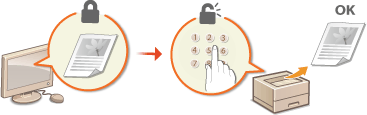
Pošiljanje zaščitenega dokumenta iz računalnika v napravo
Sledite spodnjemu postopku. Pošljete lahko dokument, ki je zaščiten s kodo PIN.
1
Odprite dokument in nato odprite pogovorno okno za tiskanje.
2
Izberite to napravo in kliknite [Nastavitve] ali [Lastnosti].
3
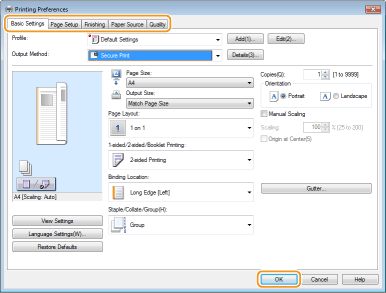
Izberite možnost [Secure Print] v razdelku [Output Method].
Prikaže se pojavni zaslon [Information]. Oglejte si sporočilo in kliknite [Da] ali [Ne].
4
Po potrebi določite nastavitve tiskanja in kliknite [OK].
Preklopite zavihek v skladu z nastavitvami.
5
Kliknite [Tiskanje] ali [V redu].
Ko je zaščiteni dokument poslan v napravo, ostane na kartici SD, dokler ni natisnjen.
|
|
|
Uporabite lahko tudi funkcijo šifriranega tiskanja z izboljšano varnostjo. Uporaba šifriranega zaščitenega tiskanja
|
Izpisovanje zaščitenih dokumentov
Natisne zavarovane dokumente, poslane v napravo. Ko veljavno časovno obdobje (Spreminjanje časa veljavnosti zaščitenih dokumentov) poteče, bo zaščiteni dokument izbrisan iz pomnilnika naprave in ga ne bo več mogoče tiskati.
1
Pritisnite  (
( ).
).
().2
S tipko  /
/ izberite <Secured Print> in pritisnite
  .
.
/ izberite <Secured Print> in pritisnite .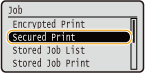
3
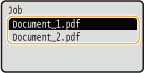
Izberite zaščiteni dokument za tiskanje in pritisnite .
.Če je na kartici SD samo en zaščiteni dokument, se ta zaslon ne prikaže.

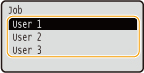
Če se prikaže uporabniško ime
Če so na kartici SD shranjeni zaščiteni dokumenti dveh ali več uporabnikov, se pred zaslonom, ki je prikazan zgoraj, odpre zaslon za izbiro uporabnika, ki je prikazan spodaj. Izberite uporabniško ime in pritisnite .
.
4
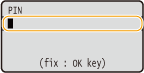
Vnesite kodo PIN in pritisnite .
.
Tiskanje se začne.
Tiskalna opravila lahko prekličete na operacijski plošči. Preklic izpisovanja
Spreminjanje časa veljavnosti zaščitenih dokumentov
Spremenite lahko časovno obdobje veljavnosti, ki traja od trenutka, ko so podatki poslani v napravo, pa do trenutka, ko so v določenem časovnem obdobju izbrisani.
1
Pritisnite  (
( ).
).
().2
S tipko / izberite <Control Menu> in pritisnite .
/ izberite <Control Menu> in pritisnite .3
Izberite <Sec. Print Del. Time> in pritisnite .
.4
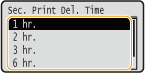
Določite, kako dolgo so zaščiteni dokumenti shranjeni na kartici SD, in pritisnite .
.Ko tukaj določeni čas poteče, so zaščiteni dokumenti izbrisani s kartice SD.