Določanje naslovov MAC za pravila požarnih zidov
Komunikacijo lahko omejite samo na naprave z določenimi naslovi MAC ali pa blokirate naprave z določenimi naslovi MAC in dovolite drugo komunikacijo.
1
Zaženite Remote UI (Oddaljeni uporabniški vmesnik) in se prijavite v način za upravljanje. Zagon vmesnika Remote UI (Oddaljeni uporabniški vmesnik)
2
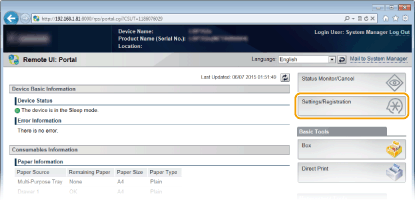
Kliknite [Settings/Registration].
3
Kliknite [Security]  [MAC Address Filter].
[MAC Address Filter].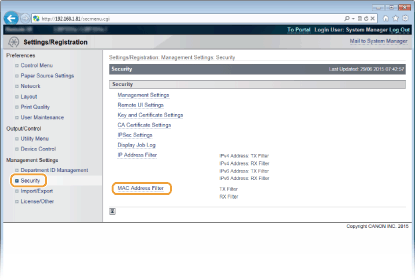
4
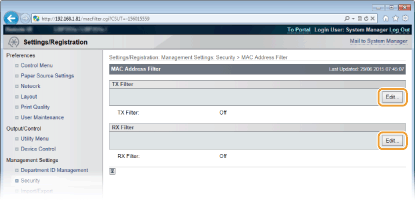
Kliknite [Edit] za vrsto filtra.
[TX Filter]
Izberite, če želite omejiti pošiljanje podatkov iz naprave v računalnik z vnosom naslovov MAC.
Izberite, če želite omejiti pošiljanje podatkov iz naprave v računalnik z vnosom naslovov MAC.
[RX Filter]
Izberite, če želite omejiti prejemanje podatkov iz naprave v računalnik z vnosom naslovov MAC.
Izberite, če želite omejiti prejemanje podatkov iz naprave v računalnik z vnosom naslovov MAC.
5
Določite nastavitve filtriranja paketov.
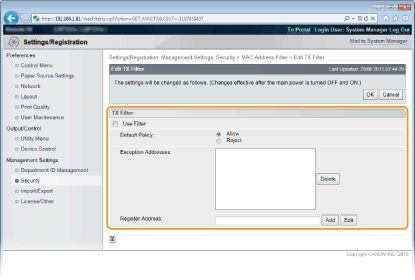
Izberite privzeti pravilnik za odobritev ali zavrnitev komunikacije med drugimi napravami in vašo napravo, nato vnesite MAC naslove izjem.
|
1
|
Potrdite polje [Use Filter] in kliknite izbirni gumb [Allow] ali [Reject] za [Default Policy].
[Use Filter]
Potrdite polje, da omejite komunikacijo. Počistite polje, da izklopite omejitev. [Default Policy]
Izberite pogoj, po katerem boste dovolili ali blokirali komunikacijo drugih naprav z vašo napravo.
|
||||
|
2
|
Določite izjeme naslovov.
Vnesite naslov MAC v besedilno polje [Register Address] in kliknite [Add].
Naslovov ni treba ločiti z vezaji ali podpičji.

Preverite, ali ste se pri vnašanju zmotili
Če naslovov MAC ne vnesete pravilno, morda do naprave ne boste mogli dostopati iz Remote UI (Oddaljeni uporabniški vmesnik). V tem primeru morate možnost <Address Filter> nastaviti na <Off>. Address Filter

Če izberete [Reject] za možnost [Default Policy]
Odhodnih večvrstnih in oddajnih paketov ni mogoče filtrirati.
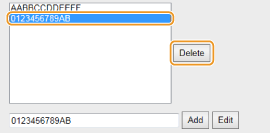
Brisanje naslova MAC iz izjem
Izberite naslov MAC in kliknite [Delete].
|
||||
|
3
|
Kliknite [OK].
|
6
Izklopite in znova vklopite napravo.
Kliknite [Device Control], izberite [Hard Reset] in nato kliknite [Execute].
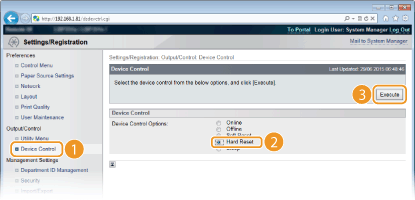
Nastavitve omogočite tako, da napravo izklopite in jo znova vklopite.

|
Uporaba operacijske ploščeFiltriranje naslovov MAC lahko omogočite ali onemogočite tudi v meniju z nastavitvami na operacijski plošči. Address Filter
|