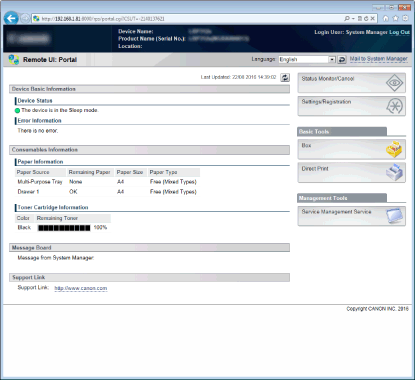
Zagon vmesnika Remote UI (Oddaljeni uporabniški vmesnik)
Za upravljanje na daljavo morate v spletni brskalnik vnesti naslov IP naprave in zagnati Remote UI (Oddaljeni uporabniški vmesnik). Pred tem preverite naslov IP za napravo (Network Status Print). Če imate vprašanja, vprašajte skrbnika omrežja.
|
|
Če je upravljanje ID-ja oddelka onemogočenoZa prijavo v način splošnega uporabnika mora biti v napravi pred tem nastavljena koda PIN za dostop do vmesnika Remote UI (Oddaljeni uporabniški vmesnik). Nastavitev kode PIN za Remote UI (Oddaljeni uporabniški vmesnik)
Pri prijavljanju v načinu upraviteljaČe se želite prijaviti v načinu upravitelja, morate najprej spremeniti geslo upravitelja sistema iz privzete nastavitve. Nastavitev gesla upravitelja sistema
|
1
Odprite spletni brskalnik.
2
V polje za naslov vnesite »http://(naslov IP naprave)« in pritisnite [ENTER] na tipkovnici.
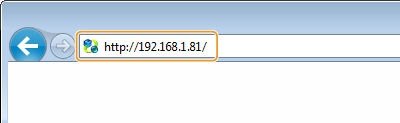
Če želite uporabiti naslov IPv6, dodajte naslov IPv6 v oglate oklepaje (primer: http://[fe80::2e9e:fcff:fe4e:dbce]/).

Če uporabljate strežnik DNS
namesto naslova IP naprave lahko vnesete »<ime gostitelja naprave>.<ime domene>« (na primer: http://moj_tiskalnik.primer.com).
Če se prikaže varnostno opozorilo
Varnostno opozorilo se lahko prikaže, če so komunikacije z vmesnikom Remote UI (Oddaljeni uporabniški vmesnik) šifrirane (Uporaba protokola TLS za šifrirano komunikacijo). Če v nastavitvah potrdil ali TLS ni napak, nadaljujte z brskanjem po spletnem mestu.
3
Prijavite se v vmesnik Remote UI (Oddaljeni uporabniški vmesnik).
Izberite [Management Mode] ali [General User Mode] in po potrebi vnesite vrednost v [Remote UI Access PIN].
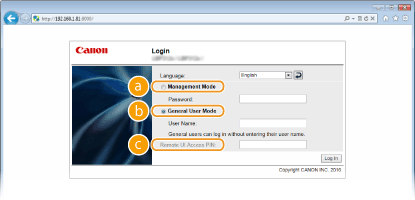
 [Management Mode]
V vmesniku Remote UI (Oddaljeni uporabniški vmesnik) lahko izvajate vse operacije in nastavitve. Vnesite ustrezno geslo upravitelja sistema v polje [Password]. Nastavitev gesla upravitelja sistema
 [General User Mode]
Preverite lahko tudi stanje dokumentov ali naprave ter spremenite nekatere nastavitve.
Če je upravljanje ID-ja oddelka onemogočeno
Če želite izbrisati dokumente za tiskanje, vnesite uporabniško ime za dokumente v polje [User Name]. Dokumentom za tiskanje se samodejno določi uporabniško ime na podlagi podatkov, kot sta ime računalnika ali prijavno ime za računalnik.
O polju [User Name]
Polje [User Name] zaradi preprečitve, da bi splošni uporabniki upravljali dokumente, privzeto ni prikazano. Če želite dokumente urejati v načinu splošnega uporabnika, se prijavite v načinu upravitelja in omogočite možnost [Allow General User Job Operation]. Omogočanje urejanja dokumentov za končne uporabnike
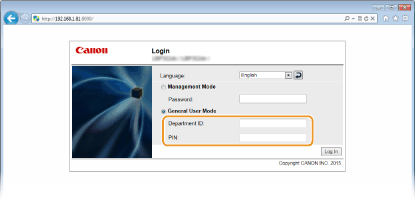
Če je upravljanje ID-ja oddelka omogočeno
Vnesite ustrezen ID v polje [Department ID] in kodo PIN v polje [PIN]. Nastavitev upravljanja z ID-jev oddelkov
 [Remote UI Access PIN]
Če upravljanje ID-ja oddelka ni nastavljeno, v naslednjih primerih vnesite kodo PIN za dostop do vmesnika Remote UI (Oddaljeni uporabniški vmesnik). Nastavitev kode PIN za Remote UI (Oddaljeni uporabniški vmesnik)
Če geslo upravitelja sistema ni nastavljeno in se prijavljate v načinu upravitelja
Če se prijavljate v načinu splošnega uporabnika
4
Kliknite [Log In].
Prikazala se bo stran portala (glavna stran). Zasloni vmesnika Remote UI (Oddaljeni uporabniški vmesnik)