Uporaba protokola TLS za šifrirano komunikacijo
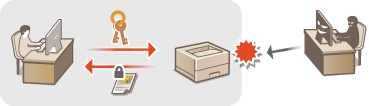
Komunikacijo med napravo in spletnim brskalnikom v računalniku ter podatke za tiskanje IPP za tiskanje prek interneta lahko šifrirate s protokolom TLS (Transport Layer Security). TLS skrbi za šifriranje podatkov, poslanih ali prejetih po omrežju. TLS mora biti omogočen, če za konfiguracijo nastavitev za IPSec (način vnaprejšnje skupne rabe ključa), preverjanje pristnosti IEEE 802,1X (TTLS/PEAP) ali SNMPv3 uporabljate Remote UI (Oddaljeni uporabniški vmesnik). Če želite uporabiti šifrirano komunikacijo prek protokola TLS, morate nastaviti par ključev in omogočiti funkcijo TLS. Pripravite par ključev, ki ga boste uporabili (Konfiguriranje nastavitev za pare ključev in digitalna potrdila).
1
Zaženite Remote UI (Oddaljeni uporabniški vmesnik) in se prijavite v način za upravljanje. Zagon vmesnika Remote UI (Oddaljeni uporabniški vmesnik)
2
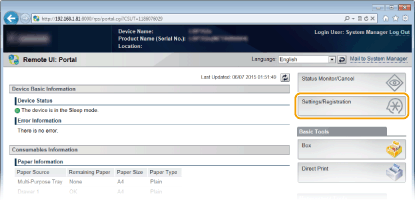
Kliknite [Settings/Registration].
3
Kliknite [Network]  [TCP/IP Settings].
[TCP/IP Settings].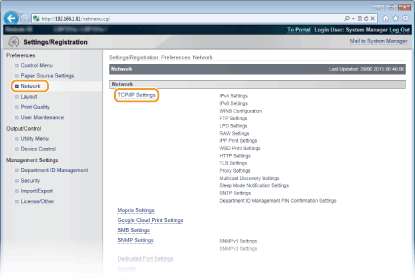
4
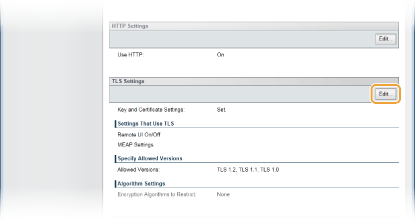
Kliknite [Edit] v razdelku [TLS Settings].
5
Uredite nastavitve za TLS.
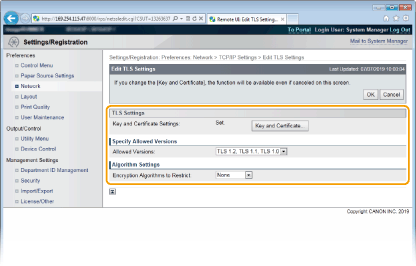
[Key and Certificate Settings]
Izberite ključ na seznamu ključev in potrdil.
Izberite ključ na seznamu ključev in potrdil ter kliknite [Default Key Settings].
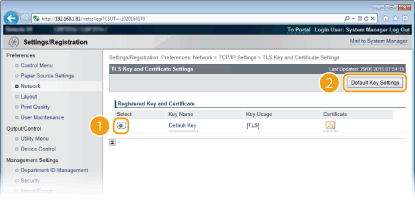

Ogled podrobnosti potrdila
Če kliknete ustrezno besedilno povezavo v razdelku [Key Name] ali ikono potrdila, si lahko ogledate podrobnosti potrdila ali ga preverite. Preverjanje parov ključev in digitalnih potrdil
Če možnost [Default Key Settings] ni prikazana
Če je TLS že omogočen z možnostjo [Remote UI Settings] ali [IPP Print Settings], se polje [Default Key Settings] ne prikaže. Če želite spremeniti ključ, ki ga boste uporabili, si oglejte 6. korak in počistite potrditveno polje [Use TLS] v razdelku [Remote UI Settings] ali [IPP Print Settings].
[Allowed Versions]
Izberite dovoljene različice za TLS.
[Encryption Algorithms to Restrict]
Izberite algoritme šifriranja, za katere želite preprečiti uporabo protokola TLS. Če ne želite določiti nobene omejitve, izberite [None].
6
Omogočite TLS za Remote UI (Oddaljeni uporabniški vmesnik).
 Omogočanje protokola TLS za komunikacijo z vmesnikom Remote UI (Oddaljeni uporabniški vmesnik)
|
1
|
Kliknite [Security]
[Remote UI Settings].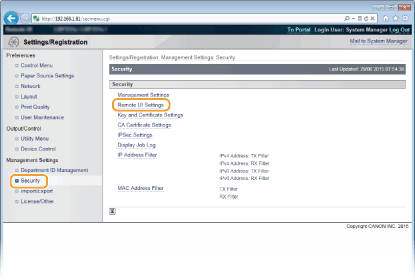
|
|
2
|
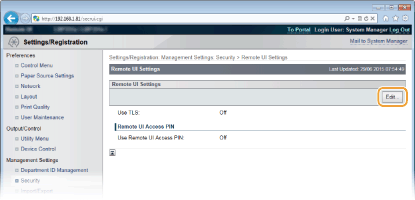
Kliknite [Edit].
|
|
3
|
Potrdite polje [Use TLS] in kliknite [OK].
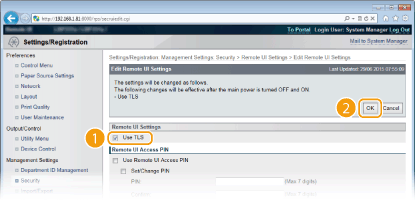
[Use TLS]
Če za komunikacijo z vmesnikom Remote UI (Oddaljeni uporabniški vmesnik) uporabljate TLS, potrdite to polje. Če ga ne uporabljate, počistite to potrditveno polje. |
Uporaba protokola TLS za funkcijo, ki je združljiva s šifrirano komunikacijo
Uporaba protokola TLS za tiskanje IPP
Za tiskanje IPP z uporabo protokola TLS konfigurirajte to nastavitev. Za druge nastavitve tiskanja IPP si oglejte Konfiguriranje tiskalniških protokolov in funkcij WSD.
[Network] [TCP/IP Settings] [Edit] v razdelku [IPP Print Settings] Potrdite polje [Use TLS] [OK]
[TCP/IP Settings] [Edit] v razdelku [IPP Print Settings] Potrdite polje [Use TLS] [OK]7
Izklopite in znova vklopite napravo.
Kliknite [Device Control], izberite [Hard Reset] in nato kliknite [Execute].
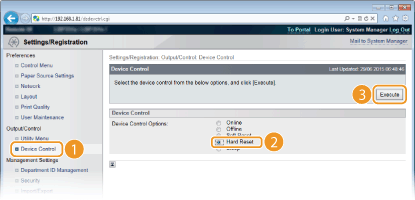
Nastavitve omogočite tako, da napravo izklopite in jo znova vklopite.

|
Uporaba operacijske ploščeŠifrirano komunikacijo TLS lahko omogočite ali onemogočite tudi v meniju z nastavitvami na operacijski plošči. Remote UI Settings
Zagon vmesnika Remote UI (Oddaljeni uporabniški vmesnik) s TLSČe poskusite zagnati Remote UI (Oddaljeni uporabniški vmesnik), ko je omogočen TLS, se lahko prikaže varnostno opozorilo glede varnostnega potrdila. V tem primeru preverite, ali je v polju za naslov vnesen pravilen URL, nato nadaljujte na zaslon vmesnika Remote UI (Oddaljeni uporabniški vmesnik). Zagon vmesnika Remote UI (Oddaljeni uporabniški vmesnik)
|