
Инсталиране на SD карта
Този раздел описва как да поставите и инициализирате SD карта. Поставете SD картата в слота за SD карта, намиращ се на гърба на устройството. Имайте предвид, че данните в устройството, които се съхраняват на SD картата, се подлагат на шифроване. Това осигурява безопасно използване на SD картата на компютър или в друга ситуация, защото шифрованите данни в SD картата са защитени срещу неупълномощено извличане. | 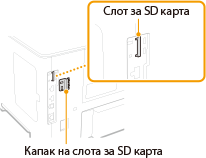 |
|
Преди да монтирате SD картата, проврете дали е защитена срещу писане. Ако картата е защитена, първо я отключете, преди да я поставите. |
1
Изключете устройството и извадете щепсела му от електрическия контакт.

Когато изключвате устройството, изключете го от работния панел, без да използвате превключвателя на захранването. Изключване на захранването (извършване на процедура по изключване)
2
Свалете капака на слота за SD карта.
1 | Използвайте монета, за да премахнете винтовете. 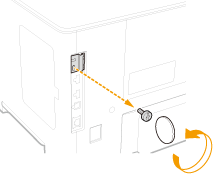 |
2 | Отворете капака на слота за SD картата и го свалете в посочената от стрелката посока. 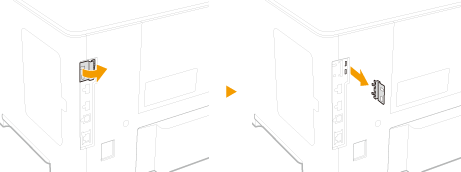 |
3
Поставете SD карта.
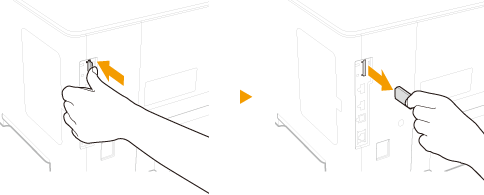
Поставете картата в слота за SD карта, докато щракне.
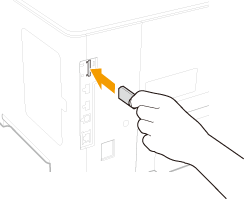

Когато премахвате SD карта
Натиснете SD картата, докато щракне, както е показано на илюстрацията, освободете пръста си и я извадете.
4
Поставете отново капака на слота за SD карта.
1 | Затворете капака на слота за SD картата, като натиснете капачето на капака. 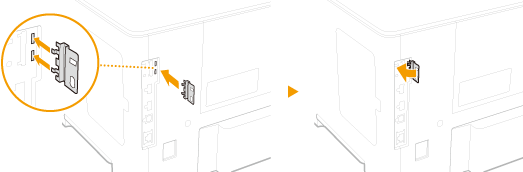 |
2 | Използвайте монета, за да прикрепите отново винтовете. 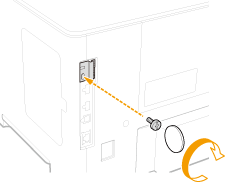 |
| |||
|
Инициализиране на SD картата
Когато включите захранването за пръв път след инсталирането на SD картата, <Format SD Card?> се появява на дисплея. Натиснете  , за да започне инициализиране на SD картата. Когато инициализирането приключи, SD картата е готова за използване. , за да започне инициализиране на SD картата. Когато инициализирането приключи, SD картата е готова за използване. | 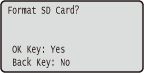 |
Ако <Format SD Card?> не се появи Инициализирайте SD картата, като изберете <Format> под <SD Card Maintenance> в менюто с настройки на работния панел. SD Card Maintenance | |
Проверка дали SD картата е правилно инсталирана на устройството
Отпечатайте Страница за конфигурация; SD картата инсталирана правилно ако „SD Card“ в „Control Menu“ (Контролно меню) е „On“ (Вкл.). Ако не е посочена информация за състоянието на SD картата SD картата не е инсталиран правилно. Извадете SD картата от устройството и я свържете отново. | 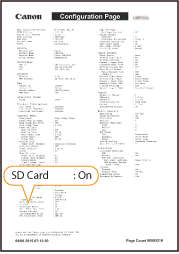 |
Конфигуриране на информацията на SD картата
Ако след инсталирането на драйвера за принтер е добавена SD карта, трябва да конфигурирате информацията за SD картата в драйвера за принтер. Опции
Изтриване на всички данни в SD карта
Преди да изхвърлите SD карта, можете да използвате процедурата по-долу, за да изтриете всички данни в картата. Процедурата изтрива дори онези фрагменти от данни, които не могат да бъдат изтрити нормално. Това премахва възможността данните на картата да бъдат използвани от трети лица, така че можете да изхвърлите SD картата безопасно.
|
Тази функция не може да се използва с SD карта, различна от посочената като достъпно опционално устройство. |
1
Задайте офлайн режим на устройството.
Когато  (
( ) свети, натиснете ().
() свети, натиснете ().2
Натиснете  (
( )
)
()3
Използвайте  /
/ , за да изберете <User Maintenance>, и натиснете .
/, за да изберете <User Maintenance>, и натиснете .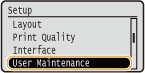
4
Продължете с <SD Card Maintenance>  <Completely Del. Data> в този ред.
<Completely Del. Data> в този ред.Когато се изведе съобщение, натиснете .
.5
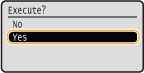
Изберете <Yes> и натиснете .
.
Устройството се рестартира. След това устройството се изключва автоматично.
|
Когато <Completely Del. Data> завърши, настройките на <SD Card> се променят на <Off>. |