
User Maintenance
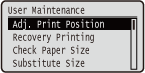 | Настройките за регулиране на устройството включително корекция на позицията на печат за всеки източник на хартия и подобряване на качеството на печат, са изброени с кратки описания. Можете да зададете тези настройки, когато устройството е в офлайн режим. Настройките по подразбиране са отбелязани с кама (  ). ). |
|
Звездички (*)Отбелязаните със звездичка (*) настройки може да не са налични в зависимост от модела, опциите или други елементи от настройките. |
Adj. Print Position
Можете да регулирате позицията на печата за всеки източник на хартия. Настройване на позицията на отпечатване
Common
Можете да регулирате вертикалната/хоризонталната позиция на печат за отпечатване на първата страница (предна страна) в режим на 2-странен печат. Позицията на печата на втората страница (задна страна) следва наличните настройките за източника на хартия, когато започне отпечатването.
Offset Y (2-Sided)/Offset X (2-Sided) -5,0 до 0,0 до +5,0 (mm) |
Multi-Purpose Tray
Можете да регулирате вертикалната/хоризонталната позиция на печата за отпечатване на хартия от многофункционалната тава.
Offset Y (MP Tray)/Offset X (MP Tray) -5,0 до 0,0 до +5,0 (mm) |
Drawer 1 до 4 *
Можете да регулирате вертикалната/хоризонталната позиция на печата за отпечатване на хартия, подавана от касетата за хартия.
Offset Y (Drawer 1 до 4)/Offset X (Drawer 1 до 4) -5,0 до 0,0 до +5,0 (mm) |
Recovery Printing
Изберете дали да отпечатате отново страницата, чието печатане е било прекъснато от засядане на хартия или друга грешка.
Off On |
 (
( )
)  <User Maintenance>
  <Recovery Printing> <Off> или <On>
 Check Paper Size
Изберете дали да проверявате размера на хартията, която се подава от източника на хартия, с размера на хартията, зададен на <Free Size>. Ако изберете <On>, се показва съобщението за потвърждаване на размера на хартията и отпечатването спира, когато размерът на хартията, подадена от източника на хартия, не съвпада с данните за печат.
Off On |
() <User Maintenance> <Check Paper Size> <Off> или <On> |
Ако разликата в размера между подадената хартия и данните за печат не е толкова голяма, е възможно да не се покаже съобщение и отпечатването да продължи дори когато избраната настройка е <On>. |
Substitute Size
Изберете дали да печатате, като замените хартията с размер A4 с хартията с размер Letter. Ако изберете <On>, хартията с размер Letter се използва за печат, когато сте задали хартия с размер A4 за печат от компютър, но харти с размер A4 не е заредена в устройството.
Off On |
() <User Maintenance> <Substitute Size> <Off> или <On> Short Edge Fd. Prty.
Когато печатате на хартия с размер, който позволява зареждане както в портретна, така и в пейзажна ориентация, задайте този елемент на <On>, ако искате хартията в портретна ориентация да бъде подавана преференциално. Тази настройка е приложима само когато <Paper Source> е зададен на <Auto>.
Off On |
() <User Maintenance> <Short Edge Fd. Prty.> <Off> или <On> Sp. Transfer Mode
Когато използвате устройството в среда с ниска влажност, отпечатаните изображения и/или текстове може да са размазани. Задаването на тази настройка на <On> може да разреши този проблем.
Off On |
() <User Maintenance> <Sp. Transfer Mode> <Off> или <On> |
Когато настроите този елемент на <On> и използвате устройството в среда с висока влажност, наситеността на печата може да е понижена и неравномерна. |
Special Print Mode A
Резки могат да се появят върху разпечатките в зависимост от типа хартия или условията на средата. Активирането на тази настройка може да разреши този проблем в някои случаи. Ефектът на подобрение е най-слаб с <Mode 1> и най-силен с <Mode 4>.
Off Mode 1 Mode 2 Mode 3 Mode 4 |
() <User Maintenance> <Special Print Mode A> Изберете режима |
Тъй като ефектът на подобрение се увеличава, наситеността на печата става по-слаба. Освен това ръбовете могат да бъдат замъглени или неравностите да са леко подчертани. Ако изберете <Mode 3> или <Mode 4>, скоростта на отпечатване ще се забави. |
Adj. Scndry Transfer
Когато използвате устройството в среда с висока влажност, наситеността на печата може да по-слаба или неравномерна. В подобен случай настройване на този елемент на <On> може да разреши проблема.
Off On |
() <User Maintenance> <Adj. Scndry Transfer> <Off> или <On> |
Ако зададете тази настройка като <On>, когато използвате устройството в среда с ниска влажност, отпечатаните изображения и текстове може да са размазани. |
Wrinkle Correction
Ако разпечатките се нагъват, задайте този елемент като <On>.
Off On |
() <User Maintenance> <Wrinkle Correction> <Off> или <On> Afterimage Corr.
Когато печатате върху голям формат хартия след печатане върху малък формат хартия, в празните области могат да се появят остатъчни образи. Задаването на тази настройка на <On> може да разреши този проблем в някои случаи.
Off On |
() <User Maintenance> <Afterimage Corr.> <Off> или <On>  |
Ако изберете <On>, скоростта на печатане може да се забави. |
Sp. Transfer Mode 2
Ако замъгляването на графика или текст продължава при зададен <Sp. Transfer Mode>, настройката на този елемент като <On> може да реши проблема.
Off On |
() <User Maintenance> <Sp. Transfer Mode 2> <Off> или <On> |
Ако зададете <On> и използвате устройството в среда с висока влажност, наситеността на печата може да понижена и неравномерна. |
Special Deliv. Mode
Разпечатките може да се нагънат или да се появят черни хоризонтални ивици по водещия ръб на хартията в зависимост от типа на хартията или условията на средата, в която е поставено устройството. Активирането на тази настройка може да разреши проблема.
Off On |
() <User Maintenance> <Special Deliv. Mode> <Off> или <On> |
Ако изберете <On>, скоростта на печатане може да се забави. |
Improve Toner Fixing
Когато извършвате 2-странно печатане, след като устройството не е било използвано за дълъг период от време, може да възникне празнина в някои от отпечатаните изображения. В подобен случай задаването на този елемент на <On> може да реши проблема.
Off On |
() <User Maintenance> <Improve Toner Fixing> <Off> или <On> |
Ако изберете <On>, скоростта на печатане може да се забави. |
SD Card Maintenance *
Когато възникне грешка в SD карта или когато искате да изхвърлите SD карта, можете да изтриете всички данни, съхранени в нея.
Format
Инициализира SD картата. Всички съхранени данни се изтриват от нея.
() <User Maintenance> <SD Card Maintenance> <Format> <Yes> Completely Del. Data
Всички съхранени данни се изтриват от SD картата. Извършете тази операция, ако е необходимо, например когато искате да изхвърлите SD картата, след като изтриете всички съхранени данни, включително фрагментите, които не могат да бъдат изтрити нормално. Изтриване на всички данни в SD карта
Special Print Mode
Предоставя елементи, които можете да зададете, когато отпечатването не може да се извърши правилно.
Curl Correction
Ако при печат хартията се подвива, задайте този елемент на <On>.
Off On |
() <User Maintenance> <Special Print Mode> <Curl Correction> <Off> или <On> |
Ако зададете <On>, скоростта на печатане може да се забави. Също така разпечатките може да излязат бледи. |
Reduce Ppr. Sticking
При 2-странен печат хартията може да се слепи в зависимост от плътността на изображението на данните за печат. В този случай настройката на този елемент на <On> може да разреши проблема.
Off On |
() <User Maintenance> <Special Print Mode> <Reduce Ppr. Sticking> <Off> или <On> |
Ако изберете <On>, скоростта на печатане може да се забави. |
Rough Paper Adj.
Когато печатате върху пликове, тонерът може да се отпечата върху отпечатаните изображения в зависимост от условията на околната среда. В този случай настройката на този елемент като <On> може да разреши проблема. Скорост на печат обаче може да е по-бавна.
Off On |
() <User Maintenance> <Special Print Mode> <Rough Paper Adj.> <Off> или <On> |
<Rough Paper Adj.> работи само когато настройката за тип хартия е <Envelope H>. Задаване на формат и тип на хартията Ако зададете като <On>, настройката <Curl Correction> ще се деактивира. |
2-Sd Prnt Speed Prty
Скоростта на печат може да е по-ниска по време на 2-странен печат. За да избегнете по-ниска скорост на печат, задайте като <On>.
Off On |
() <User Maintenance> <Special Print Mode> <2-Sd Prnt Speed Prty> <Off> или <On> |
Ако зададете като <On>, по разпечатките може да се появят ивици. |
Incr Pcard Fix. Qlty
Когато печатате върху пощенска картичка, тонерът може да се отпечата върху отпечатаните изображения в зависимост от условията на околната среда. В този случай настройката на този елемент на <On> може да разреши проблема. Скоростта на печат обаче може да е по-бавна.
Off On |
() <User Maintenance> <Special Print Mode> <Incr Pcard Fix. Qlty> <Off> или <On> Special Print Adj. C
Задайте този елемент като <On>, когато се усеща шум от отпечатването.
Off On |
() <User Maintenance> <Special Print Adj. C> <Off> или <On> |
Ако настройте този елемент на <On>, скоростта на печатане става по-бавна. |
Update Firmware
Надстройва фърмуера на устройството.
() <User Maintenance> <Update Firmware> Изберете метода на свързване <Yes> 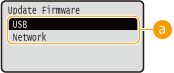
 Избор на метод на свързване
Изберете метода на свързване към компютър, който извърша актуализацията на фърмуера.
Paper Feed Method
Задайте тази настройка, когато отпечатвате документ върху хартия с лого. За да печатате върху хартия с лого, е необходимо да променяте лицевата страна, с която се зарежда хартията в източника на хартия, в зависимост от това дали използвате 1-странен или 2-странен печат. Ако обаче промените настройката на <Print Side Priority>, можете просто да заредите хартията с лице надолу за 1-странен печат и за 2-странен печат. За повече информация вижте Зареждане на предварително отпечатана хартия.
Speed Priority Print Side Priority |
() <User Maintenance> <Paper Feed Method> Изберете източника на хартия <Speed Priority> или <Print Side Priority> 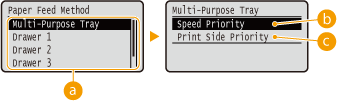
Избор на източника на хартия
Изберете източника на хартия, за който желаете да промените настройката за режим за подаване на хартия.
 <Speed Priority>
Когато използвате хартия, върху която предварително е отпечатано лого, е необходимо да промените сочещата нагоре страна в зависимост от това дали печатът е 1-странен или 2-странен.

Препоръчително е да изберете <Speed Priority>, ако няма значение върху коя страна отпечатвате.
 <Print Side Priority>
За да отпечатвате върху конкретна страна на хартията, не е необходимо да обръщате хартията в източника на хартия независимо дали сте избрали 1-странен, или 2-странен печат.
Дори ако <Print Side Priority> е избрано за източника на хартия (Съвместима хартия), то се деактивира и устройството действа по същия начин както когато е зададено <Speed Priority>. В този случай заредете хартията по същия начин, както когато е избрано <Speed Priority> (Зареждане на предварително отпечатана хартия).
Ако изберете <Print Side Priority>, 1-странният печат ще бъде по-бавен.
Show Job List
Изберете дали да се показва списък с данни, които се отпечатват и чакащи да бъдат отпечатани, когато натиснете  (
( ) на работния панел.
() на работния панел.Off On |
() <User Maintenance> <Show Job List> <Off> или <On> |
Ако натиснете (), когато <Off> е избрано, текущото задание за печат се отменя. |
Rdc Thin Ppr Curling
Ако при печатане върху тънка хартия се извеждат намачкани разпечатки, задаването на тази настройка на <On> може да разреши проблема.
Off On |
() <User Maintenance> <Rdc Thin Ppr Curling> <Off> или <On> |
<Rdc Thin Ppr Curling> работи само когато настройката за тип хартия е <Тънка 1>. Задаване на формат и тип на хартията Ако зададете като <On>, автоматичният 2-странен печат с <Thin 1> се деактивира. Освен това, разпечатките може да са бледи поради лошо фиксиране на тонера. |
Import/Export Set.
Можете да прехвърляте и записвате данните, регистрирани в устройството, и данните за настройките на опциите на менюто към USB памет, свързана към устройството. Експортираните данни могат да бъдат импортирани. Ако моделът на устройството е един и същ, други устройства могат да импортират данните, експортирани от това устройство, и обратно.
IMPORT
Можете да импортирате данни, записани на USB памет, от устройството.
() <User Maintenance> <Import/Export Set.> <IMPORT> <Yes> Изберете файла за импортиране  Въведете паролата Проверете съобщението
 EXPORT
Можете да запишете данните, регистрирани в устройството, и данните за настройките на опциите на менюто, в USB памет.
() <User Maintenance> <Import/Export Set.> <EXPORT> Въведете паролата Парола (потвърждение) Проверете съобщението |
За тези цели можете да използвате само USB порта от дясната страна на устройството. Ако при свързване на USB памет се появи екранът <Ready to print files from USB memory.>, натиснете ( ). ).За подробности относно импортирането/експортирането на данни за настройки вижте Запазване/зареждане на регистрирани данни. |
Notify to Clean
Изберете дали да се покаже съобщение, което да ви подкани да почистите фиксиращия модул.
Off On |
() <User Maintenance> <Notify to Clean> <Off> или <On> Clean. Notif. Timing *
Когато сте задали <Notify to Clean> на <On>, можете да укажете времето за показване на подканата за почистване на фиксиращия модул спрямо броя на отпечатаните страници и в единици от 1000. Страницата за конфигурация ви позволява да проверите колко страници можете да отпечатате, преди да се покаже подканата. (Страница за конфигурация)
1000 до 50000 |
() <User Maintenance> <Clean. Notif. Timing> Въведете броя на отпечатаните страници Toner Check Timing
За да промените времето за показване на съобщението, когато оставащото количество тонер е ниско, изберете <Custom>.
Default Custom |
() <User Maintenance> <Toner Check Timing> <Default> или <Custom> Spec Tnr Chk Timing *
Когато сте настроили <Toner Check Timing> на <Custom>, задайте времето за показване на съобщението.
() <User Maintenance> <Spec Tnr Chk Timing> Използвайте цифровите бутони, за да въведете оставащото количество тонер в тонер касетата Control Condensation
При резки промени в температурата на работната среда на устройството е възможно да се образува конденз, който може да доведе до избледняване или „прокапване“ на изображенията и текста. Ако този елемент е зададен като <On>, кондензът във вътрешността на устройството ще бъде премахнат.
Off On |
() <User Maintenance> <Control Condensation> <Off> или <On>  |
Докато се изпълнява процедурата по премахване на конденза, е възможно печатането да не функционира правилно и в резултат да се изведат празни листи. Ако изберете <On>, ще се наложи да оставите устройството включено, за да се задържи ефектът на премахване на конденза. |
Rdc Drk Aftr Cart Ch
Веднага след подмяна на тонер касетите с нови върху разпечатките може да се появят черни ивици, или отпечатването върху тежка хартия може да доведе до сивкави разпечатки. В този случай задаването на този елемент като <On> може да разреши проблема.
Off On |
() <User Maintenance> <Rdc Drk Aftr Cart Ch> <Off> или <On> |
Ако зададете тази настройка като <On>, тя ще влезе в сила при следващата подмяна на тонер касетите. След като подмените касетата, ще е необходимо определено време, докато тонерът се разпредели равномерно в касетата. |