Конфигуриране на SNTP
 | Прост протокол за управление на мрежа (SNTP) ви позволява да коригирате системния часовник, като използвате времевия сървър в мрежата. Когато използвате SNTP, системата проверява времевия сървър периодично, така че системният часовник да е винаги точен. |
 |
SNTP протоколът на устройството поддържа NTP (версия 3) и SNTP (версии 3 и 4) сървъри. |
1
Стартирайте потребителския интерфейс за отдалечено управление и влезте в режим на управление. Стартиране на Remote UI (Потребителски интерфейс за отдалечено управление)
2
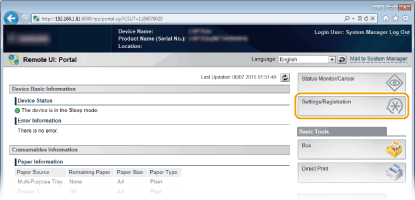
Щракнете върху [Settings/Registration].
3
Щракнете върху [Network]  [TCP/IP Settings].
[TCP/IP Settings].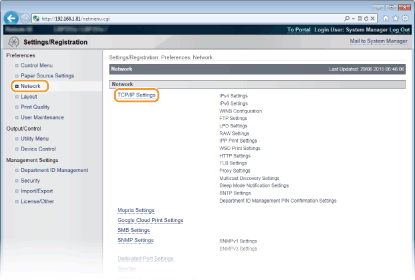
4
Щракнете върху [Edit] в [SNTP Settings].

5
Поставете отметка в квадратчето [Use SNTP] и задайте необходимите настройки.
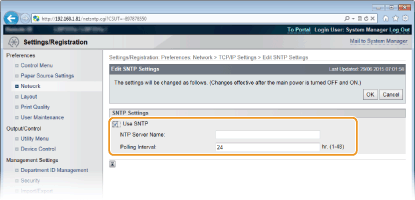
[Use SNTP]
Поставете отметка в квадратчето, за да използвате SNTP за синхронизация. Ако не желаете да използвате SNTP, отстранете отметката от квадратчето.
Поставете отметка в квадратчето, за да използвате SNTP за синхронизация. Ако не желаете да използвате SNTP, отстранете отметката от квадратчето.
[NTP Server Name]
Въведете IP адреса на NTP или SNTP сървъра. Ако в мрежата е достъпен DNS, можете да въведете „<име на хост>.<име на домейн>“ (или FQDN) чрез буквено-цифрени знаци (например: ntp.example.com).
Въведете IP адреса на NTP или SNTP сървъра. Ако в мрежата е достъпен DNS, можете да въведете „<име на хост>.<име на домейн>“ (или FQDN) чрез буквено-цифрени знаци (например: ntp.example.com).
[Polling Interval]
Задайте времевия интервал между синхронизациите.
Задайте времевия интервал между синхронизациите.
6
Щракнете върху [OK].
7
Извършете пълно нулиране.
Щракнете върху [Device Control], изберете [Hard Reset] и щракнете върху [Execute].
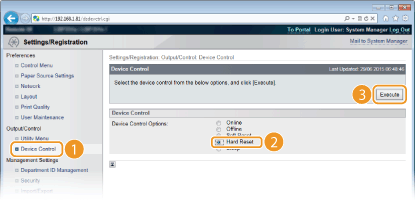
Настройките се активират след извършване на пълно нулиране.
|
Тестване на комуникацията с NTP/SNTP сървъраМожете да прегледате състоянието на комуникацията с регистрирания сървър, като щракнете върху [Settings/Registration] [Network] [TCP/IP Settings], след което върху [Check NTP Server Connection] в [SNTP Settings], който се появява. Ако успешно е установена връзка, резултатът ще е като показания по-долу. Обърнете внимание, че чрез това действие не се настройва системният часовник.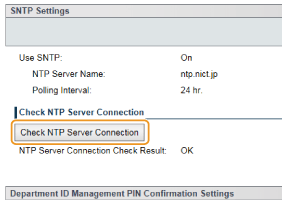 Избор на настройки от работния панелМожете също да активирате или деактивирате SNTP настройките от менюто с настройки на работния панел. SNTP |