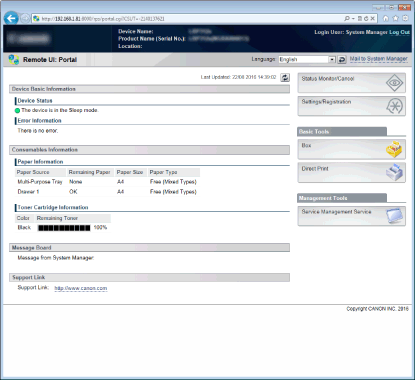
Стартиране на Remote UI (Потребителски интерфейс за отдалечено управление)
За да работите отдалечено, трябва да въведете IP адреса на устройството в уеб браузъра и да стартирате Remote UI (Потребителски интерфейс за отдалечено управление). Предварително проверете IP адреса на устройството (Network Status Print). Ако имате въпроси, се консултирайте с мрежовия администратор.
|
Когато функцията за управление на кодове на отдели е дезактивиранаЗа да влезете в общ потребителски режим, трябва предварително да зададете ПИН за достъп до Remote UI (Потребителски интерфейс за отдалечено управление) на устройството. Задаване на PIN код за Remote UI (Потребителски интерфейс за отдалечено управление) При влизане в режим на управлениеЗа да влезете в режим на управление трябва първо да промените паролата на системен оператор от настройката по подразбиране. Задаване на паролата на системен оператор |
1
Стартирайте уеб браузъра.
2
Въведете „http://(IP адреса на устройството)/“ в адресното поле и натиснете клавиша [ENTER].
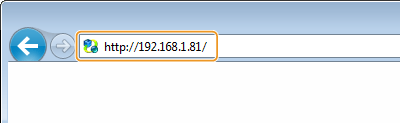
Ако желаете да използвате IPv6 адрес, поставете IPv6 адреса в скоби (Например: http://[fe80::2e9e:fcff:fe4e:dbce]/).

Ако използвате DNS сървър
Можете да въведете „<име на хост на устройството>.<име на домейн>“ вместо „IP адрес на устройството“ (пример: http://my_printer.example.com/).
Ако се изведе предупреждение за сигурност
Възможно е да се изведе предупреждение за сигурност, когато комуникацията на Remote UI (Потребителски интерфейс за отдалечено управление) е шифрована (Използване на TLS за шифровани комуникации). Когато настройките за сертификат или за TLS нямат грешки, продължете да работите в уеб сайта.
3
Влезте в потребителския интерфейс за отдалечено управление.
Изберете [Management Mode] или [General User Mode], след което въведете [Remote UI Access PIN], ако е необходимо.
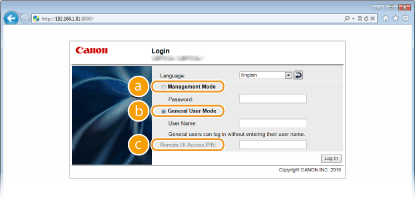
 [Management Mode]
Можете да извършвате всички дейности и настройки на Remote UI (Потребителския интерфейс за отдалечено управление) в [Password]. Задаване на паролата на системен оператор
 [General User Mode]
Можете да проверите състоянието на документите или устройството, както и да промените някои от настройките.
Когато функцията за управление на кодове на отдели е дезактивирана
Ако искате да изтриете документите за отпечатване, въведете потребителското име на документите в [User Name]. Потребителското име се задава автоматично за отпечатваните документи на базата на информация като име на компютъра или име за влизане в компютъра.
Относно [User Name]
По подразбиране [User Name] не се показва, за да не се позволи работа с документи от общите потребители. Ако искате да работите с документи в общ потребителски режим, влезте в режим на управление и активирайте [Allow General User Job Operation]. Разрешаване на крайни потребители да работят с документи
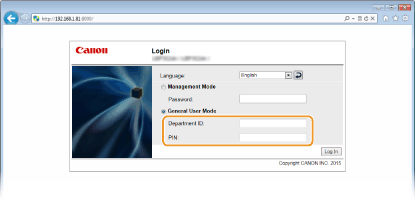
Когато функцията за управление на кодове на отдели е активирана
Въведете правилния код в [Department ID] и ПИН в [PIN]. Настройване на функцията за управление на кодове на отдели
 [Remote UI Access PIN]
Ако не е зададено управление на кодове на отдели, въведете ПИН за достъп до Remote UI (Потребителски интерфейс за отдалечено управление) в следните ситуации. Задаване на PIN код за Remote UI (Потребителски интерфейс за отдалечено управление)
Когато не е зададена парола на системен оператор и влизате в режим на управление
Когато влизате в общ потребителски режим
4
Щракнете върху [Log In].
Извежда се страницата на портала (главната страница). Екрани на потребителския интерфейс за отдалечено управление