
Конфигуриране на портове за принтер
Грешки при отпечатване могат да възникнат, когато IP адресът на устройството е променен или когато е добавен принтер чрез папката за принтери в Windows. Тези грешки обикновено са причинени от неправилни настройки на порта за принтер. Например, типът на порта може да е зададен погрешно. В такива ситуации опитът за отпечатване е неуспешен, тъй като данните за документа не могат да достигнат до устройството. За да поправите този проблем, конфигурирайте настройките на порта за принтер в компютъра.
|
За да изпълните описаната по-долу процедура, влезте в своя компютър с администраторски акаунт. |
1
Отворете папката с принтери. Отваряне на папката на принтера
2
Щракнете с десния бутон върху иконата на драйвера за това устройство, след което щракнете върху [Свойства на принтера] или [Свойства].
3
Щракнете върху раздела [Портове] и конфигурирайте необходимите настройки.
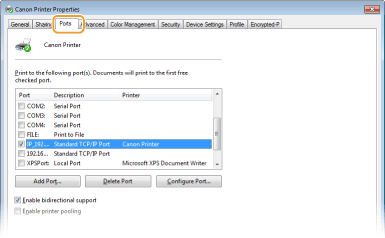
 Добавяне на порт
Ако сте променили IP адреса на устройството или сте избрали неправилен порт при инсталирането на драйвери, добавете нов порт.
1 | Щракнете върху [Добавяне на порт]. |
2 | Изберете [Стандартен TCP/IP порт] в [Налични типове за порт] и щракнете върху [Нов порт]. |
3 | Щракнете върху [Напред]. |
4 | Въведете IP адреса или DNS името на устройството и щракнете върху [Напред]. [Име на порт] се въвежда автоматично. Ако е необходимо, можете да го промените. 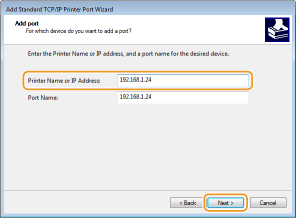  Когато се покаже следващият екран, следвайте инструкциите на екрана. 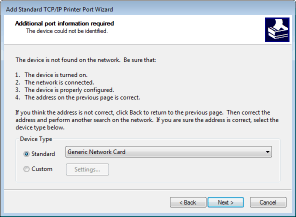 *Когато избирате [Тип устройство], изберете [Canon Network Printing Device with P9100] под [Стандартен]. |
5 | Щракнете върху [Готово]. |
6 | Щракнете върху [Затвори]. |
Промяна на типа на порта
При промяна на протокола за печат (LPD или RAW) в устройството или промяна на номера на порта трябва да се конфигурират и съответните настройки на компютъра. Тази операция не е необходима за WSD портове.
1 | Щракнете върху [Конфигуриране на порт]. |
2 | Под [Протокол] изберете [Raw] или [LPR]. Ако сте избрали [Raw], променете [Номер на порт]. Ако сте избрали [LPR], въведете „lp“ в [Име на опашката]. |
3 | Щракнете върху [OK]. |
За да настроите протокола за печат на IPP или IPPS, трябва да посочите порта за IPP, преди да инсталирате драйвера за принтер. Активиране на IPP/IPPS
Промяна на настройките за протокол за печат на устройството. Конфигуриране на протоколи за печат и WSD Функции
Изтриване на портове
1 | Изберете порта, който да изтриете, и щракнете върху [Изтрий порта]. 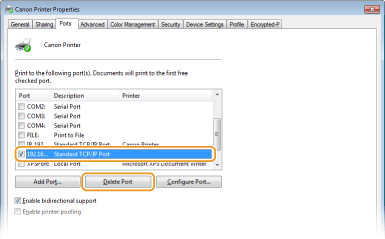 Не можете да изтриете порт, който в момента е конфигуриран като порт за принтер. За да изтриете този порт, изберете различен порт и щракнете върху [Прилагане], за да го конфигурирате като новия порт за принтер, след което изтрийте първоначалния порт. |
2 | Щракнете върху [OK]. |
4
Щракнете върху [Затвори].