
Конфигуриране на протоколи за печат и WSD Функции
Конфигурирайте протоколите, които се използват за печат на документи от компютър в мрежа. За поддържаните от устройството протоколи вижте Мрежова среда. В този раздел са описани настройките на LPD, RAW, IPP/IPPS и WSD.
|
За да използвате FTPВижте точката по-долу за информация как да конфигурирате настройките. |
1
Стартирайте потребителския интерфейс за отдалечено управление и влезте в режим на управление.Стартиране на Remote UI (Потребителски интерфейс за отдалечено управление)
2
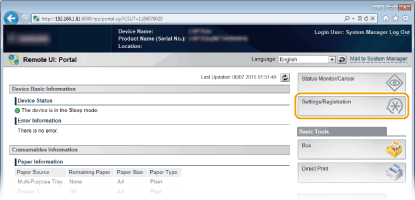
Щракнете върху [Settings/Registration].
3
Щракнете върху [Network]  [TCP/IP Settings].
[TCP/IP Settings].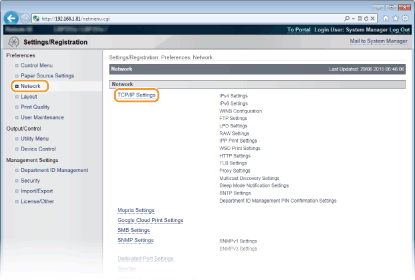
4
Конфигурирайте протоколите за печат.
 Конфигуриране на LPD настройки
1 | Щракнете върху [Edit] в [LPD Settings]. 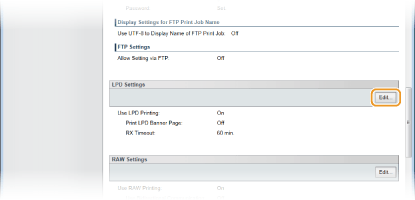 |
2 | Конфигурирайте необходимите настройки. 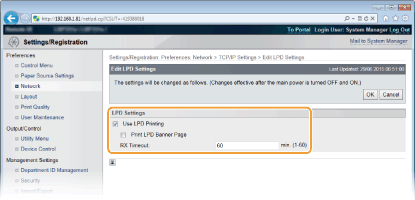 [Use LPD Printing] Поставете отметка в квадратчето, когато използвате LPD за отпечатване. Когато не го използвате, премахнете отметката от квадратчето. [Print LPD Banner Page] Поставете отметка в квадратчето, за да включите информация като потребителски имена и имена на файлове в разпечатките. Когато не отпечатвате тази информация, премахнете отметката от квадратчето. [RX Timeout] Задайте времевия период, след който заданието за печат автоматично се прекратява, когато не могат да бъдат получени данни за печат поради комуникационна грешка или друг проблем. |
3 | Щракнете върху [OK]. |
Конфигуриране на RAW настройки
1 | Щракнете върху [Edit] в [RAW Settings]. 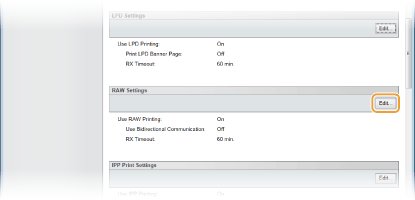 |
2 | Конфигурирайте необходимите настройки. 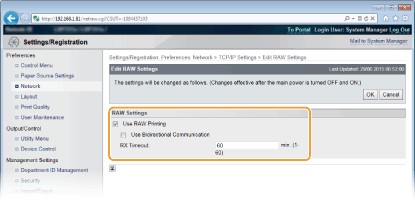 [Use RAW Printing] Поставете отметка в квадратчето, когато използвате RAW за отпечатване. Когато не го използвате, премахнете отметката от квадратчето. [Use Bidirectional Communication] Поставете отметка в квадратчето, когато използвате двупосочна комуникация за уведомяване на компютъра за състоянието на устройството и завършването на отпечатването. Когато не го използвате, премахнете отметката от квадратчето. [RX Timeout] Задайте времевия период, след който заданието за печат автоматично се прекратява, когато не могат да бъдат получени данни за печат поради комуникационна грешка или друг проблем. |
3 | Щракнете върху [OK]. |
Конфигуриране на IPP/IPPS настройки
1 | Щракнете върху [Edit] в [IPP Print Settings]. 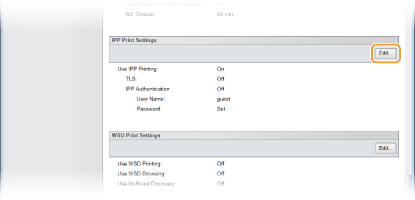 |
2 | Конфигурирайте необходимите настройки. 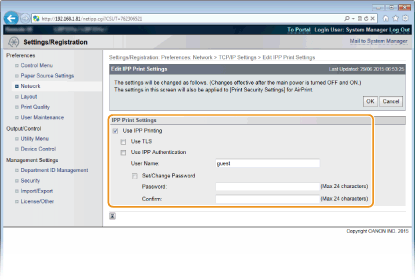 [Use IPP Printing] Поставете отметка в квадратчето, когато използвате IPP/IPPS за отпечатване. Когато не го използвате, премахнете отметката от квадратчето. [Use TLS] Поставете отметка в квадратчето, когато използвате IPPS (IPP печат с шифрована с TLS комуникация). Когато не го използвате, премахнете отметката от квадратчето.  Когато използвате IPPS, активирайте функцията за шифрована с TLS комуникация. Използване на TLS за шифровани комуникации  Ако изберете [RSA] за [Key Algorithm] при генериране на ключа, който да се използва за мрежова комуникация, задайте дължина на ключа [1024-bit] или повече. IPPS отпечатването може да не се извърши правилно, ако бъде зададена дължина на ключа [512-bit] в зависимост от операционната система, която използвате. [Use IPP Authentication] Когато използвате функцията за удостоверяване на потребителя за IPP печат, поставете отметка в квадратчето и задайте потребителското име и паролата. Когато не го използвате, премахнете отметката от квадратчето. [User Name] Въведете буквено-цифрени знаци за потребителското име, използвано за IPP удостоверяване. [Set/Change Password] За да зададете паролата, поставете отметка в квадратчето и въведете буквено-цифрени знаци за паролата в текстовото поле [Password]. За потвърждение въведете същата парола в текстовото поле [Confirm]. |
3 | Щракнете върху [OK]. |
Конфигуриране на WSD настройки
1 | Щракнете върху [Edit] в [WSD Print Settings]. 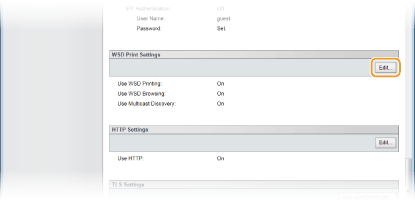 |
2 | Конфигурирайте необходимите настройки. 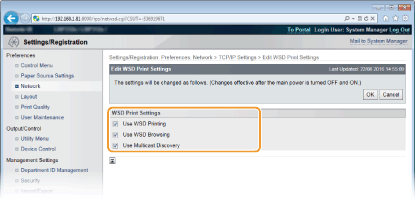 [Use WSD Printing] Поставете отметка в квадратчето, когато използвате WSD за отпечатване. Когато не го използвате, премахнете отметката от квадратчето. [Use WSD Browsing] Поставете отметка в квадратчето, за да получавате информация за устройството от компютър чрез WSD. В това квадратче автоматично се поставя отметка, ако такава е поставена за [Use WSD Printing]. [Use Multicast Discovery] Поставете отметка в квадратчето, за да настроите устройството да отговаря на съобщения за мултикаст откриване. Ако отметката е премахната, устройството остава в спящ режим дори когато в мрежата бъдат изпратени съобщения за мултикаст откриване. |
3 | Щракнете върху [OK]. |
5
Извършете пълно нулиране.
Щракнете върху [Device Control], изберете [Hard Reset] и щракнете върху [Execute].
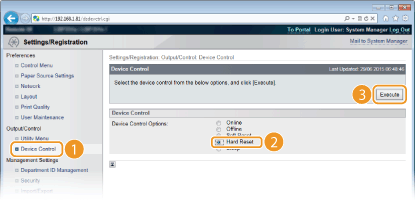
Настройките се активират след извършване на пълно нулиране.
 |
Използване на работния панелМожете също да активирате или деактивирате LPD печат, RAW печат и IPP печат от менюто с настройки на работния панел. LPD Settings RAW Settings IPP Print Достъп до настройките за WSD можете да получите и от менюто за настройка на работния панел. WSD |
Процедури за настройка на компютъра |
След завършване на настройката на устройството може да е необходимо да конфигурирате настройки или да инсталирате приложения и на компютъра. Конфигурирайте необходимите настройки на компютъра. Конфигуриране на портове за принтер Грешки при отпечатване могат да възникнат, когато IP адресът на устройството е променен или когато е добавен принтер чрез папката за принтери в Windows. Тези грешки обикновено са причинени от неправилни настройки на порта за принтер. Например, номерът или типът на порта може да се зададени погрешно. В такива ситуации е необходимо да конфигурирате настройките за порт на принтера. Конфигуриране на портове за принтер Настройка на WSD мрежови устройства в Windows Vista/7/8/10 Използвайте WSD порта за инсталиране на драйвера за принтер. За повече информация вижте ръководствата за съответните драйвери на уеб сайта с онлайн ръководства. Активиране на IPP/IPPS Инсталирайте драйверите за принтер, като посочите IPP порта. Активиране на IPP/IPPS |