Отпечатване от USB памет (Директен печат от USB)
Можете да отпечатвате файлове директно, като свържете USB памет с устройството. С помощта на тази функция можете да отпечатвате, без да използвате компютър.
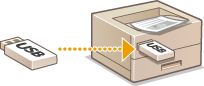
Налични USB устройства с памет
Можете да използвате FAT32 форматирани USB устройства с памет.
 |
Не използвайте нестандартни USB устройства с памет. Може да не успеете да отпечатате файловете правилно в зависимост от USB устройството с памет. Не свързвайте нищо друго освен USB памет. USB устройства с памет не може да се свързват чрез USB концентратор или удължителен кабел. Не използвайте USB устройства с памет без специални функции като например вградени функции за защита. |
1
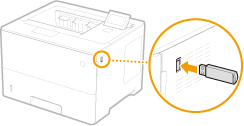
Свържете USB памет към USB порта от дясната страна на устройството.
Следният екран се показва автоматично.
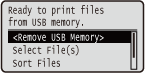
Ако екранът не се покаже, натиснете  (
( ).
).
().
Не удряйте и не разклащайте USB паметта или устройството, докато паметта е свързана с устройството.
2
Използвайте  /
/ , за да изберете <Select File(s)>, и натиснете
  .
.
/, за да изберете <Select File(s)>, и натиснете .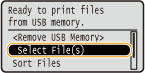
3
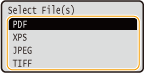
Изберете типа на файла за отпечатване и натиснете .
.
4
Изберете файла за отпечатване и натиснете .
.Можете да изберете множество файлове.
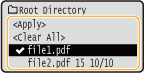
За да отмените избора, изберете файла, който сте избрали (обозначен с  ), и натиснете . За да отмените всичко избрано, изберете <Clear All> и натиснете .
), и натиснете . За да отмените всичко избрано, изберете <Clear All> и натиснете .За да изведете съдържанието на папка, изберете папка и натиснете или  . За да се върнете към папката на по-горното ниво, натиснете
  или
или  .
.
или . За да се върнете към папката на по-горното ниво, натиснете или .
Папките и файловете в по-ниските нива с по-дълги имена, може да не се покажат.
При преминаване към друга папка изборът на вече избрани преди това файлове ще бъде отменен.
5
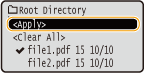
Изберете <Apply> и натиснете .
.
 При отпечатване на XPS документ с помощта на билет за печат
Когато файл за отпечатване е в XPS формат, той може да се отпечата според билета за печат (настройките за печат), прикачени към файла.
1 | Изберете <Use Print Ticket> и натиснете .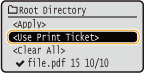 | ||
2 | Изберете <Start Printing> и натиснете .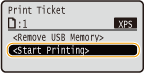
|

6
Задайте необходимите настройки за печат.
Изберете желания елемент за настройка, натиснете и задайте настройката.
и задайте настройката.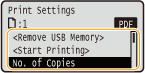
Икони* в описанието
 Настройки за отпечатване на PDF файлове
 Настройки за отпечатване на XPS файлове
 Настройки за отпечатване на JPEG файлове
 Настройки за отпечатване на TIFF файлове
Настройки за отпечатване на PDF файлове Настройки за отпечатване на XPS файлове Настройки за отпечатване на JPEG файлове Настройки за отпечатване на TIFF файлове*Икони не се показват за настройките, които се извеждат независимо от файловия формат. |
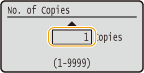
<No. of Copies>
Задайте броя на копията. Използвайте цифровите клавиши за въвеждане на броя и натиснете .
.
<Print Range>/<Print Range (TIFF)>
Задайте обхвата (страниците) за отпечатване. Използвайте  /
/ , за да изберете <Designation Method>
  изберете метода за определяне на обхвата на печата .
/, за да изберете <Designation Method> изберете метода за определяне на обхвата на печата .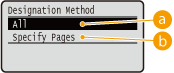
 <All>
<All>
Отпечатват се всички страници.
 <Specify Pages>
Отпечатват се само посочените страници. За да зададете страниците, изберете <Page Range>  въведете <First Page> и <Last Page> с цифровите клавиши изберете <Apply> .
въведете <First Page> и <Last Page> с цифровите клавиши изберете <Apply> .<Resolution>
Посочете разделителната способност за обработка на данните за печат. Използвайте / за избор на разделителната способност и натиснете .
/ за избор на разделителната способност и натиснете .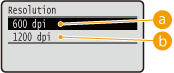
<600 dpi>
Този режим на печат е подходящ за отпечатване при висока скорост.
<1200 dpi>
Краищата на знаците и графиките могат да бъдат ясно възпроизведени при висока разделителна способност. Този режим на печат е подходящ за отпечатване на данни, съдържащи множество малки знаци.
<2-Sided Printing>
Изберете дали да отпечатате върху двете страни на хартията. Използвайте / за избор на настройката и натиснете .
/ за избор на настройката и натиснете .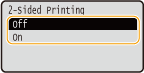
<2-Sided Printing> може да не е налично за някои формати или типове хартия. Съвместима хартия
<Binding Location>
Посочете дали да привържете дългия край или късия край на 2-странните разпечатки без инструмент за обвързване като телбод. Използвайте / за избор на позицията на привързване и натиснете .
/ за избор на позицията на привързване и натиснете .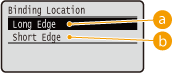
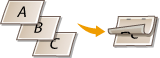
<Long Edge>
Привързва разпечатките по дългия край.
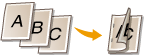

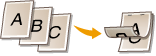
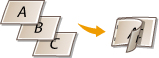
<Short Edge>
Привързва разпечатките по късия край.
<Select Paper>
Изберете източника на хартия, в който вече е заредена хартията за отпечатване. Използвайте / за избор на източника на хартия и натиснете .
/ за избор на източника на хартия и натиснете .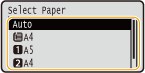
Ако искате да отпечатате PDF файл или XPS файл, задайте <Auto>, за да изберете автоматично оптималния източник на хартия.
Не може да се избере източник на хартията със заредена хартия с потребителски размер.
<Halftones>
Можете да изберете метода за възпроизвеждане на полутонове (междинния диапазон между по-светлите и по-тъмните зони на дадено изображение).
PDF файлове и XPS файловеПолутонове може да се зададат за всеки тип данни на изображение в един документ. Използвайте /, за да изберете типа данни на изображението изберете метода за възпроизвеждане на полутонове .
/, за да изберете типа данни на изображението изберете метода за възпроизвеждане на полутонове .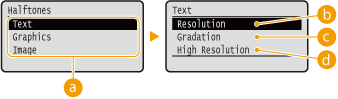 JPEG файлове и TIFF файлове
Използвайте /, за да изберете метода за възпроизвеждане на полутонове, и натиснете .
/, за да изберете метода за възпроизвеждане на полутонове, и натиснете .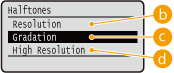
Тип данни на изображението
Изберете типа данни на изображението, за което искате да промените настройките. Изберете <Text> за знаци, <Graphics> за линии и фигури или <Image> за изображения като снимки.
<Resolution>
Извършва фин печат, като възпроизвежда рязко краищата на знаците. Този режим на печат е подходящ за отпечатване на знаци и тънки линии с ясен завършек.
 <Gradation>
Отпечатва градация и линии с гладък завършек. Този режим на печат е подходящ за отпечатване на фигури и диаграми с градация.
 <High Resolution>
Прилага печат с по-висока разделителна способност, отколкото настройката <Resolution>, но е с малко по-ниска стабилност на текстурата. Този режим на печат е подходящ за рязко отпечатване на краищата на данни като знаци, тънки линии или CAD данни.
<Match Paper Size>
Автоматично създава уголемени или смалени разпечатки според областта за печат на хартията. Разпечатките се уголемяват или смаляват, като се запазва пропорцията на оригинала. Използвайте / за избор на настройката и натиснете .
/ за избор на настройката и натиснете .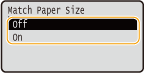
Тази настройка не е достъпна, ако <Auto> е зададено в <Select Paper>.
<Zoom>
Активирайте или деактивирайте уголемяване/смаляване на изображенията. Разпечатките се уголемяват или смаляват, като се запазва пропорцията на оригинала. Използвайте / за избор на настройката и натиснете .
/ за избор на настройката и натиснете .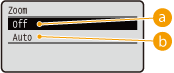
<Off>
Когато изображението е в рамките на областта за печат на хартията, то се отпечатва със съществуващия си размер. Когато изображението е по-голямо от областта за печат, разпечатките се смаляват.
<Auto>
Създава уголемени или смалени разпечатки според областта за печат.
<Enlarge Print Area>
Посочете дали да отпечатате изображението, като разширите областта за печат изцяло до размера на хартията. Използвайте / за избор на настройката и натиснете .
/ за избор на настройката и натиснете .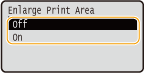
Ако изберете <On>, някои части от изображението може да липсват близо до краищата на хартията или хартията може да се зацапа частично в зависимост от оригинала.
<N on 1>
Изберете дали да отпечатате няколко страници на един лист, като им зададете последователност от горния ляв ъгъл. Например, за да отпечатате четири страници върху един лист хартия, изберете <4 on 1>. Използвайте / за избор на настройката и изберете .
/ за избор на настройката и изберете .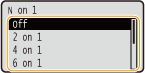
Тази настройка не е достъпна, ако <Auto> е зададено в <Select Paper>.
<Finishing>
Посочете метода за колиране на разпечатките, когато отпечатвате документи с няколко страници. Използвайте /, за да изберете дали да колирате разпечатките или не, и натиснете .
/, за да изберете дали да колирате разпечатките или не, и натиснете .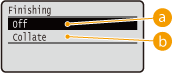
<Off>
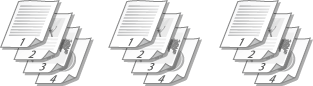
Разпечатките не се колират. Посоченият брой копия се отпечатват за всяка страница. Ако например отпечатвате три копия на документ от четири страници, разпечатките ще бъдат подредени в следния ред на страниците: 1, 1, 1, 2, 2, 2, 3, 3, 3, 4, 4, 4.

<Collate>
Разпечатките се групират в пълни комплекти от поредни страници. Ако например отпечатвате три копия на документ от четири страници, разпечатките ще бъдат подредени в следния ред на страниците: 1, 2, 3, 4, 1, 2, 3, 4, 1, 2, 3, 4.
<Image Orientation>
Посочете ориентацията за печат на изображението. Използвайте / за избор на ориентацията на печат и натиснете .
/ за избор на ориентацията на печат и натиснете .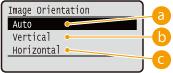
<Auto>
Автоматично определя ориентацията на печат въз основа на широчината и височината на изображението.
<Vertical>
Изберете, когато отпечатвате вертикално дълго изображение.
<Horizontal>
Изберете, когато отпечатвате хоризонтално дълго изображение.
Ако посочената настройка за <Vertical> или <Horizontal> не съответства на ориентацията на изображението, се отпечатва смаленото изображение.
<Print Position>
Посочете позицията за печат на изображението. Използвайте / за избор на позицията на печат и натиснете .
/ за избор на позицията на печат и натиснете .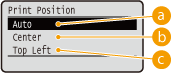
<Auto>
Ако TIFF данните съдържат информацията, посочваща позицията на печат, изображението се отпечатва в съответствие с информацията, в противен случай се отпечатва в центъра на хартията. JPEG данните винаги се отпечатват в центъра на хартията.
<Center>
Изображенията се отпечатват в центъра на хартията.
<Top Left>
Изображенията се отпечатват горе вляво.
7
Изберете <Start Printing> и натиснете .
.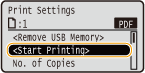
Отпечатването започва.
За да отмените отпечатването, използвайте работния панел. Отмяна на отпечатването
8
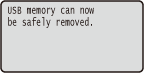
1 | Изберете <Remove USB Memory> и натиснете . | ||
2 | Изберете <Yes> и натиснете .
| ||
3 | Разкачете USB паметта. |
 |
Ако изберете <Sort Files> на екрана в стъпка 1, можете да промените реда на показване на файловете, когато изберете файла за отпечатване. |
СЪВЕТИ |
Ако желаете винаги да отпечатвате с едни и същи настройки: Промяна на настройките по подразбиране за печат от USB памет |