
Imaging
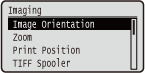 | Всички настройки за файлове с изображения (JPEG и TIFF файлове), достъпни за директен печат от USB, директен печат и печат на имейли, са поместени с кратки описания в списъка. Настройките по подразбиране са отбелязани с кама (  ). ). |
|
Звездички (*)Отбелязаните със звездичка (*) настройки може да не са налични в зависимост от модела, опциите или други елементи от настройките. |
Image Orientation
Задайте ориентацията за печат на изображение.
Auto Vertical Horizontal |
 (
( )
)  <Imaging>
  <Image Orientation> Изберете ориентацията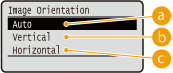
 <Auto>
Автоматично определя ориентацията на печат въз основа на широчината и височината на изображението.
 <Vertical>
Изберете, когато отпечатвате вертикално дълго изображение.
 <Horizontal>
Изберете, когато отпечатвате хоризонтално дълго изображение.
|
Ако зададената настройка (<Vertical> или <Horizontal>) съвпада с ориентацията на изображението, изображението се отпечатва с намален размер. |
Zoom
Активирайте или деактивирайте уголемяване/смаляване на изображенията. Разпечатките се уголемяват или смаляват, като се запазва пропорцията на оригинала.
Off Auto |
() <Imaging> <Zoom> <Off> или <Auto> 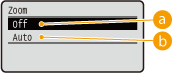
<Off>
Когато изображението е в областта за печат, то се отпечатва в оригиналния си размер. Когато изображението е по-голямо от областта за печат, разпечатките се смаляват.
<Auto>
Създава уголемени или смалени разпечатки според зоната за печат на хартията.
Print Position
Задайте позицията за печат на изображението.
Auto Center Top Left |
() <Imaging> <Print Position> Изберете <Auto> или позицията 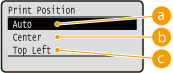
<Auto>
Ако TIFF данните съдържат информацията, посочваща позицията на печат, изображението се отпечатва в съответствие с информацията, в противен случай се отпечатва в центъра на хартията. JPEG данните винаги се отпечатват в центъра на хартията.
<Center>
Изображенията се отпечатват в центъра на хартията.
<Top Left>
Изображенията се отпечатват горе вляво.
TIFF Spooler
Изберете дали да съхраните TIFF данните в SD картата, преди да ги обработите за печат. Настройте този елемент като <On>, ако по време на печатане възникне грешка.
Off On |
() <Imaging> <TIFF Spooler> Проверете съобщението <Off> или <On> Извършете пълно нулиране (Извършване на пълно нулиране)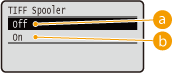
<Off>
TIFF данните се обработват без спиране веднага след получаването им, намалявайки времето за обработка.
<On>
Всички получени TIFF данни се обработват едновременно, което намалява появата на грешки. Когато SD картата е инсталирана, данните се съхраняват на SD картата.
Show Warnings
Можете да посочите как да се държи устройството, ако възникне грешка.
Off Print Panel |
() <Imaging> <Show Warnings> Изберете как да се държи устройството 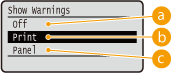
<Off>
Не се отпечатва изображение и не се показва грешка.
<Print>
Отпечатва се информация за грешката и не се отпечатва изображение.
<Panel>
Не се отпечатва изображение и се показва съобщение за грешка на работния панел.
Print E-Mail Text
Изберете дали да се отпечатват имейл съобщения, когато се изпълнява печат на имейл. Ако изберете <Off>, се отпечатва само изображението, прикачено към имейла.
Off On |
() <Imaging> <Print E-Mail Text> <Off> или <On> Limit E-Mail Print *
Изберете дали да ограничите броя на страниците за имейли, които да се отпечатат, когато <Print E-Mail Text> е зададено като <On>. Ако изберете <On>, броят на имейл страниците за печатане е ограничен до 5.
Off On |
() <Imaging> <Limit E-Mail Print> <Off> или <On> Enlarge Print Area
Задайте дали да отпечатате изображението, като удължите областта за печат напълно до размера на хартията.
Off On |
() <Imaging> <Enlarge Print Area> <Off> или <On> |
Ако изберете <On>, някои части от изображението може да липсват близо до краищата на хартията или хартията може да се зацапа частично в зависимост от оригинала. |
Halftones
Можете да избирате метода на печат за възпроизвеждане на полутоновете (средния диапазон между по-светлите и по-тъмните зони на изображението).
Resolution Gradation High Resolution |
() <Imaging> <Halftones> Изберете метод за възпроизвеждане на полутонове 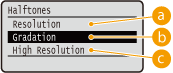
<Resolution>
Извършва фин печат, като възпроизвежда рязко краищата на знаците. Този режим на печат е подходящ за отпечатване на знаци и тънки линии с ясен завършек.
<Gradation>
Отпечатва градация и линии с гладък завършек. Този режим на печат е подходящ за отпечатване на фигури и диаграми с градация.
<High Resolution>
Прилага печат с по-висока разделителна способност, отколкото настройката <Resolution>, но е с малко по-ниска стабилност на текстурата. Този режим на печат е подходящ за рязко отпечатване на краищата на данни като знаци, тънки линии или CAD данни.
Grayscale Conversion
Можете да изберете метода за преобразуване на цветни данни в черно-бели данни.
sRGB NTSC Uniform RGB |
() <Imaging> <Grayscale Conversion> Изберете метода на преобразуване 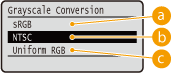
<sRGB>
Цветните данни се преобразуват в черно-бели данни за генериране на чувствителна към цвета плавна градация.
<NTSC>
Цветните данни се преобразуват в черно-бели данни за генериране на изгледи, еквивалентни на телевизионни образи (NTSC).
<Uniform RGB>
Цветните данни се преобразуват в черно-бели данни за изравняване на всички RGB нива въз основа само на яркостта.