
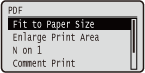
 | Всички настройки за PDF файлове, достъпни за директен печат или директен печат от USB, са поместени с кратки описания в списъка. Настройките по подразбиране са отбелязани с кама ( ). |
Fit to Paper Size
Укажете дали да увеличавате или намалявате разпечатките според областта за печат на хартията. Разпечатките се увеличават или намаляват, като се запазва първоначалната пропорция.
Off On |
 (
( )
)  <PDF>
<PDF>  <Fit to Paper Size> <Off> или <On>
 Enlarge Print Area
Задайте дали да отпечатате изображението, като удължите областта за печат напълно до размера на хартията.
Off On |
() <PDF> <Enlarge Print Area> <Off> или <On>  |
Ако изберете <On>, някои части от изображението може да липсват близо до краищата на хартията или хартията може да се зацапа частично в зависимост от оригинала. |
N on 1
Изберете дали да отпечатате няколко страници на един лист с намален размер, като ги разпределите последователно от горния ляв ъгъл. Например, за да отпечатате четири страници на един лист, изберете <4 on 1>.
Off 2 on 1 4 on 1 6 on 1 8 on 1 9 on 1 16 on 1 |
() <PDF> <N on 1> Изберете метода на агрегация Comment Print
Изберете дали да се отпечатват коментари. Ако изберете опцията <Auto>, коментарите в PDF файловете ще се отпечатват.
Off Auto |
() <PDF> <Comment Print> <Off> или <Auto> Halftones
Можете да избирате метода на печат за възпроизвеждане на полутонове (средния диапазон между по-светлите и по-тъмни зони на изображението). Полутоновете могат да бъдат зададени за всеки тип данни за изображение в един документ.
Text Resolution Gradation High Resolution Graphics Resolution Gradation High Resolution Image Resolution Gradation High Resolution |
() <PDF> <Halftones> Изберете типа данни на изображението Изберете метода за възпроизвеждане на полутонове 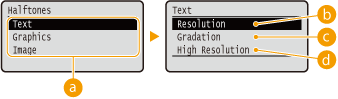
 Тип данни на изображението
Изберете типа данни на изображението, за които да промените настройките. Изберете <Text> за знаци, <Graphics> за линии и фигури или <Image> за изображения, като например снимки.
 <Resolution>
Извършва фин печат, като възпроизвежда рязко краищата на знаците. Този режим на печат е подходящ за отпечатване на знаци и тънки линии с ясен завършек.
 <Gradation>
Отпечатва градация и линии с гладък завършек. Този режим на печат е подходящ за отпечатване на фигури и диаграми с градация.
 <High Resolution>
Прилага печат с по-висока разделителна способност, отколкото настройката <Resolution>, но е с малко по-ниска стабилност на текстурата. Този режим на печат е подходящ за рязко отпечатване на краищата на данни като знаци, тънки линии или CAD данни.
Grayscale Conversion
Можете да изберете метода за преобразуване на цветни данни в черно-бели данни.
sRGB NTSC Uniform RGB |
() <PDF> <Grayscale Conversion> Изберете метода на преобразуване 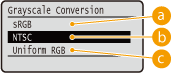
<sRGB>
Цветните данни се преобразуват в черно-бели данни за генериране на чувствителна към цвета плавна градация.
<NTSC>
Цветните данни се преобразуват в черно-бели данни за генериране на изгледи, еквивалентни на телевизионни образи (NTSC).
<Uniform RGB>
Цветните данни се преобразуват в черно-бели данни за изравняване на всички RGB нива въз основа само на яркостта.