
XPS
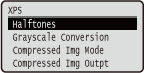 | Всички настройки за XPS файлове, достъпни за директен печат или директен печат от USB, са поместени с кратки описания в списъка. Настройките по подразбиране са отбелязани с кама (  ). ). |
|
Звездички (*)Отбелязаните със звездичка (*) настройки може да не са налични в зависимост от модела, опциите или други елементи от настройките. |
Halftones
Можете да избирате метода на печат за възпроизвеждане на полутонове (средния диапазон между по-светлите и по-тъмни зони на изображението). Полутоновете могат да бъдат зададени за всеки тип данни за изображение в един документ.
Text Resolution Gradation High Resolution Graphics Resolution Gradation High Resolution Image Resolution Gradation High Resolution |
 (
( )
)  <XPS>
<XPS>  <Halftones> Изберете типа данни на изображението Изберете метода за възпроизвеждане на полутонове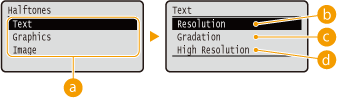
 Тип данни на изображението
Изберете типа данни на изображението, за които да промените настройките. Изберете <Text> за знаци, <Graphics> за линии и фигури или <Image> за изображения, като например снимки.
 <Resolution>
Извършва фин печат, като възпроизвежда рязко краищата на знаците. Този режим на печат е подходящ за отпечатване на знаци и тънки линии с ясен завършек.
 <Gradation>
Отпечатва градация и линии с гладък завършек. Този режим на печат е подходящ за отпечатване на фигури и диаграми с градация.
 <High Resolution>
Прилага печат с по-висока разделителна способност, отколкото настройката <Resolution>, но е с малко по-ниска стабилност на текстурата. Този режим на печат е подходящ за рязко отпечатване на краищата на данни като знаци, тънки линии или CAD данни.
Grayscale Conversion
Можете да изберете метода за преобразуване на цветни данни в черно-бели данни. Можете да зададете метода за преобразуване за всеки тип данни на изображението: <Text>, <Graphics> и <Image>.
Text sRGB NTSC Uniform RGB Graphics sRGB NTSC Uniform RGB Image sRGB NTSC Uniform RGB |
() <XPS> <Grayscale Conversion> Изберете типа данни на изображението Изберете метода на преобразуване 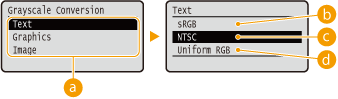
Тип данни на изображението
Изберете типа данни на изображението, за които искате да определите метода за преобразуване.
<sRGB>
Цветните данни се преобразуват в черно-бели данни за генериране на чувствителна към цвета плавна градация.
<NTSC>
Цветните данни се преобразуват в черно-бели данни за генериране на изгледи, еквивалентни на телевизионни образи (NTSC).
<Uniform RGB>
Цветните данни се преобразуват в черно-бели данни за изравняване на всички RGB нива въз основа само на яркостта.
Compressed Img Mode *
Укажете как трябва да се държи устройството, когато изчерпи паметта си по време на отпечатване на XPS файлове.
Image Priority Output Priority |
() <XPS> <Compressed Img Mode> <Image Priority> или <Output Priority> 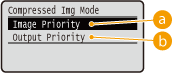
<Image Priority>
Отменя отпечатването, преди да се намали качеството, когато няма достатъчно памет.
<Output Priority>
Продължава отпечатването, дори ако качеството е намалено поради недостатъчна памет.
|
Можете да зададете този елемент, когато не се използва SD карта. Ако <SD Card> е настроена на <On>, устройството винаги работи с избрано <Output Priority> (SD Card). |
Compressed Img Outpt
Ако <Compressed Img Mode> е зададено като <Output Priority>, качеството може да се намали с течение на времето в зависимост от данните за изображението. Можете да укажете как трябва да се държи устройството, ако качеството е прекалено ниско.
Output Display Error |
() <XPS> <Compressed Img Outpt> <Output> или <Display Error> 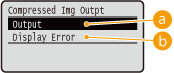
<Output>
Продължава отпечатването независимо от това как се намалява качеството.
<Display Error>
Показва приложимо съобщение за грешка и отменя отпечатването, когато качеството е прекалено ниско.
|
Тази настройка е валидна, когато <Compressed Img Mode> е настроен на <Output Priority> или <SD Card> (SD Card) е настроена на <On>. |