USB Bellekten Yazdırma (USB Doğrudan Yazdırma)
USB bellek cihazını makineye bağlayarak, dosyaları doğrudan yazdırabilirsiniz. Bu işlevi kullanarak bilgisayar kullanmadan yazdırabilirsiniz.
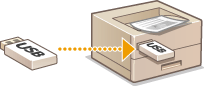
Kullanılabilir USB Bellek Aygıtları
FAT32 biçimli USB bellek cihazlarını kullanabilirsiniz.

|
|
Standartlara uymayan USB bellek aygıtlarını kullanmayın. USB bellek aygıtının türüne bağlı olarak, dosyaları düzgün yazdıramayabilirsiniz.
USB bellek aygıtı dışında herhangi bir şeyi bağlamayın. USB bellek aygıtları USB hub birimi veya uzatma kablosuyla bağlanamaz.
Yerleşik güvenlik işlevleri gibi özel işlevler içeren USB bellek aygıtlarını kullanmayın.
|
1
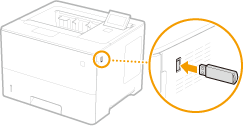
USB bellek aygıtını, makinenin sağ tarafındaki USB bağlantı noktasına bağlayın.
Aşağıdaki ekran otomatik olarak görüntülenir.
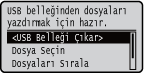
Eğer bu ekran görüntülenmezse,  (
( ) öğesine basın.
() öğesine basın.
Aygıt, makineye bağlı durumda iken, USB bellek aygıtını veya makineyi sarsıntıya maruz bırakmayın.
2
 /
/ tuşlarını kullanarak <Dosya Seçin> seçeneğini belirleyin ve
  tuşuna basın.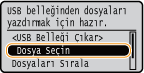
3
Yazdırılacak dosyanın türünü seçin ve öğesine basın.
öğesine basın.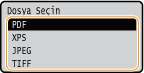
4
Yazdırılacak dosyayı seçin ve tuşuna basın.
tuşuna basın.Birden fazla dosya seçebilirsiniz.
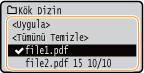
Bir seçimi temizlemek için, seçtiğiniz dosyayı ( ile işaretlenmiş) belirleyin ve öğesine basın. Tüm seçimleri temizlemek için,<Tümünü Temizle> seçeneğini belirleyin ve öğesine basın.
ile işaretlenmiş) belirleyin ve öğesine basın. Tüm seçimleri temizlemek için,<Tümünü Temizle> seçeneğini belirleyin ve öğesine basın.Bir klasörün içeriklerini görüntülemek için, klasörü seçin ve veya  öğesine basın. Üst düzeydeki klasöre geri dönmek için,
  veya
veya  öğesine basın.
veya öğesine basın. Üst düzeydeki klasöre geri dönmek için, veya öğesine basın.
Alt seviyelerde bulunan veya uzun adlara sahip klasörler ve dosyalar görüntülenmeyebilir.
Başka bir klasöre gittiğinizde, önceki dosya seçimleri temizlenir.
5
<Uygula> seçeneğini belirleyin ve tuşuna basın.
tuşuna basın.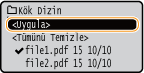
 Yazdırma Anahtarı kullanarak XPS Belgesi yazdırırken
Yazdırılacak dosya XPS biçiminde olduğunda, dosyaya eklenmiş olan yazdırma anahtarına (yazdırma ayarları) göre yazdırılabilir.
|
1
|
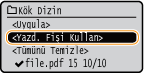
<Yazd. Fişi Kullan>seçeneğini belirleyin ve
tuşuna basın.
|
||
|
2
|
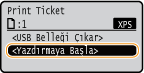
<Yazdırmaya Başla>seçeneğini belirleyin ve
tuşuna basın.
|

6
Yazdırma ayarlarını gerektiği gibi belirtin.
Ayar seçeneklerini belirleyin, öğesine basın ve ayarı belirtin.
öğesine basın ve ayarı belirtin.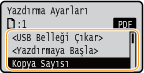
Açıklama içeriğindeki simgeler*
 PDF dosyalarının yazdırılmasına ilişkin ayarlar
 XPS dosyalarının yazdırılmasına ilişkin ayarlar
 JPEG dosyalarının yazdırılmasına ilişkin ayarlar
 TIFF dosyalarının yazdırılmasına ilişkin ayarlar
PDF dosyalarının yazdırılmasına ilişkin ayarlar XPS dosyalarının yazdırılmasına ilişkin ayarlar JPEG dosyalarının yazdırılmasına ilişkin ayarlar TIFF dosyalarının yazdırılmasına ilişkin ayarlar|
*Dosya biçiminden bağımsız olarak, görüntülenen ayarlara yönelik simgeler çıkarılmıştır.
|
<Kopya Sayısı>
Kopya sayısını belirtin. Miktar girmek için sayı tuşlarını kullanın ve öğesine basın.
öğesine basın.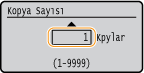
<Yazdırma Aralığı>/<Yazdırma Ara. (TIFF)>
Yazdırılacak değer aralığını (sayfalar) belirtin. <Gösterim Yöntemi> öğesini seçmek için  /
/ öğesini kullanın
  yazdırma değer aralığını adlandırmak için yöntemi seçin .
/ öğesini kullanın yazdırma değer aralığını adlandırmak için yöntemi seçin .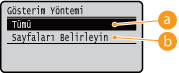
 <Tümü>
Tüm sayfaları yazdırır.
 <Sayfaları Belirleyin>
Yalnızca belirtilen sayfaları yazdırır. Sayfaları belirtmek için, <Sayfa Aralığı>  <İlk Sayfa> ve <Son Sayfa> girin, sayı tuşlarını kullanarak <Uygula>seçin.
<İlk Sayfa> ve <Son Sayfa> girin, sayı tuşlarını kullanarak <Uygula>seçin.<Çözünürlük>
Yazdırma verilerini işlemek için çözünürlüğü belirtin. Çözünürlüğü seçmek için, / öğesini kullanın ve öğesine basın.
/ öğesini kullanın ve öğesine basın.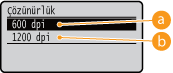
<600 dpi>
Bu yazdırma modu yalnızca, yüksek hızda yazdırma için uygundur.
<1200 dpi>
Karakterlerin ve grafiklerin kenarları, yüksek çözünürlükte net bir biçimde yeniden üretilebilir. Bu yazdırma modu, çok sayıda küçük karakter içeren verilerin yazdırılması için uygundur.
<2 Taraflı Yazdırma>
Kağıdın her iki tarafında yazdırılıp yazdırılmayacağını seçin. Ayarı seçmek için, / öğesini kullanın ve öğesine basın.
/ öğesini kullanın ve öğesine basın.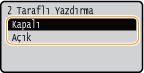
<2 Taraflı Yazdırma> bazı kağıt boyutları veya türleri ile birlikte kullanılamayabilir. Kullanılabilir Kağıt
<Ciltleme Konumu>
2-taraflı çıktıların, zımbalayıcı gibi bir ciltleme aracı ile uzun kenarından mı ya da kısa kenarından mı ciltleneceğini belirtin. Ciltleme konumunu seçmek için, / öğesini kullanın ve öğesine basın.
/ öğesini kullanın ve öğesine basın.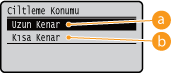
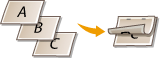
<Uzun Kenar>
Çıktıları uzun kenarı üzerinden ciltler.
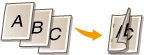

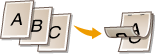
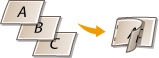
<Kısa Kenar>
Çıktıları kısa kenarı üzerinden ciltler.
<Kağıt Seçin>
Yazdırılacak kağıdın hâlihazırda yüklü olduğu kağıt kaynağını seçin. Kağıt kaynağını seçmek için, / öğesini kullanın ve öğesine basın.
/ öğesini kullanın ve öğesine basın.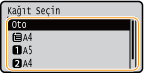
Bir PDF file veya XPS dosyasını yazdırmak istediğinizde, optimum kağıt kaynağını otomatik olarak seçmek için, <Oto> öğesini belirtin.
Özel boyutlu kağıt yüklenmiş bir kağıt kaynağı seçilemez.
<Yarım tonlar>
Yarım tonları (görüntünün daha açık ve daha koyu alanları arasında kalan aralık) yeniden üretmek için yöntemi seçebilirsiniz.
PDF ve XPS dosyaları
Tek bir belge içerisinde her bir resim verisi türü için yarım tonlar belirtilebilir. Resim verisi türünü seçmek için, / öğesini kullanın yarım ton yeniden üretim yöntemini seçin .
/ öğesini kullanın yarım ton yeniden üretim yöntemini seçin .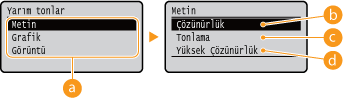 JPEG dosyaları ve TIFF dosyaları
Yarım ton yeniden üretim yöntemini seçmek için, / öğesini kullanın ve öğesine basın.
/ öğesini kullanın ve öğesine basın.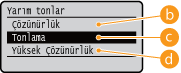
Resim verisi türü
Ayarlarını değiştirmek istediğiniz resim verisi türünü seçin. Karakterler için <Metin> öğesini, çizgiler ve şekiller için <Grafik> öğesini veya fotoğraf gibi resimler için <Görüntü> öğesini seçin.
<Çözünürlük>
Karakterlerin kenarlarını keskin şekilde yeniden üreterek düzgün şekilde yazdırma gerçekleştirir. Bu yazdırma modu, karakter verilerini ve ince çizgileri net şekilde yazdırmak için uygundur.
 <Tonlama>
Tonlamayı ve çizgileri yumuşak bir yüzeyle yazdırır. Bu yazdırma modu, tonlamalı şekiller ve çizimler yazdırmaya uygundur.
 <Yüksek Çözünürlük>
<Çözünürlük> ayarından daha yüksek tanımlı yazdırma uygular ama doku istikrarında ondan biraz geridedir. Bu yazdırma modu; karakterler, ince çizgiler ve CAD verileri gibi verilerin kenarlarını keskin şekilde yazdırmak için uygundur.
<Kağıt Bytnu Eşleştir>
Kağıdın yazdırılabilir alanına göre çıktılarda otomatik olarak büyütme/küçültme yapar. Çıktılar orijinalin en-boy oranı korunarak büyütülür veya küçültülür. Ayarı seçmek için / öğelerini kullanın ve öğesine basın.
/ öğelerini kullanın ve öğesine basın.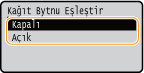
Eğer <Kağıt Seçin> içeriğinde <Oto> biçiminde ayarlanmışsa, bu ayar kullanılamaz.
<Yakınlaştır>
Resimlerin büyütülmesini/küçültülmesini etkinleştirir veya devre dışı bırakır. Çıktılar, orijinalinin en boy oranı korunarak büyütülür veya küçültülür. Ayarı seçmek için, / öğesini kullanın ve öğesine basın.
/ öğesini kullanın ve öğesine basın.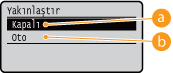
<Kapalı>
Görüntü, kağıdın yazdırılabilir alanı içindeyse, olduğu boyutta yazdırılır. Bir görüntü, yazdırılabilir alandan daha büyük olduğunda, çıktısı daha küçük olur.
<Oto>
Yazdırılabilir alana göre çıktılarda büyütme/küçültme yapar.
<Yaz. Alanını Genişl.>
Görüntünün, yazdırılabilir alanın tamamen kağıt boyutuna yayılarak yazdırılıp yazdırılmayacağını belirtin. Ayarı seçmek için / öğelerini kullanın ve öğesine basın.
/ öğelerini kullanın ve öğesine basın.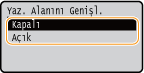
Eğer <Açık> öğesini seçerseniz, orijinaline bağlı olarak resmin bazı kısımları kağıdın kenar bölgesinde eksik yazdırılabilir ya da kağıt kısmen lekelenebilir.
<N on 1>
Sayfaların sol üstten sırlanmış olarak ayrılması suretiyle tek bir yaprağın üzerine çoklu sayfaların yedirilip yazdırılmayacağını seçin. Örneğin 4 sayfayı tek bir yaprak üzerine yazdırmak için, <1'de 4> öğesini seçin. Ayarı seçmek için, / öğesini öğesini kullanın ve öğesini seçin.
/ öğesini öğesini kullanın ve öğesini seçin.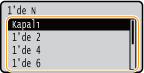
Eğer <Kağıt Seçin> içeriğinde <Oto> biçiminde ayarlanmışsa, bu ayar kullanılamaz.
<Sonlandırma>
Çok sayfalı belgeler yazdırılırken çıktıları harmanlama yöntemini belirtin. Çıktıların harmanlanıp harmanlanmayacağını seçmek için, / öğesini kullanın ve öğesine basın.
/ öğesini kullanın ve öğesine basın.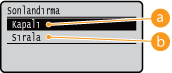
<Kapalı>
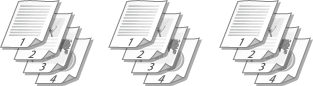
Çıktılar harmanlanmaz. Her bir sayfa için belirtilen sayıda kopya yazdırılır. Örneğin, dört sayfalık bir belgenin üç kopyasını yazdırıyorsanız, çıktılar, şu sayfa sırasıyla düzenlenir: 1, 1, 1, 2, 2, 2, 3, 3, 3, 4, 4, 4.

<Sırala>
Çıktılar, sıralı sayfa düzenine göre eksiksiz setler biçimindeki gruplar haline getirilir. Örneğin, dört sayfalık bir belgenin üç kopyasını yazdırıyorsanız, çıktılar şu sayfa sırasıyla düzenlenir: 1, 2, 3, 4, 1, 2, 3, 4, 1, 2, 3, 4.
<Görüntü Yönü>
Bir resmin yazdırma yönünü belirtin. Yazdırma yönünü seçmek için, / öğesini kullanın ve öğesine basın.
/ öğesini kullanın ve öğesine basın.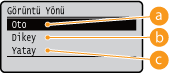
<Oto>
Resmin genişliğini ve yüksekliğini temel arak, yazdırma yönünü otomatik olarak belirler.
<Dikey>
Dikey olarak uzun bir resmi yazdırırken seçin.
<Yatay>
Yatay olarak uzun bir resmi yazdırırken seçin.
Eğer <Dikey> veya <Yatay> öğelerine ilişkin belirtilmiş ayar, resmin yönü ile eşleşmiyor ise, küçültülmüş resim yazdırılır.
<Baskı Konumu>
Resmi yazdırmak için konumu belirtin ve yazdırma konumunu seçmek için, / öğesini kullanın ve öğesine basın.
/ öğesini kullanın ve öğesine basın.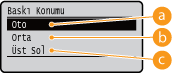
<Oto>
TIFF verileri, yazdırma konumunu belirten bilgileri içerir, resim bu bilgilere göre yazdırılır, aksi halde, resim kağıdın ortasına yazdırılır. JPEG verileri her zaman, kağıdın ortasına yazdırılır.
<Orta>
Kağıdın ortasına yazdırılan resimler.
<Üst Sol>
Sol üste yazdırılan resimler.
7
<Yazdırmaya Başla> seçeneğini belirleyin ve tuşuna basın.
tuşuna basın.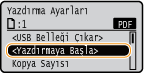
Yazdırma başlar.
Yazdırmayı iptal etmek için, işletim panelini kullanın. Yazdırmaları İptal Etme
8
|
1
|
<USB Belleği Çıkar>seçeneğini belirleyin ve
tuşuna basın.
|
||
|
2
|
<Evet> seçeneğini belirleyin ve
tuşuna basın.
|
||
|
3
|
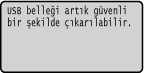
USB bellek aygıtının bağlantısını kesin.
|

|
|
Eğer adım 1'de ekran üzerinde <Dosyaları Sırala> öğesini seçerseniz, yazdırılacak dosyayı seçtiğiniz zaman dosyaların görüntülenme sırasını değiştirebilirsiniz.
|
|
İPUÇLARI
|
|
Her zaman aynı ayarlarla yazdırma yapmak istiyorsanız: Varsayılan USB Yazdırma Ayarlarını Değiştirme
|