Belgeleri Yönetme ve Makine Durumunu Denetleme
|
|
|
Belgenin dosya adı tam olarak gösterilmeyebilir. Yazdırılan uygulama adı dosya adına eklenebilir.
|
Yazdırma Belgelerinin Geçerli Durumunu Denetleme
Bir bilgisayardan yazdırılmak üzere hedeflenmiş belgelerin yazdırma durumunu (o anda yazdırılmakta olan veya yazdırılmayı bekleyen) denetleyebilirsiniz.
Uzak Kullanıcı Arabiriminde oturum açın (Uzak Kullanıcı Arabirimi'ni Başlatma)  [Durum Denetleme/İptal] [İş Durumu]
[Durum Denetleme/İptal] [İş Durumu]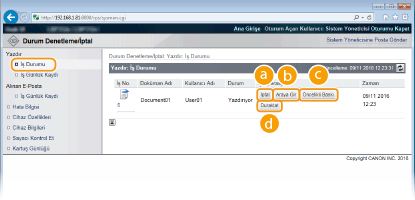
 [İptal]
Yazdırılmakta olan veya yazdırılmayı bekleyen belgeleri silebilirsiniz.
 [Araya Gir] *
O anda yürütülmekte olan yazdırma işini geçici olarak durdurur ve belirtilen yazdırma işini başlatır. Kesintiye uğrayan yazdırma işine ait geriye kalan sayfalar, araya alınıp öncelikli olarak yürütülen yazdırma işi tamamlanır tamamlanmaz, yazdırılır.
 [Öncelikli Baskı] *
Yazdırılmayı bekleyen bir belgenin yazdırma sırasını, yukarı taşır.
 [Duraklat] */[Devam] *
O anda yürütülmekte olan yazdırma işini geçici olarak durdurmak için, [Duraklat] öğesine basın. Duraklatılan yazdırma işini yeniden başlatmak için, [Devam] öğesine basın.

Güvenli veya şifreli güvenli belge için, [Devam] tıklatılınca PIN girmenizin istendiği bir ekran görüntülenir. Doğru PIN'i girin ve [Tamam] düğmesini tıklatın.
*İşletim panelinin ayar menüsünde <Yazdırmaya Ara Ver> öğesi <Kapalı> olarak ayarlandığında görüntülenmez (Yazdırmaya Ara Ver).
|
|
|
Tüm yazdırma işlerinin durumu, Department ID Management (Departman Kimlik Yönetim) ayarlarından bağımsız olarak görüntülenir.
Fabrika varsayılan ayarları, örneğin yazdırılacak bir belgenin silinmesi veya bir yazdırma işinin kesintiye uğratılması gibi bazı işlemlerin Genel Kullanıcı Modunda gerçekleştirilmesini engeller. Eğer belgeleri Genel Kullanıcı Modunda işlemek istiyorsanız, Yönetim Modunda oturum açın ve [Genel Kullanıcının İş Çalışmasına İzin Ver]. Son Kullanıcıların Belgeleri İşlemesinin Etkinleştirilmesi öğesini etkinleştirin.
Genel Kullanıcı Modunda oturum açtığınızda kullanıcı adınızı girdiyseniz, kullanıcı adınız yalnızca yazdırdığınız belgelerde görüntülenir.
Ayrıntılı bilgileri görüntülemek için duraklatılan belgelerde ve güvenli belgelerde [İş No.] öğesini tıklatın. Yazdırılan belgenin kullanıcı adını ve sayfa sayısını denetleyebilirsiniz.
|
Belgelerin Geçmişini Denetleme
Yazdırma geçmişi ve e-posta alma geçmişi, liste biçiminde görüntülenir.
Uzak Kullanıcı Arabiriminde oturum açın (Uzak Kullanıcı Arabirimi'ni Başlatma) [Durum Denetleme/İptal] [İş Günlük Kaydı]
[Durum Denetleme/İptal] [İş Günlük Kaydı]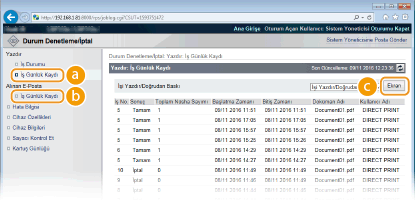
[İş Günlük Kaydı] (Yazdır)
Yazdırma geçmişi her tür yazdırma için görüntülenebilir. Görüntülenebilecek Maksimum İş Günlüğü Sayısı
[İş Günlük Kaydı] (E-Posta RX)
E-posta alım geçmişi görüntülenir. E-posta alımında bir hata olması halinde uygulama hata kodu [Alım Sonuçları] içinde görüntülenir. E-posta Alma Hatası Kodları
[Ekran] (yalnızca yazdırma geçmişi)
Yazdırma türünü, açılan listeden seçtiğinizde ve [Ekran] öğesini tıkladığınızda, seçilen yazdırma türünün geçmişi liste biçiminde görüntülenir.
|
|
|
Makineye, isteğe bağlı SD kart takılı değil ise, kapatılmasının ya da donanımdan sıfırlama yapılmasının ardından geçmiş silinir.
[Genel Kullanıcının İş Çalışmasına İzin Ver] aktifken makinede Genel Kullanıcı Modu'nda oturum açarsanız, sizinkiler haricindeki işlerin belge adı gösterilmez, yerine "********" şeklinde yıldız görünür. Son Kullanıcıların Belgeleri İşlemesinin Etkinleştirilmesi
|
Hata Bilgilerini Denetleme
Bir hata oluştuğunda, Portal Sayfasında (ana sayfa) [Hata Bilgisi] altında görüntülenen mesaj tıklatılarak bu sayfa görüntülenir. Portal Sayfası (Ana Sayfa)
Uzak Kullanıcı Arabiriminde oturum açın (Uzak Kullanıcı Arabirimi'ni Başlatma) [Durum Denetleme/İptal] [Hata Bilgisi]
[Durum Denetleme/İptal] [Hata Bilgisi]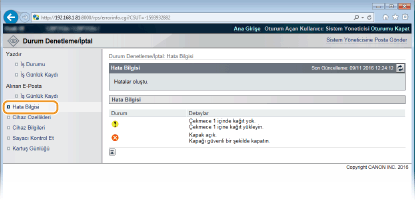
Aygıt Teknik Özelliklerini Denetleme
Maksimum yazdırma hızı ve makinenin özellikleri dâhil olmak üzere makineye ilişkin bilgileri inceleyebilirsiniz.
Uzak Kullanıcı Arabiriminde oturum açın (Uzak Kullanıcı Arabirimi'ni Başlatma) [Durum Denetleme/İptal] [Cihaz Özellikleri]
[Durum Denetleme/İptal] [Cihaz Özellikleri]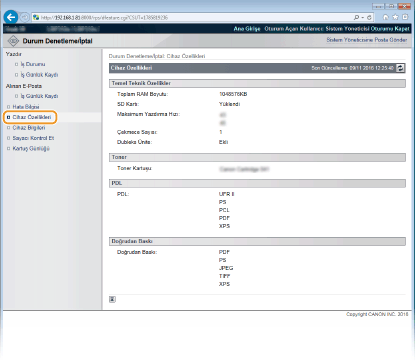
Sistem Yöneticisi Bilgilerini Denetleme
Makine ve sistem yöneticisiyle ilgili bilgiler görüntülenir. Bu bilgiler, [Ayarlar/Kayıt] sayfasındaki [Güvenlik] [Yönetim Ayarları] içinde ayarlanır.
[Yönetim Ayarları] içinde ayarlanır.Uzak Kullanıcı Arabiriminde oturum açın (Uzak Kullanıcı Arabirimi'ni Başlatma) [Durum Denetleme/İptal] [Cihaz Bilgileri]
[Durum Denetleme/İptal] [Cihaz Bilgileri]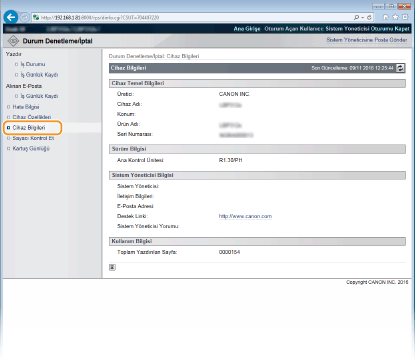
Yazdırma Toplam Sayacını Denetleme
Yazdırılmış olan toplam sayfa sayısı görüntülenir.
Uzak Kullanıcı Arabiriminde oturum açın (Uzak Kullanıcı Arabirimi'ni Başlatma) [Durum Denetleme/İptal] [Sayacı Kontrol Et]
[Durum Denetleme/İptal] [Sayacı Kontrol Et]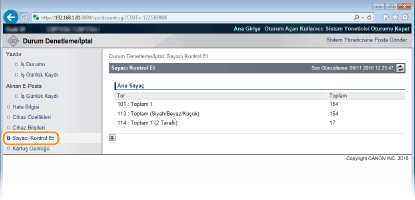
Toner Kartuşu Kullanım Günlüklerini İnceleme
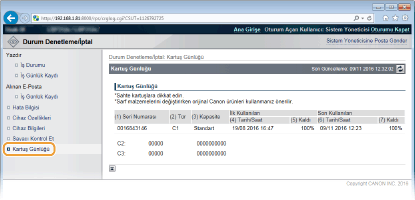
Toner kartuşu kullanım günlüklerini inceleyebilirsiniz.
Uzak Kullanıcı Arabiriminde oturum açın (Uzak Kullanıcı Arabirimi'ni Başlatma) [Durum Denetleme/İptal] [Kartuş Günlüğü]
[Durum Denetleme/İptal] [Kartuş Günlüğü]