
Funcions bàsiques amb el Windows
|
|
|
L'operació pot diferir segons l'ordinador que utilitzeu.
|
Visualització de la carpeta d'impressores
Windows Vista
[Inicia] seleccioneu [Tauler de control] [Impressora].
[Inicia]
seleccioneu [Tauler de control] [Impressora].Windows 7/Server 2008 R2
[Inicia] seleccioneu [Dispositius i impressores].
[Inicia]
seleccioneu [Dispositius i impressores].Windows 8/Server 2012
Feu clic amb el botó dret a la part inferior esquerra de la pantalla seleccioneu [Tauler de control] [Visualitza dispositius i impressores].
Feu clic amb el botó dret a la part inferior esquerra de la pantalla
seleccioneu [Tauler de control] [Visualitza dispositius i impressores].Windows 8.1/Server 2012 R2
Feu clic amb el botó dret a [Inicia] seleccioneu [Tauler de control] [Visualitza dispositius i impressores].
Feu clic amb el botó dret a [Inicia]
seleccioneu [Tauler de control] [Visualitza dispositius i impressores].Windows 10
[ ] seleccioneu [Sistema del Windows] [Tauler de control] [Maquinari i so] [Dispositius i impressores].
[
] seleccioneu [Sistema del Windows] [Tauler de control] [Maquinari i so] [Dispositius i impressores].Windows Server 2008
[Inicia] seleccioneu [Tauler de control] feu doble clic a [Impressores].
[Inicia]
seleccioneu [Tauler de control] feu doble clic a [Impressores].Windows Server 2016
Feu clic amb el botó dret a [] seleccioneu [Tauler de control] [Maquinari] [Dispositius i impressores].
Feu clic amb el botó dret a [
] seleccioneu [Tauler de control] [Maquinari] [Dispositius i impressores].Activació de [Detecció de xarxes]
Activeu [Detecció de xarxes] per veure els ordinadors que hi ha a la xarxa.
Windows Vista
[Inicia] seleccioneu [Tauler de control] [Visualitza l'estat i les tasques de la xarxa] seleccioneu [Activa la detecció de xarxes] a [Detecció de xarxes].
[Inicia]
seleccioneu [Tauler de control] [Visualitza l'estat i les tasques de la xarxa] seleccioneu [Activa la detecció de xarxes] a [Detecció de xarxes].Windows 7/Server 2008 R2
[Inicia] seleccioneu [Tauler de control] [Visualitza l'estat i les tasques de la xarxa] [Canvia la configuració de l'ús compartit avançat] seleccioneu [Activa la detecció de xarxes] a [Detecció de xarxes].
[Inicia]
seleccioneu [Tauler de control] [Visualitza l'estat i les tasques de la xarxa] [Canvia la configuració de l'ús compartit avançat] seleccioneu [Activa la detecció de xarxes] a [Detecció de xarxes].Windows 8/Server 2012
Feu clic amb el botó dret a la part inferior esquerra de la pantalla seleccioneu [Tauler de control] [Visualitza l'estat i les tasques de la xarxa] [Canvia la configuració de l'ús compartit avançat] seleccioneu [Activa la detecció de xarxes] a [Detecció de xarxes].
Feu clic amb el botó dret a la part inferior esquerra de la pantalla
seleccioneu [Tauler de control] [Visualitza l'estat i les tasques de la xarxa] [Canvia la configuració de l'ús compartit avançat] seleccioneu [Activa la detecció de xarxes] a [Detecció de xarxes].Windows 8.1/Server 2012 R2
Feu clic amb el botó dret a [Inicia] seleccioneu [Tauler de control] [Visualitza l'estat i les tasques de la xarxa] [Canvia la configuració de l'ús compartit avançat] seleccioneu [Activa la detecció de xarxes] a [Detecció de xarxes].
Feu clic amb el botó dret a [Inicia]
seleccioneu [Tauler de control] [Visualitza l'estat i les tasques de la xarxa] [Canvia la configuració de l'ús compartit avançat] seleccioneu [Activa la detecció de xarxes] a [Detecció de xarxes].Windows 10
[] seleccioneu [Sistema del Windows] [Tauler de control] [Visualitza l'estat i les tasques de la xarxa] [Canvia la configuració de l'ús compartit avançat] seleccioneu [Activa la detecció de xarxes] sota la [Detecció de xarxes].
[
] seleccioneu [Sistema del Windows] [Tauler de control] [Visualitza l'estat i les tasques de la xarxa] [Canvia la configuració de l'ús compartit avançat] seleccioneu [Activa la detecció de xarxes] sota la [Detecció de xarxes].Windows Server 2008
[Inicia] seleccioneu [Tauler de control] feu doble clic a [Centre de xarxes i de recursos compartits] seleccioneu [Activa la detecció de xarxes] a [Detecció de xarxes].
[Inicia]
seleccioneu [Tauler de control] feu doble clic a [Centre de xarxes i de recursos compartits] seleccioneu [Activa la detecció de xarxes] a [Detecció de xarxes].Windows Server 2016
Feu clic amb el botó dret [] seleccioneu [Tauler de control] [Visualitza l'estat i les tasques de la xarxa] [Canvia la configuració de l'ús compartit avançat] seleccioneu [Activa la detecció de xarxes] sota la [Detecció de xarxes].
Feu clic amb el botó dret [
] seleccioneu [Tauler de control] [Visualitza l'estat i les tasques de la xarxa] [Canvia la configuració de l'ús compartit avançat] seleccioneu [Activa la detecció de xarxes] sota la [Detecció de xarxes].Visualització de les impressores compartides al servidor d'impressió
1
Obriu l'Explorador del Windows.
Windows Vista/7/Server 2008
[Inicia] seleccioneu [Tots els programes] o [Programes] [Accessoris] [Explorador del Windows].
[Inicia]
seleccioneu [Tots els programes] o [Programes] [Accessoris] [Explorador del Windows].Windows 8/Server 2012
Feu clic amb el botó dret a la part inferior esquerra de la pantalla seleccioneu [Explorador de fitxers].
Feu clic amb el botó dret a la part inferior esquerra de la pantalla
seleccioneu [Explorador de fitxers].
Windows 8.1/Server 2012 R2
Feu clic amb el botó dret a [Inicia] seleccioneu [Explorador de fitxers].
seleccioneu [Explorador de fitxers].Windows 10/Server 2016
Feu clic amb el botó dret a [] seleccioneu [Explorador de fitxers].
Feu clic amb el botó dret a [
] seleccioneu [Explorador de fitxers].2
Seleccioneu el servidor d'impressió a [Xarxa] o [Els meus llocs de xarxa].
Per veure els ordinadors de la xarxa, és possible que hàgiu d'activar la detecció de xarxes o que hàgiu de buscar els ordinadors a la xarxa.
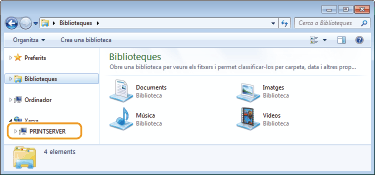
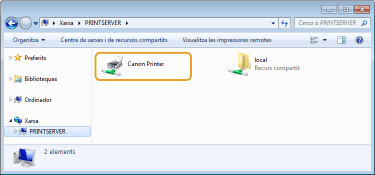
Es mostren les impressores compartides.
Visualització de la pantalla [Instal·lació de manuals/programari]
Si a l'ordinador no es mostra la pantalla [Instal·lació de manuals/programari] després d'inserir CD-ROM/DVD-ROM proporcionat, seguiu el procediment següent. En aquest manual, el nom de la unitat del CD-ROM/DVD-ROM és "D:". El nom de la unitat del CD-ROM/DVD-ROM pot variar segons l'ordinador que utilitzeu.
Windows Vista/7/Server 2008
[Inicia] introduïu "D:\MInst.exe" a [Cerca programes i fitxers] o [Inicia la cerca] premeu la tecla [ENTER].
introduïu "D:\MInst.exe" a [Cerca programes i fitxers] o [Inicia la cerca] premeu la tecla [ENTER].Windows 8/Server 2012
Feu clic amb el botó dret a la part inferior esquerra de la pantalla [Executa] Introduïu "D:\MInst.exe" feu clic a [D'acord]
[Executa] Introduïu "D:\MInst.exe" feu clic a [D'acord]Windows 8.1/Server 2012 R2
Feu clic amb el botó dret a [Inicia] [Executa] Introduïu "D:\MInst.exe" feu clic a [D'acord]
[Executa] Introduïu "D:\MInst.exe" feu clic a [D'acord]Windows 10
Feu clic a [Preguntar alguna cosa] escriviu "D:\MInst.exe" feu clic a [D:\MInst.exe] mostrat com a resultat de la cerca.
escriviu "D:\MInst.exe" feu clic a [D:\MInst.exe] mostrat com a resultat de la cerca.Windows Server 2016
Feu clic a [] escriviu "D:\MInst.exe" feu clic a [D:\MInst.exe] mostrat com a resultat de la cerca.
] escriviu "D:\MInst.exe" feu clic a [D:\MInst.exe] mostrat com a resultat de la cerca.Impressió d'una pàgina de prova al Windows
Podeu comprovar si el controlador d'impressió està operatiu imprimint una pàgina de prova al Windows.
1
Carregueu paper de mida A4 al calaix de paper o a la safata multiús. Càrrega de paper
2
Obriu la carpeta d'impressores. Visualització de la carpeta d'impressores
3
Feu clic amb el botó dret a la icona del controlador de la impressora i feu clic a [Propietats de la impressora] o [Propietats].
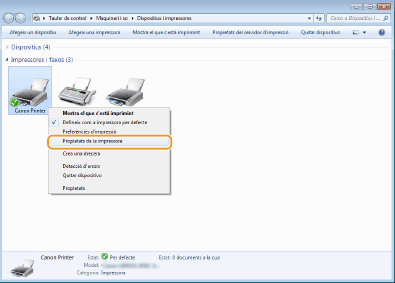
4
Feu clic a [Imprimeix una pàgina de prova] a la pestanya [General].
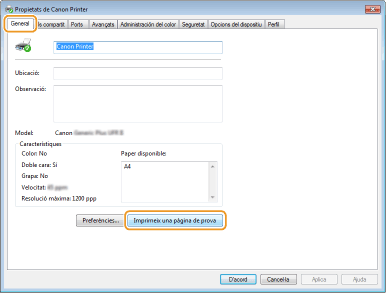
S'imprimeix la pàgina de prova.
Comprovació de l'arquitectura de bits
Si no esteu segur si el vostre ordinador executa el Windows de 32 o 64 bits, seguiu els passos següents.
1
Obriu el [Tauler de control].
Windows Vista/7/Server 2008
[Inicia] seleccioneu [Tauler de control].
[Inicia]
seleccioneu [Tauler de control].Windows 8/Server 2012
Feu clic amb el botó dret a la part inferior esquerra de la pantalla seleccioneu [Tauler de control].
Feu clic amb el botó dret a la part inferior esquerra de la pantalla
seleccioneu [Tauler de control].Windows 8.1/Server 2012 R2
Feu clic amb el botó dret a [Inicia] seleccioneu [Tauler de control].
Feu clic amb el botó dret a [Inicia]
seleccioneu [Tauler de control].Windows 10/Server 2016
Aneu al pas 2.
Aneu al pas 2.
2
Obriu el [Sistema].
Windows Vista/7/8/Server 2008 R2/Server 2012
Feu clic a [Sistema i manteniment] o [Sistema i seguretat] [Sistema].
Feu clic a [Sistema i manteniment] o [Sistema i seguretat]
[Sistema].Windows 10/Server 2016
Feu clic a [] [Configuració] [Sistema] seleccioneu [Sobre].
Feu clic a [
] [Configuració] [Sistema] seleccioneu [Sobre].Windows Server 2008
Feu doble clic a [Sistema].
Feu doble clic a [Sistema].
3
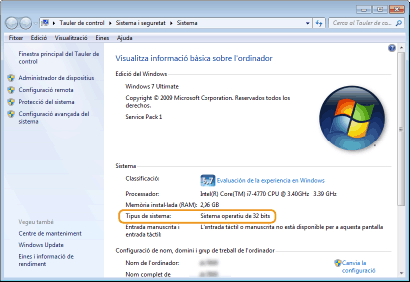
Comproveu l'arquitectura de bits.
Per a les versions de 32 bits, es mostra
[Sistema operatiu de 32 bits].
[Sistema operatiu de 32 bits].
Per a les versions de 64 bits, es mostra
[Sistema operatiu de 64 bits].
[Sistema operatiu de 64 bits].
Comprovació del nom de l'ordinador
1
Obriu el [Tauler de control].
Windows Vista/7/Server 2008
[Inicia] seleccioneu [Tauler de control].
[Inicia]
seleccioneu [Tauler de control].Windows 8/Server 2012
Feu clic amb el botó dret a la part inferior esquerra de la pantalla seleccioneu [Tauler de control].
Feu clic amb el botó dret a la part inferior esquerra de la pantalla
seleccioneu [Tauler de control].Windows 8.1/Server 2012 R2
Feu clic amb el botó dret a [Inicia] seleccioneu [Tauler de control].
Feu clic amb el botó dret a [Inicia]
seleccioneu [Tauler de control].Windows 10
Feu clic a [] seleccioneu [Sistema del Windows] [Tauler de control].
Feu clic a [
] seleccioneu [Sistema del Windows] [Tauler de control].Windows Server 2016
Feu clic amb el botó dret a [] seleccioneu [Tauler de control].
Feu clic amb el botó dret a [
] seleccioneu [Tauler de control].2
Obriu el [Sistema].
Windows Vista/7/8/10/Server 2008 R2/Server 2012/Server 2016
Feu clic a [Sistema i manteniment] o [Sistema i seguretat] [Sistema].
Feu clic a [Sistema i manteniment] o [Sistema i seguretat]
[Sistema].Windows Server 2008
Feu doble clic a [Sistema].
Feu doble clic a [Sistema].
3
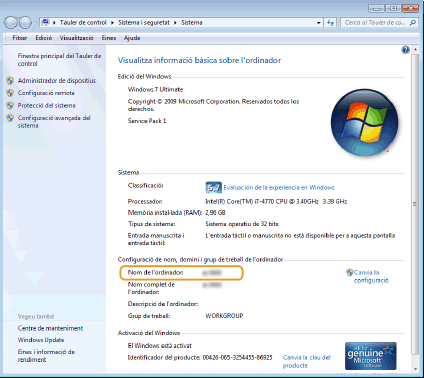
Comproveu el nom de l'ordinador.
Comprovació del port d'impressora
1
Obriu la carpeta d'impressores. Visualització de la carpeta d'impressores
2
Feu clic amb el botó dret a la icona del controlador de la impressora i feu clic a [Propietats de la impressora] o [Propietats].
3
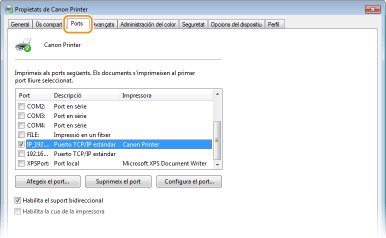
A la pestanya [Ports], comproveu que el port s'hagi seleccionat correctament.
Comprovació de la comunicació bidireccional
1
Obriu la carpeta d'impressores. Visualització de la carpeta d'impressores
2
Feu clic amb el botó dret a la icona del controlador de la impressora i feu clic a [Propietats de la impressora] o [Propietats].
3
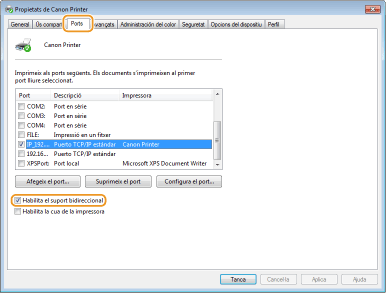
A la pestanya [Ports], assegureu-vos que la casella [Habilita el suport bidireccional] estigui marcada.
En imprimir des de la Botiga de Windows
Windows 8.1/Server 2012 R2
Obriu les miniatures de la part dreta de la pantalla Toqueu o feu clic a [Dispositius] [Imprimeix] El controlador que utilitzeu [Imprimeix].
Obriu les miniatures de la part dreta de la pantalla
Toqueu o feu clic a [Dispositius] [Imprimeix] El controlador que utilitzeu [Imprimeix].Windows 10
Toqueu o feu clic a [Imprimeix] a l'aplicació El controlador que utilitzeu [Imprimeix].
Toqueu o feu clic a [Imprimeix] a l'aplicació
El controlador que utilitzeu [Imprimeix].Windows Server 2012
Obriu les miniatures de la part dreta de la pantalla Toqueu o feu clic a [Dispositius] El controlador que utilitzeu [Imprimeix].
Obriu les miniatures de la part dreta de la pantalla
Toqueu o feu clic a [Dispositius] El controlador que utilitzeu [Imprimeix].|
|
|
Si imprimiu mitjançant aquest mètode, només tindreu disponibles un nombre limitat d'opcions d'impressió.
Si es mostra el missatge [La impressora necessita la teva atenció. Vés a l'escriptori per comprovar-la.], aneu a l'escriptori i seguiu les instruccions que apareixen al quadre de diàleg. Aquest missatge apareix quan l'equip s'ha establert per mostrar el nom de l'usuari durant la impressió i instàncies similars.
|