Activar IPP/IPPS
Per establir el protocol d'impressió IPP o IPPS, instal·leu el controlador d'impressora mitjançant el procediment a continuació que s'adapti al sistema operatiu de l'ordinador. El controlador de la impressora s'inclou al User Software CD-ROM/DVD-ROM (CD-ROM/DVD-ROM del programari d'usuari) que ve amb l'equip. Inseriu el User Software CD-ROM/DVD-ROM (CD-ROM/DVD-ROM del programari d'usuari) a la unitat de l'ordinador abans de començar el procediment.
|
|
|
Per dur a terme aquest procediment, inicieu sessió al vostre ordinador amb un compte d'administrador.
|

|
|
Configureu les opcions d'impressió IPP utilitzant Remote UI (IU remota) abans de començar el procediment.
Configuració de protocols d'impressió i funcions WSD Tanqueu la pantalla de configuració que es mostra quan s'insereix el CD-ROM/DVD-ROM.
|
1
Obriu la carpeta d'impressores. Visualització de la carpeta d'impressores
2
Feu clic a [Afegeix una impressora].
3
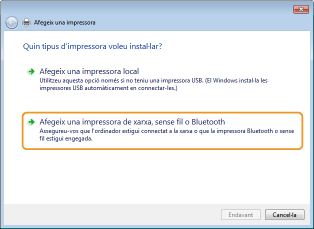
Si utilitzeu Windows 7/Server 2008, feu clic a [Afegiu una xarxa, una impressora sense fils o Bluetooth].
4
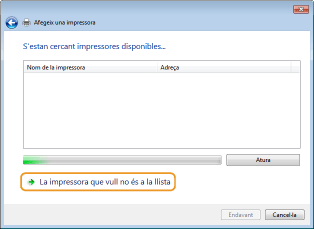
Feu clic a [La impressora que vull no apareix a la llista].
5
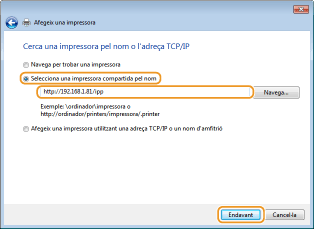
Seleccioneu [Selecciona una impressora compartida pel nom], inseriu una destinació de connexió i feu clic a [Següent].
Per utilitzar l'IPP, introduïu "http://<adreça IP de l'equip>/ipp" per a la destinació de la connexió.
Exemple: http://192.168.1.81/ipp
Exemple: http://192.168.1.81/ipp
Per utilitzar l'IPPS, introduïu "https://<adreça IP de l'equip>/ipp" per a la destinació de la connexió.
Exemple: https://192.168.1.81/ipp
Exemple: https://192.168.1.81/ipp

Quan feu servir un servidor DNS, introduïu "<nom de l'amfitrió de l'equip>. <Nom de domini>" en comptes de "adreça IP de l'equip" (exemple: https://my_printer.example.com/ipp).
6
Feu clic a [Have Disk].
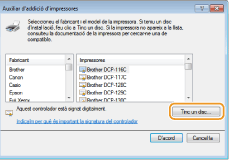
7
Feu clic a [Navega].
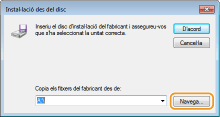
8
Especifiqueu la carpeta on hi ha desats els controladors, seleccioneu el fitxer INF i feu clic a [Obre].
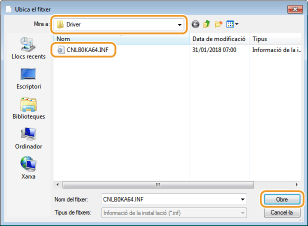
Especifiqueu la carpeta com es mostra a continuació d'acord amb el sistema operatiu de l'ordinador. Si no sabeu si el vostre sistema operatiu de l'ordinador és una versió de 32 o 64 bits, consulteu Comprovació de l'arquitectura de bits.
Sistemes operatius de 32 bits
Seleccioneu la carpeta [UFR II]-your language-[32BIT]-[Driver] al User Software CD-ROM/DVD-ROM (CD-ROM/DVD-ROM del programari d'usuari).
Seleccioneu la carpeta [UFR II]-your language-[32BIT]-[Driver] al User Software CD-ROM/DVD-ROM (CD-ROM/DVD-ROM del programari d'usuari).
Sistemes operatius de 64 bits
Seleccioneu la carpeta [UFR II]-your language-[x64]-[Driver] al User Software CD-ROM/DVD-ROM (CD-ROM/DVD-ROM del programari d'usuari).
Seleccioneu la carpeta [UFR II]-your language-[x64]-[Driver] al User Software CD-ROM/DVD-ROM (CD-ROM/DVD-ROM del programari d'usuari).

Si utilitzeu la funció d'autenticació IPP
Quan se us demani que introduïu la contrasenya, introduïu el nom d'usuari i la contrasenya, i feu clic a [D'acord]. Configuració de protocols d'impressió i funcions WSD
9
Continueu amb el procediment de configuració seguint les instruccions de la pantalla.
S'ha instal·lat el controlador de la impressora. Per utilitzar IPPS, instal leu claus públiques de l'equip a l'ordinador.
Instal·lació de claus públiques de l'equip
L'ús d'IPPS també requereix la instal·lació de les claus públiques de l'equip a l'ordinador.
|
|
|
El [Common Name] dels parells de claus s'ha de configurar per endavant perquè sigui la "adreça IP" o "<nom de l'amfitrió>.<nom de domini>" utilitzat en connectar l'equip. Generació d'un parell de claus
|
1
Inicieu el navegador web.
2
Escriviu "https://<adreça IP de l'equip>/" al camp de l'adreça i premeu la tecla [ENTER].
Exemple: https://192.168.1.81/
Quan feu servir un servidor DNS, introduïu "<nom de l'amfitrió de l'equip>.<nom de domini>" en comptes de "adreça IP de l'equip" (exemple: https://my_printer.example.com/).
3
Feu clic a [Continua a aquest lloc web (no recomanat).].
Es mostra la pàgina d'inici de sessió.
4
Feu clic a [Eines]  [Opcions d'Internet].
[Opcions d'Internet].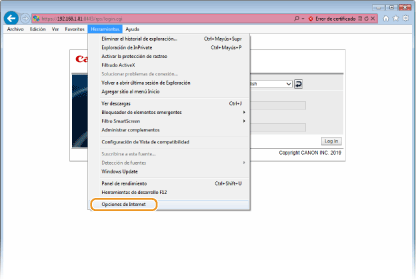
5
Seleccioneu [Llocs de confiança] a [Seguretat] i feu clic a [Llocs].
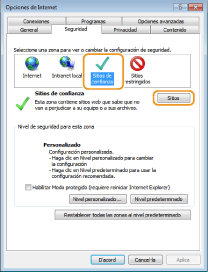
6
Assegureu-vos que es mostri "https://<adreça IP de l'equip> o <nom d'amfitrió de l'equip>.<nom de domini>/" i feu clic a [Afegeix] [Tanca].
[Tanca].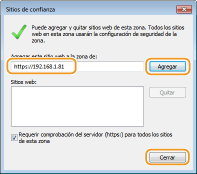
7
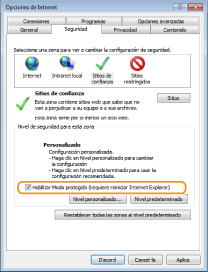
Desmarqueu la casella [Habilita el mode protegit (cal reiniciar l'Internet Explorer)] si està marcada.
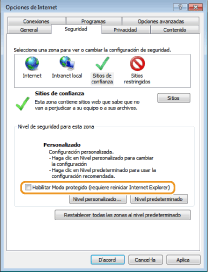
8
Feu clic a [D'acord].
La pantalla torna a la de Remote UI (IU remota).
9
Tanqueu el navegador web.
10
Repetiu els passos 1 a 3 per iniciar Remote UI (IU remota).
11
Feu clic a [Error de certificat] [Visualitza els certificats] a la dreta del camp d'adreces.
[Visualitza els certificats] a la dreta del camp d'adreces.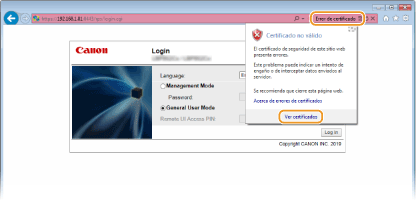
12
Feu clic a [Instal·lar certificat].
13
Feu clic a [Següent].
14
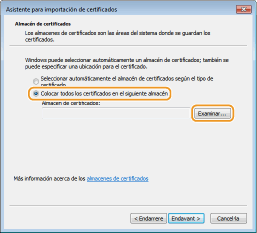
Seleccioneu [Col·locar tots els certificats a la botiga següent] i feu clic [Navega].
15
Seleccioneu [Entitats de certificació arrel de confiança] i seguiu les instruccions a la pantalla per completar l'assistent d'importació de certificats.
16
Si heu desmarcat la casella [Habilita el mode protegit (cal reiniciar l'Internet Explorer)] al pas 7, marqueu la casella.