
Impressió d'un correu electrònic rebut (impressió d'un correu electrònic)
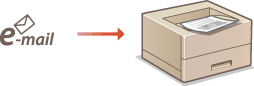
La impressió de correus electrònics permet imprimir el missatge i els fitxers d'imatge adjunts d'un correu electrònic rebut des del servidor de correu electrònic POP3 sense usar un ordinador. Els correus electrònics es poden rebre manualment o automàticament en intervals regulars. Quan s'utilitza el protocol SMTP, s'imprimeixen els correus electrònics enviats directament a l'equip a través de cap servidor de correu.
|
|
|
Quan establiu al menú de configuració <TIFF Spooler> en <On>, les dades rebudes es desen temporalment a l'equip o a la targeta SD abans d'imprimir-se. Això redueix l'aparició d'errors. TIFF Spooler
|
Configuració de les opcions per a la impressió de correus electrònics
En aquesta secció es descriu com s'especifiquen les opcions per rebre i imprimir correus electrònics a l'equip. Utilitzeu un ordinador per especificar les configuracions per rebre correus electrònics i el tauler de control de l'equip per especificar les configuracions d'impressió de correus electrònics.
Des d'un ordinador
1
Inicieu Remote UI (IU remota) i inicieu sessió al mode d'administració del sistema. Inici de Remote UI (IU remota)
2
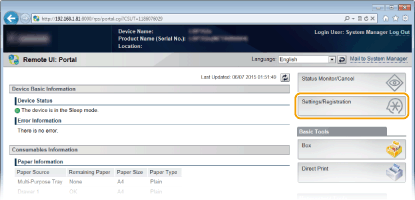
Feu clic a [Settings/Registration].
3
Feu clic a [Network]  [E-Mail Print Settings].
[E-Mail Print Settings].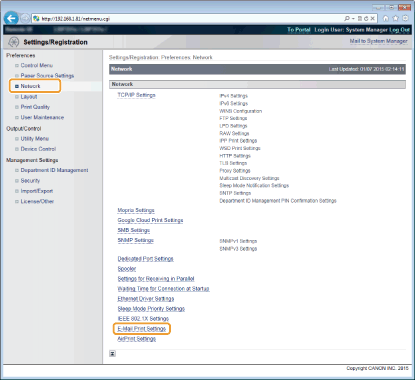
4
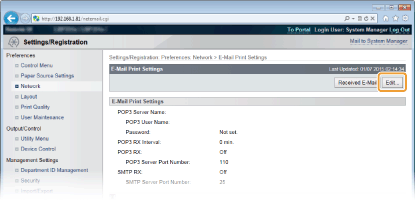
Feu clic a [Edit].
5
Especifiqueu les opcions per a la impressió de correus electrònics.
 Quan es duu a terme la impressió de correus electrònics des del servidor de correu POP3
Quan comença la recepció del correu electrònic, s'imprimeixen tots els correus electrònics emmagatzemats a la bústia del servidor de correu. Si envieu correus electrònics que voleu imprimir a l'equip per avançat, podeu imprimir automàticament els correus electrònics en intervals de temps regulars o imprimir tots els correus electrònics emmagatzemats en un temps arbitrari.
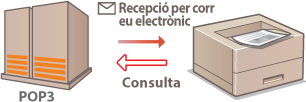

Es recomana utilitzar una adreça de correu electrònic exclusiva per a la impressió de correu electrònic, perquè tots els correus rebuts a l'equip s'eliminen del servidor.
Condicions d'ús per al protocol POP3
El servidor de correu POP3 ha de ser compatible amb la comanda UIDL. Per obtenir-ne informació, poseu-vos en contacte amb l'administrador de la xarxa o del servidor.
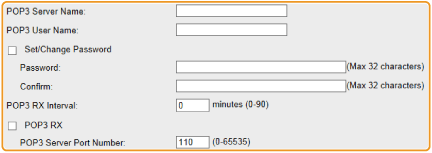
[POP3 Server Name]
Introduïu el nom del servidor de correu o l'adreça IP per rebre correus electrònics.
Introduïu el nom del servidor de correu o l'adreça IP per rebre correus electrònics.
[POP3 User Name]
Introduïu caràcters alfanumèrics per al nom d'usuari utilitzat per connectar-se al servidor de correu.
Introduïu caràcters alfanumèrics per al nom d'usuari utilitzat per connectar-se al servidor de correu.
[Set/Change Password]
Per establir la contrasenya per connectar-se al servidor de correu, seleccioneu la casella i introduïu caràcters alfanumèrics per a la contrasenya al quadre de text [Password]. Introduïu la mateixa contrasenya al quadre de text [Confirm] per confirmar-la.
Per establir la contrasenya per connectar-se al servidor de correu, seleccioneu la casella i introduïu caràcters alfanumèrics per a la contrasenya al quadre de text [Password]. Introduïu la mateixa contrasenya al quadre de text [Confirm] per confirmar-la.
[POP3 RX Interval]
Especifiqueu l'interval per connectar-se automàticament al servidor de correu en minuts. Els correus electrònics nous a la bústia del servidor de correu es reben i imprimeixen automàticament en els intervals de temps especificats. També podeu especificar aquesta configuració utilitzant <POP3 RX Interval> al menú de configuració del tauler de control (POP3 RX Interval).
Especifiqueu l'interval per connectar-se automàticament al servidor de correu en minuts. Els correus electrònics nous a la bústia del servidor de correu es reben i imprimeixen automàticament en els intervals de temps especificats. També podeu especificar aquesta configuració utilitzant <POP3 RX Interval> al menú de configuració del tauler de control (POP3 RX Interval).

Evitar que els correus electrònics es rebin automàticament
Establiu [POP3 RX Interval] en [0]. Si establiu [0], heu de rebre manualment els correus electrònics. Recepció manual de correus electrònics
[POP3 RX]
Seleccioneu la casella per habilitar la impressió de correu electrònic des del servidor de correu POP3. També podeu especificar aquesta configuració utilitzant <POP3 RX> al menú de configuració del tauler de control (POP3 RX).
Seleccioneu la casella per habilitar la impressió de correu electrònic des del servidor de correu POP3. També podeu especificar aquesta configuració utilitzant <POP3 RX> al menú de configuració del tauler de control (POP3 RX).
[POP3 Server Port Number]
Especifiqueu el número de port del servidor de correu que rep correus electrònics.
Especifiqueu el número de port del servidor de correu que rep correus electrònics.
Quan es porta a terme la impressió de correus electrònics amb el protocol SMTP
Si s'envien correus electrònics a l'equip amb SMTP, l'equip imprimeix els correus electrònics immediatament després de rebre'ls. Activeu aquesta funció quan voleu reenviar documents de fax des d'impressores multifunció Canon a aquest equip i imprimir a l'equip (Reenviament de documents de fax des d'impressores multifunció Canon).
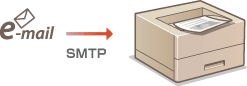

[SMTP RX]
Seleccioneu la casella per habilitar la impressió de correu electrònic mitjançant el protocol SMTP. També podeu especificar aquesta configuració utilitzant <SMTP RX> al menú de configuració del tauler de control (SMTP RX).
Seleccioneu la casella per habilitar la impressió de correu electrònic mitjançant el protocol SMTP. També podeu especificar aquesta configuració utilitzant <SMTP RX> al menú de configuració del tauler de control (SMTP RX).
[SMTP Server Port Number]
Especifiqueu el número de port del servidor SMTP per rebre correus electrònics.
Especifiqueu el número de port del servidor SMTP per rebre correus electrònics.
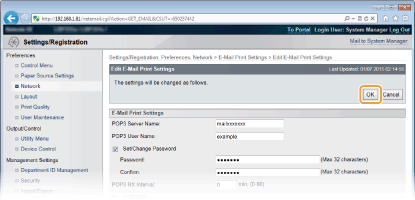
6
Feu clic a [OK].
7
Feu un restabliment complet.
Feu clic a [Device Control], seleccioneu [Hard Reset] i feu clic a [Execute].
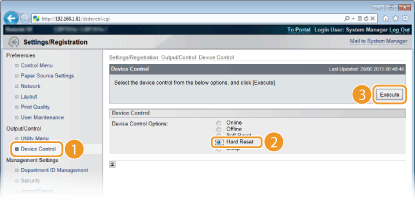
La configuració s'habilita després de realitzar el restabliment complet.
Des del tauler de control
8
Especifiqueu altres opcions per a la impressió de correus electrònics com a necessàries.
|
Especifiqueu si s'imprimeix o no el missatge de correu electrònic.
|
|
Podeu limitar el nombre de pàgines per imprimir el missatge de correu electrònic.
|
|
Podeu especificar la configuració per imprimir fitxers d'imatge adjunts.
|
|
Especifiqueu si voleu mostrar o no un error d'impressió de correu electrònic.
|
Recepció manual de correus electrònics
Si la impressió de correu electrònic des del servidor de correu POP3 està habilitada, també pot rebre i imprimir correus electrònics manualment. Si voleu connectar-vos al servidor de correu abans de rebre correus electrònics automàticament o l'equip està configurat per evitar que es rebin correus electrònics automàticament, seguiu el procediment següent per rebre'ls manualment.
1
Premeu  (
( ).
).
().Quan l'equip està fora de línia, no funciona encara que premeu () Establiu l'equip en línia. Tecla En línia
() Establiu l'equip en línia. Tecla En línia2
Utilitzeu  /
/ per seleccionar <E-Mail Print Utility> i premeu
  .
.
/ per seleccionar <E-Mail Print Utility> i premeu .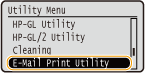
3
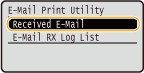
Seleccioneu <Received E-Mail> i premeu .
.
4
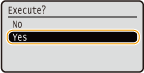
Seleccioneu <Yes> i premeu .
.
L'equip està connectat a un servidor de correu no compatible. La impressió de correu electrònic s'inicia per als correus electrònics nous a la bústia del servidor de correu, si correspon.
|
Activeu SMTP RX en aquest equip i després especifiqueu l'adreça IP de l'equip com l'adreça de fax d'Internet (I Fax) a la impressora multifunció d'origen. Els documents de fax reenviats s'imprimeixen immediatament quan es reben.
Els fitxers adjunts només es poden imprimir si estan en format TIFF. Només es pot imprimir un fitxer TIFF per cada document de fax.
Quan el cartutx de tòner està gairebé buit, no es poden rebre documents de fax. Els documents de fax que no es van poder rebre en aquest equip s'imprimeixen a la impressora multifunció d'origen.
Quan la targeta SD opcional està instal·lada en l'equip, la mida màxima d'un fitxer TIFF per imprimir es limita a 100 MB.
|