
عملیات Windows اصلی
|
|
|
این عملیات ممکن است با توجه به رایانه ای که استفاده می کنید متفاوت باشد.
|
نمایش پوشه Printer
Windows Vista
[شروع] گزینه [صفحه کنترل] [چاپگر] را انتخاب کنید.
[شروع]
گزینه [صفحه کنترل] [چاپگر] را انتخاب کنید.Windows 7/Server 2008 R2
[شروع] گزینه [دستگاه ها و چاپگرها] را انتخاب کنید.
[شروع]
گزینه [دستگاه ها و چاپگرها] را انتخاب کنید.Windows 8/Server 2012
روی گوشه پایین سمت چپ صفحه کلیک راست کنید [صفحه کنترل] [مشاهده دستگاه ها و چاپگرها] را انتخاب کنید.
روی گوشه پایین سمت چپ صفحه کلیک راست کنید
[صفحه کنترل] [مشاهده دستگاه ها و چاپگرها] را انتخاب کنید.Windows 8.1/Server 2012 R2
روی [شروع] کلیک راست کنید گزینه [صفحه کنترل] [مشاهده دستگاه ها و چاپگرها] را انتخاب کنید.
روی [شروع] کلیک راست کنید
گزینه [صفحه کنترل] [مشاهده دستگاه ها و چاپگرها] را انتخاب کنید.Windows 10
[ ] گزینه [سیستم Windows] [صفحه کنترل] [سخت افزار و صدا] [دستگاه ها و چاپگرها] را انتخاب کنید.
[
] گزینه [سیستم Windows] [صفحه کنترل] [سخت افزار و صدا] [دستگاه ها و چاپگرها] را انتخاب کنید.Windows Server 2008
[شروع] گزینه [صفحه کنترل] را انتخاب کنید روی [چاپگرها] دو بار کلیک کنید.
[شروع]
گزینه [صفحه کنترل] را انتخاب کنید روی [چاپگرها] دو بار کلیک کنید.Windows Server 2016
روی [] کلیک راست کنید گزینه [صفحه کنترل] [سخت افزار] [دستگاه ها و چاپگرها] را انتخاب کنید.
روی [
] کلیک راست کنید گزینه [صفحه کنترل] [سخت افزار] [دستگاه ها و چاپگرها] را انتخاب کنید.فعال کردن [شناسایی شبکه]
برای مشاهده رایانهها در شبکه خود، [شناسایی شبکه] را فعال کنید.
Windows Vista
[شروع] گزینه [صفحه کنترل] [وضعیت و فعالیت های شبکه را مشاهده کنید] را انتخاب کنید گزینه [روشن کردن شناسایی شبکه] از قسمت [شناسایی شبکه] را انتخاب کنید.
[شروع]
گزینه [صفحه کنترل] [وضعیت و فعالیت های شبکه را مشاهده کنید] را انتخاب کنید گزینه [روشن کردن شناسایی شبکه] از قسمت [شناسایی شبکه] را انتخاب کنید.Windows 7/Server 2008 R2
[شروع] گزینه [صفحه کنترل] [وضعیت و فعالیت های شبکه را مشاهده کنید] [تنظیمات اشتراک گذاری پیشرفته را تغییر دهید] را انتخاب کنید گزینه [روشن کردن شناسایی شبکه] از قسمت [شناسایی شبکه] را انتخاب کنید.
[شروع]
گزینه [صفحه کنترل] [وضعیت و فعالیت های شبکه را مشاهده کنید] [تنظیمات اشتراک گذاری پیشرفته را تغییر دهید] را انتخاب کنید گزینه [روشن کردن شناسایی شبکه] از قسمت [شناسایی شبکه] را انتخاب کنید.Windows 8/Server 2012
روی گوشه پایین سمت چپ صفحه کلیک راست کنید گزینه [صفحه کنترل] [وضعیت و فعالیت های شبکه را مشاهده کنید] [تنظیمات اشتراک گذاری پیشرفته را تغییر دهید] را انتخاب کنید گزینه [روشن کردن شناسایی شبکه] از قسمت [شناسایی شبکه] را انتخاب کنید.
روی گوشه پایین سمت چپ صفحه کلیک راست کنید
گزینه [صفحه کنترل] [وضعیت و فعالیت های شبکه را مشاهده کنید] [تنظیمات اشتراک گذاری پیشرفته را تغییر دهید] را انتخاب کنید گزینه [روشن کردن شناسایی شبکه] از قسمت [شناسایی شبکه] را انتخاب کنید.Windows 8.1/Server 2012 R2
روی [شروع] کلیک راست کنید گزینه [صفحه کنترل] [وضعیت و فعالیت های شبکه را مشاهده کنید] [تنظیمات اشتراک گذاری پیشرفته را تغییر دهید] را انتخاب کنید گزینه [روشن کردن شناسایی شبکه] از قسمت [شناسایی شبکه] را انتخاب کنید.
روی [شروع] کلیک راست کنید
گزینه [صفحه کنترل] [وضعیت و فعالیت های شبکه را مشاهده کنید] [تنظیمات اشتراک گذاری پیشرفته را تغییر دهید] را انتخاب کنید گزینه [روشن کردن شناسایی شبکه] از قسمت [شناسایی شبکه] را انتخاب کنید.Windows 10
[] گزینه [سیستم Windows] [صفحه کنترل] [وضعیت و فعالیت های شبکه را مشاهده کنید] [تنظیمات اشتراک گذاری پیشرفته را تغییر دهید] را انتخاب کنید گزینه [روشن کردن شناسایی شبکه] را از قسمت [شناسایی شبکه] انتخاب کنید.
[
] گزینه [سیستم Windows] [صفحه کنترل] [وضعیت و فعالیت های شبکه را مشاهده کنید] [تنظیمات اشتراک گذاری پیشرفته را تغییر دهید] را انتخاب کنید گزینه [روشن کردن شناسایی شبکه] را از قسمت [شناسایی شبکه] انتخاب کنید.Windows Server 2008
[شروع] گزینه [صفحه کنترل] را انتخاب کنید روی [مرکز شبکه ها و اشتراک گذاری] دو بار کلیک کنید گزینه [روشن کردن شناسایی شبکه] از قسمت [شناسایی شبکه] را انتخاب کنید.
[شروع]
گزینه [صفحه کنترل] را انتخاب کنید روی [مرکز شبکه ها و اشتراک گذاری] دو بار کلیک کنید گزینه [روشن کردن شناسایی شبکه] از قسمت [شناسایی شبکه] را انتخاب کنید.Windows Server 2016
روی [] کلیک راست کنید گزینه [صفحه کنترل] [وضعیت و فعالیت های شبکه را مشاهده کنید] [تنظیمات اشتراک گذاری پیشرفته را تغییر دهید] را انتخاب کنید گزینه [روشن کردن شناسایی شبکه] را از قسمت [شناسایی شبکه] انتخاب کنید.
روی [
] کلیک راست کنید گزینه [صفحه کنترل] [وضعیت و فعالیت های شبکه را مشاهده کنید] [تنظیمات اشتراک گذاری پیشرفته را تغییر دهید] را انتخاب کنید گزینه [روشن کردن شناسایی شبکه] را از قسمت [شناسایی شبکه] انتخاب کنید.نمایش چاپگرهای به اشتراک گذاشته شده در سرور چاپ
1
Windows Explorer را باز کنید.
Windows Vista/7/Server 2008
[شروع] گزینه [همه برنامه ها] یا [برنامه ها] [لوازم جانبی] [کاوشگر Windows] را انتخاب کنید.
[شروع]
گزینه [همه برنامه ها] یا [برنامه ها] [لوازم جانبی] [کاوشگر Windows] را انتخاب کنید.Windows 8/Server 2012
روی گوشه پایین سمت چپ صفحه کلیک راست کنید گزینه [کاوشگر پرونده ها] را انتخاب کنید.
روی گوشه پایین سمت چپ صفحه کلیک راست کنید
گزینه [کاوشگر پرونده ها] را انتخاب کنید.
Windows 8.1/Server 2012 R2
روی [شروع] کلیک راست کنید گزینه [کاوشگر پرونده ها] را انتخاب کنید.
گزینه [کاوشگر پرونده ها] را انتخاب کنید.Windows 10/Server 2016
روی [] کلیک راست کنید گزینه [کاوشگر پرونده ها] را انتخاب کنید.
روی [
] کلیک راست کنید گزینه [کاوشگر پرونده ها] را انتخاب کنید.2
سرور چاپگر را از [شبکه] یا [مکان های شبکه من] انتخاب کنید.
برای مشاهده رایانه ها در شبکه، لازم است یافتن شبکه را روشن کنید یا شبکه را برای رایانه ها جستجو کنید.
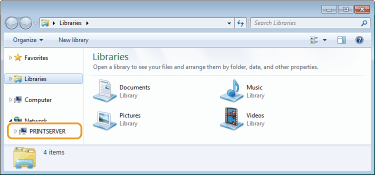
چاپگرهای به اشتراک گذاشته شده نشان داده می شوند.

نمایش صفحه [Software Programs/Manuals Setup]
اگر رایانه شما صفحه [Software Programs/Manuals Setup] را بعد از وارد کردن سی دی-رام/دی وی دی-رام ارائه شده نشان نمی دهد، روش زیر را دنبال کنید. در این دفترچه راهنما، نام درایو سی دی-رام/دی وی دی-رام با "D:" نشان داده می شود. ممکن است بسته به رایانه ای که از آن استفاده میکنید، نام درایو سی دی-رام/دی وی دی-رام فرق داشته باشد.
Windows Vista/7/Server 2008
[شروع] عبارت "D:\MInst.exe" را در [جستجوی برنامه ها و فایل ها] یا [شروع جستجو] وارد کنید کلید [ENTER] را فشار دهید.
عبارت "D:\MInst.exe" را در [جستجوی برنامه ها و فایل ها] یا [شروع جستجو] وارد کنید کلید [ENTER] را فشار دهید.Windows 8/Server 2012
روی گوشه پایین سمت چپ صفحه کلیک راست کنید [اجرا] "D:\MInst.exe" را وارد کنید روی [تأیید] کلیک کنید
[اجرا] "D:\MInst.exe" را وارد کنید روی [تأیید] کلیک کنیدWindows 8.1/Server 2012 R2
روی [شروع] [اجرا] کلیک راست کنید "D:\MInst.exe" را وارد کنید روی [تأیید] کلیک کنید
[اجرا] کلیک راست کنید "D:\MInst.exe" را وارد کنید روی [تأیید] کلیک کنیدWindows 10
روی [Ask me anything] کلیک کنید "D:\MInst.exe" را وارد کنید روی [D:\MInst.exe] نشان داده شده به عنوان نتیجه جستجو کلیک کنید.
"D:\MInst.exe" را وارد کنید روی [D:\MInst.exe] نشان داده شده به عنوان نتیجه جستجو کلیک کنید.Windows Server 2016
روی [] کلیک کنید "D:\MInst.exe" را وارد کنید روی [D:\MInst.exe] نشان داده شده به عنوان نتیجه جستجو کلیک کنید.
] کلیک کنید "D:\MInst.exe" را وارد کنید روی [D:\MInst.exe] نشان داده شده به عنوان نتیجه جستجو کلیک کنید.یک صفحه آزمایشی در Windows چاپ کنید
می توانید با چاپ یک صفحه آزمایشی در Windows، بررسی کنید درایور چاپگر قابل استفاده است.
1
اندازه کاغذ A4 را در کشوی کاغذ یا سینی چندمنظوره بارگذاری کنید. بارگذاری کاغذ
2
پوشه printer را باز کنید. نمایش پوشه Printer
3
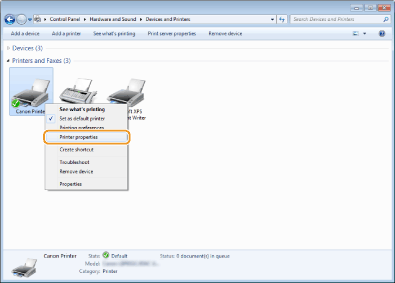
بر روی نماد درایور چاپگر برای این دستگاه کلیک راست کنید و روی [ویژگی های چاپگر] یا [ویژگی ها] کلیک نمایید.
4
روی [چاپ صفحه آزمایشی] در زبانه [کلی] کلیک کنید.
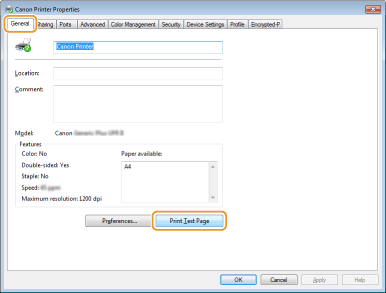
صفحه آزمایشی چاپ می شود.
بررسی معماری بیتی
اگر مطمئن نیستید که رایانه شما از Windows 32 بیتی یا 64 بیتی استفاده می کند، روش زیر را دنبال کنید.
1
[صفحه کنترل] را نشان دهید.
Windows Vista/7/Server 2008
[شروع] گزینه [صفحه کنترل] را انتخاب کنید.
[شروع]
گزینه [صفحه کنترل] را انتخاب کنید.Windows 8/Server 2012
روی گوشه پایین سمت چپ صفحه کلیک راست کنید گزینه [صفحه کنترل] را انتخاب کنید.
روی گوشه پایین سمت چپ صفحه کلیک راست کنید
گزینه [صفحه کنترل] را انتخاب کنید.Windows 8.1/Server 2012 R2
روی [شروع] کلیک راست کنید گزینه [صفحه کنترل] را انتخاب کنید.
روی [شروع] کلیک راست کنید
گزینه [صفحه کنترل] را انتخاب کنید.Windows 10/Server 2016
به مرحله 2 بروید.
به مرحله 2 بروید.
2
[سیستم] را نشان دهید.
Windows Vista/7/8/Server 2008 R2/Server 2012
روی [سیستم و نگهداری] یا [سیستم و ایمنی] [سیستم] کلیک کنید.
روی [سیستم و نگهداری] یا [سیستم و ایمنی]
[سیستم] کلیک کنید.Windows 10/Server 2016
روی [] [تنظیمات] [سیستم] کلیک کنید گزینه [درباره] را انتخاب کنید.
روی [
] [تنظیمات] [سیستم] کلیک کنید گزینه [درباره] را انتخاب کنید.Windows Server 2008
روی [سیستم] دو بار کلیک کنید.
روی [سیستم] دو بار کلیک کنید.
3
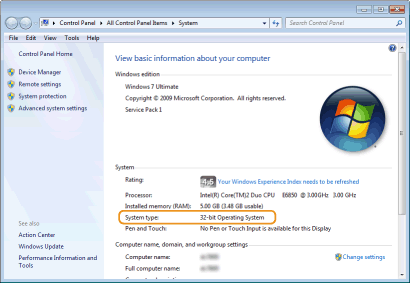
معماری بیتی را بررسی کنید.
برای نسخههای 32 بیتی
[سیستم عامل 32 بیتی] نشان داده میشود.
[سیستم عامل 32 بیتی] نشان داده میشود.
برای نسخههای 64 بیتی
[سیستم عامل 64 بیتی] نشان داده میشود.
[سیستم عامل 64 بیتی] نشان داده میشود.
بررسی نام رایانه
1
[صفحه کنترل] را نشان دهید.
Windows Vista/7/Server 2008
[شروع] گزینه [صفحه کنترل] را انتخاب کنید.
[شروع]
گزینه [صفحه کنترل] را انتخاب کنید.Windows 8/Server 2012
روی گوشه پایین سمت چپ صفحه کلیک راست کنید گزینه [صفحه کنترل] را انتخاب کنید.
روی گوشه پایین سمت چپ صفحه کلیک راست کنید
گزینه [صفحه کنترل] را انتخاب کنید.Windows 8.1/Server 2012 R2
روی [شروع] کلیک راست کنید گزینه [صفحه کنترل] را انتخاب کنید.
روی [شروع] کلیک راست کنید
گزینه [صفحه کنترل] را انتخاب کنید.Windows 10
روی [] کلیک کنید گزینه [سیستم Windows] [صفحه کنترل] را انتخاب کنید.
روی [
] کلیک کنید گزینه [سیستم Windows] [صفحه کنترل] را انتخاب کنید.Windows Server 2016
روی [] کلیک راست کنید گزینه [صفحه کنترل] را انتخاب کنید.
روی [
] کلیک راست کنید گزینه [صفحه کنترل] را انتخاب کنید.2
[سیستم] را نشان دهید.
Windows Vista/7/8/10/Server 2008 R2/Server 2012/Server 2016
روی [سیستم و نگهداری] یا [سیستم و ایمنی] [سیستم] کلیک کنید.
روی [سیستم و نگهداری] یا [سیستم و ایمنی]
[سیستم] کلیک کنید.Windows Server 2008
روی [سیستم] دو بار کلیک کنید.
روی [سیستم] دو بار کلیک کنید.
3
نام رایانه را بررسی کنید.
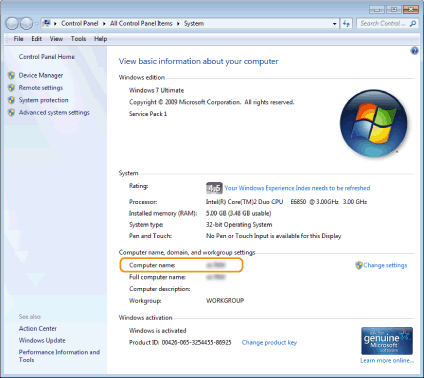
بررسی درگاه چاپگر
1
پوشه printer را باز کنید. نمایش پوشه Printer
2
بر روی نماد درایور چاپگر برای این دستگاه کلیک راست کنید و روی [ویژگی های چاپگر] یا [ویژگی ها] کلیک نمایید.
3
در زبانه [درگاه ها]، بررسی کنید درگاه بهدرستی انتخاب شده باشد.
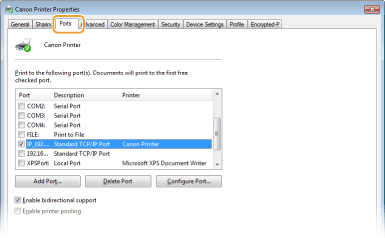
بررسی ارتباطات دو طرفه
1
پوشه printer را باز کنید. نمایش پوشه Printer
2
بر روی نماد درایور چاپگر برای این دستگاه کلیک راست کنید و روی [ویژگی های چاپگر] یا [ویژگی ها] کلیک نمایید.
3
در زبانه [درگاه ها]، دقت کنید که کادر انتخاب [فعال سازی پشتیبانى دو طرفه] علامت داشته باشد.
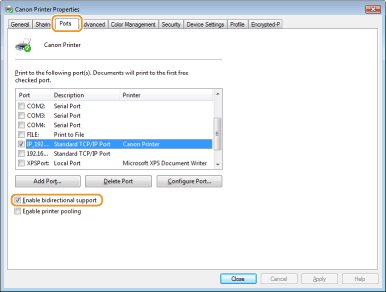
هنگام چاپ از Windows Store App
Windows 8.1/Server 2012 R2
نمادهای سمت راست صفحه نشان داده میشود روی [دستگاه ها] [چاپ] درایوری که میخواهید استفاده کنید [چاپ] ضربه بزنید یا کلیک کنید.
نمادهای سمت راست صفحه نشان داده میشود
روی [دستگاه ها] [چاپ] درایوری که میخواهید استفاده کنید [چاپ] ضربه بزنید یا کلیک کنید.Windows 10
روی [چاپ] برنامه درایوری که میخواهید استفاده کنید [چاپ] ضربه بزنید یا کلیک کنید.
روی [چاپ] برنامه
درایوری که میخواهید استفاده کنید [چاپ] ضربه بزنید یا کلیک کنید.Windows Server 2012
نمادهای سمت راست صفحه نشان داده میشود روی [دستگاه ها] درایوری که میخواهید استفاده کنید [چاپ] ضربه بزنید یا کلیک کنید.
نمادهای سمت راست صفحه نشان داده میشود
روی [دستگاه ها] درایوری که میخواهید استفاده کنید [چاپ] ضربه بزنید یا کلیک کنید.|
|
|
اگر با این روش چاپ کنید، تنها تعداد محدودی از تنظیمات چاپ موجودند.
اگر پیام [چاپگر به توجه شما نیاز دارد. برای مراقبت از آن به دسک تاپ بروید.] نشان داده شد، به دسک تاپ بروید و دستورالعملهای موجود در کادر محاوره نشان داده شده را دنبال کنید. این پیام زمانی ظاهر میشود که دستگاه برای نمایش نام کاربر در مدت چاپ و موارد مشابه تنظیم شده باشد.
|