طرف جلو
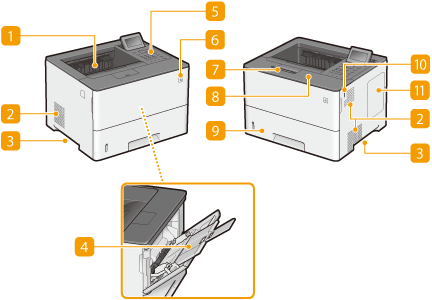
 سینی خروجی
کاغذ چاپ شده در سینی خروجی قرار می گیرد.
 شکافهای تهویه
هوا از داخل دستگاه بیرون می رود تا داخل دستگاه خنک شود. توجه داشته باشید قرار دادن اشیا در جلوی شکاف های تهویه می تواند مانع از تهویه شود.
 دستههای بلند کردن
هنگام حمل دستگاه دسته های بلند کردن را نگه دارید. هنگام جابهجا کردن دستگاه، خودتان اقدام به حرکت دادن آن نکنید. بهجای این کار، با نماینده مجاز محلی Canon تماس بگیرید.
 سینی چندمنظوره
زمانی که می خواهید به طور موقت از نوع کاغذی استفاده کنید که با نوعی که در کشوی کاغذ بارگذاری می کنید فرق دارد، کاغذ را در سینی چندمنظوره بارگذاری کنید. قرار دادن کاغذ در سینی چندمنظوره
 پانل عملیات
پانل عملیات شامل کلیدهای عددی، نمایشگر ، نشانگرهای وضعیت و غیره است. شما میتوانید تمام عملیات را انجام دهید و تنظیمات را از پانل عملیات مشخص کنید. پانل عملیاتنمایشگر
 کلید روشن/خاموش
برای روشن کردن دستگاه، سوئیچ برق را فشار دهید. هنگام خاموش کردن دستگاه، از این کلید استفاده نکنید، بلکه مراحل نشان داده شده در خاموش کردن دستگاه (انجام خاموشی) را دنبال کنید.
 کاغذگیر
درپوش کاغذگیر را باز کنید تا از افتادن کاغذ در سینی خروجی جلوگیری شود.
 درپوش جلو
در هنگام تعویض کارتریجهای تونر یا خارج کردن کاغذ مسدود شده از داخل دستگاه، درپوش جلو را باز کنید.
 کشوی کاغذ
نوع کاغذی را که اغلب استفاده می کنید در کشوی کاغذ قرار دهید. قرار دادن کاغذ درون کشوی کاغذ
 درگاه حافظه USB (برای حافظه USB)
میتوانید یک دستگاه حافظه USB را به چاپگر وصل کنید و دادهها را مستقیماً از دستگاه حافظه USB چاپ کنید. میتوانید بدون استفاده از رایانه، دادههای موجود در دستگاه حافظه USB را مستقیماً چاپ کنید. (چاپ از حافظه USB (چاپ مستقیم از USB)). همچنین، هنگام صادر کردن یا وارد کردن تنظیمات دستگاه (Import/Export Set.)، یک دستگاه حافظه USB وصل کنید.
 درپوش راست
برای نصب ROM اختیاری، درپوش راست را باز کنید. نصب ROM