
User Maintenance
|
تنظیمات مربوط به تنظیم دستگاه شامل تصحیح موقعیت چاپ برای هر منبع کاغذ و بهبود کیفیت چاپ با توضیحات کوتاهی لیست شدهاند. میتوانید این تنظیمات را هنگام آفلاین بودن دستگاه مشخص کنید. تنظیمات پیش فرض با یک علامت خنجر (
 ) علامت گذاری شده اند. ) علامت گذاری شده اند. |
|
|
ستارهها (*)تنظیمات علامتگذاری شده با (*) ممکن است بسته به مدلی که استفاده میکنید، گزینهها یا سایر موارد تنظیم نشان داده نشوند.
|
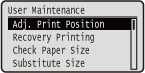
Adj. Print Position
می توانید موقعیت چاپ را برای هر منبع کاغذ تنظیم کنید. تنظیم موقعیت چاپ
Common
میتوانید موقعیت چاپ عمودی/افقی را برای چاپ صفحه اول (روی کاغذ) در نوع چاپ دو طرفه تنظیم کنید. موقعیت چاپ در صفحه دوم (پشت کاغذ)، تنظیمات موجود مربوط به منبع کاغذ در هنگام آغاز چاپ را دنبال میکند.
|
Offset Y (2-Sided)
/
Offset X (2-Sided)
5.0- تا 0.0
تا 5.0+ (mm) |
Multi-Purpose Tray
میتوانید موقعیت چاپ عمودی/افقی را برای چاپ روی کاغذ از سینی چندمنظوره تنظیم کنید.
|
Offset Y (MP Tray)
/
Offset X (MP Tray)
5.0- تا 0.0
تا 5.0+ (mm) |
Drawer 1 to 4 *
میتوانید موقعیت چاپ عمودی/افقی را برای چاپ روی کاغذی که از کشوی کاغذ تغذیه میشود تنظیم کنید.
|
Offset Y (Drawer 1 to 4)/
Offset X (Drawer 1 to 4)
5.0- تا 0.0
تا 5.0+ (mm) |
Recovery Printing
انتخاب کنید که آیا صفحهای که چاپ آن به دلیل گیر کردن کاغذ یا خطا قطع شده است، دوباره چاپ شود یا خیر.
|
Off
On
|
 (
( )
)  <User Maintenance>
  <Recovery Printing> <Off> یا <On>
 Check Paper Size
انتخاب کنید وقتی که اندازه کاغذ روی <Free Size> تنظیم شده باشد، آیا اندازه کاغذی که از منبع کاغذ تغذیه میشود بررسی شود یا خیر. اگر <On> را انتخاب کنید، پیام تأیید اندازهی کاغذ نمایش داده میشود و وقتی اندازه کاغذی که از منبع کاغذ تغذیه شده است با دادههای چاپ مطابقت نداشته باشد چاپ متوقف میشود.
|
Off
On
|
() <User Maintenance> <Check Paper Size> <Off> یا <On> |
|
|
اگر تفاوت در اندازه کاغذ تغذیهشده و دادههای چاپی چندان زیاد نباشد، این امکان وجود دارد که هیچ پیامی نمایش داده نشود و حتی اگر تنظیم انتخابشده <On> باشد، چاپ ادامه یابد.
|
Substitute Size
انتخاب کنید که آیا چاپ با جایگزین شدن کاغذ اندازه A4 و کاغذ اندازه نامه با یکدیگر انجام شود یا خیر. اگر <On> را انتخاب کنید، هنگامی که کاغذ اندازه A4 را برای چاپ از رایانه مشخص کردهاید، اما کاغذ اندازه A4 در دستگاه بارگذاری نشده باشد، کاغذ اندازه نامه برای چاپ به کار برده شود.
|
Off
On
|
() <User Maintenance> <Substitute Size> <Off> یا <On> Short Edge Fd. Prty.
هنگام چاپ روی کاغذ با اندازهای که چاپ هم بهصورت عمودی و هم افقی امکانپذیر است، اگر بخواهید کاغذ ترجیحاً در جهت عمودی تغذیه شود، این مورد را روی <On> تنظیم کنید. این تنظیمات تنها زمانی کاربرد دارد که <Paper Source> روی <Auto> باشد.
|
Off
On
|
() <User Maintenance> <Short Edge Fd. Prty.> <Off> یا <On> Sp. Transfer Mode
هنگامی که از دستگاه در محیطی با رطوبت کم استفاده کنید، ممکن است تصاویر چاپشده یا متن تار و لکهدار شود. در این حالت، تنظیم این مورد روی <On> ممکن است مشکل را حل کند.
|
Off
On
|
() <User Maintenance> <Sp. Transfer Mode> <Off> یا <On> |
|
|
زمانی که این مورد را روی <On> تنظیم کنید و دستگاه را در محیطی با رطوبت زیاد به کار ببرید، ممکن است تراکم چاپ کمتر یا غیریکنواخت شود.
|
Special Print Mode A
ممکن است بسته به نوع کاغذ و شرایط محیط، لکه هایی روی نتایج چاپی ظاهر شود. در این حالت، تنظیم این مورد میتواند مشکل را حل کند. جلوه بهبود با <Mode 1> در ضعیف ترین حالت و با <Mode 4> در قوی ترین حالت است.
|
Off
Mode 1
Mode 2
Mode 3
Mode 4
|
() <User Maintenance> <Special Print Mode A> حالت را انتخاب کنید |
|
|
همراه با افزایش بهبود اثر، تراکم چاپ کمتر میشود. همچنین، امکان دارد لبهها تار شوند یا زبری کمی بیشتر شود.
اگر <Mode 3> یا <Mode 4> را انتخاب کنید، سرعت چاپ کمتر خواهد شد.
|
Adj. Scndry Transfer
زمانی که دستگاه را در محیطی با رطوبت زیاد به کار ببرید، ممکن است تراکم چاپ کمتر یا غیریکنواخت شود. در این حالت، تنظیم این مورد روی <On> ممکن است مشکل را حل کند.
|
Off
On
|
() <User Maintenance> <Adj. Scndry Transfer> <Off> یا <On> |
|
|
اگر <On> را انتخاب کنید و دستگاه را در محیطی با رطوبت کم به کار ببرید، ممکن است تصاویر چاپشده یا متن تار و لکهدار شود.
|
Wrinkle Correction
اگر نتایج چاپی تاخوردگی داشته باشد، این مورد را روی <On> تنظیم کنید.
|
Off
On
|
() <User Maintenance> <Wrinkle Correction> <Off> یا <On> Afterimage Corr.
هنگام چاپ بر روی کاغذ اندازه بزرگ پس از چاپ روی کاغذ کوچک، ممکن است پس تصویرها در نواحی خالی ظاهر شوند. در این حالت، تنظیم این مورد روی <On> ممکن است مشکل را حل کند.
|
Off
On
|
() <User Maintenance> <Afterimage Corr.> <Off> یا <On>

|
|
اگر <On> را انتخاب کنید، ممکن است سرعت چاپ کمتر شود.
|
Sp. Transfer Mode 2
اگر با تعیین <Sp. Transfer Mode> تار شدن اشکال یا متن ادامه پیدا کند، تنظیم این مورد روی <On> ممکن است مشکل را حل کند.
|
Off
On
|
() <User Maintenance> <Sp. Transfer Mode 2> <Off> یا <On> |
|
|
اگر <On> را انتخاب کنید و دستگاه را در محیطی با رطوبت بالا به کار ببرید، ممکن است تراکم چاپ کمتر یا غیریکنواخت شود.
|
Special Deliv. Mode
ممکن است نتایج چاپی چین بخورند یا خطوط افقی سیاه بسته به نوع کاغذ یا شرایط محیطی در لبه جلویی کاغذ ظاهر شوند. در این حالت، تنظیم این مورد میتواند مشکل را حل کند.
|
Off
On
|
() <User Maintenance> <Special Deliv. Mode> <Off> یا <On> |
|
|
اگر <On> را انتخاب کنید، ممکن است سرعت چاپ کمتر شود.
|
Improve Toner Fixing
زمانی که چاپ دو طرفه را انجام دهید و پس از آن از دستگاه به مدتی طولانی استفاده نکنید، امکان دارد در چاپ تصاویر نقاط سیاهی ظاهر شوند. در این حالت، تنظیم این مورد روی <On> ممکن است مشکل را حل کند.
|
Off
On
|
() <User Maintenance> <Improve Toner Fixing> <Off> یا <On> |
|
|
اگر <On> را انتخاب کنید، ممکن است سرعت چاپ کمتر شود.
|
SD Card Maintenance *
هنگامی که خطایی در کارت SD رخ میدهد یا زمانی که میخواهید کارت SD را دور بیندازید، میتوانید تمام دادههای ذخیرهشده در آن کارت را پاک کنید.
Format
مقداردهی اولیه کارت SD را انجام میدهد. تمامی دادههای ذخیرهشده در کارت پاک شدهاند.
() <User Maintenance> <SD Card Maintenance> <Format> <Yes> Completely Del. Data
تمامی دادههای ذخیرهشده در کارت SD پاک شدهاند. این عمل را در مواقع ضروری همچون زمانی که میخواهید کارت SD پس از پاک کردن تمام دادههای ذخیرهشده از جمله بخشهایی را که نمیتوانند به طور طبیعی پاک شوند حذف کنید، انجام دهید. حذف تمام دادههای کارت SD
Special Print Mode
زمانی این موارد را برای تنظیم در اختیارتان میگذارد که چاپ به درستی انجام نمیشود.
Curl Correction
اگر کاغذ چاپی تاخوردگی دارد این مورد را روی <On> تنظیم کنید.
|
Off
On
|
() <User Maintenance> <Special Print Mode> <Curl Correction> <Off> یا <On> |
|
|
اگر <On> را انتخاب کنید، ممکن است سرعت چاپ کمتر شود. همچنین، امکان دارد نتایج چاپی محو شوند.
|
Reduce Ppr. Sticking
در چاپ دو طرفه، بسته به تراکم دادههای چاپ، امکان دارد کاغذهای چاپی به یکدیگر بچسبند. در این حالت، تنظیم این مورد روی <On> ممکن است مشکل را حل کند.
|
Off
On
|
() <User Maintenance> <Special Print Mode> <Reduce Ppr. Sticking> <Off> یا <On> |
|
|
اگر <On> را انتخاب کنید، ممکن است سرعت چاپ کمتر شود.
|
Rough Paper Adj.
زمانی که روی پاکتهای نامه چاپ را انجام میدهید، بسته به شرایط محیطی این امکان وجود دارد که تونر از روی تصویر چاپ شده پاک شود. در این حالت، تنظیم این مورد روی <On> ممکن است مشکل را حل کند. اما، سرعت چاپ کندتر میشود.
|
Off
On
|
() <User Maintenance> <Special Print Mode> <Rough Paper Adj.> <Off> یا <On> |
|
|
<Rough Paper Adj.> فقط زمانی کار میکند که تنظیمات نوع کاغذ <Envelope H> باشد. مشخص کردن اندازه و نوع کاغذ
اگر روی <On> تنظیم کنید، تنظیمات <Curl Correction> غیرفعال خواهد شد.
|
2-Sd Prnt Speed Prty
سرعت چاپ ممکن است در طول چاپ دو طرفه کندتر باشد. برای جلوگیری از سرعت چاپ کندتر، روی <On> تنظیم کنید.
|
Off
On
|
() <User Maintenance> <Special Print Mode> <2-Sd Prnt Speed Prty> <Off> یا <On> |
|
|
اگر روی <On> تنظیم کنید، ممکن است در نتایج چاپی خطوطی ظاهر شود.
|
Incr Pcard Fix. Qlty
زمانی که روی کارت پستال چاپ میکنید، بسته به شرایط محیطی این امکان وجود دارد که تونر از روی تصویر چاپ شده پاک شود. در این حالت، تنظیم این مورد روی <On> ممکن است مشکل را حل کند. اما، سرعت چاپ کندتر میشود.
|
Off
On
|
() <User Maintenance> <Special Print Mode> <Incr Pcard Fix. Qlty> <Off> یا <On> Special Print Adj. C
هنگامی میزان صدای چاپ قابل توجه باشد، این مورد را روی <On> تنظیم کنید.
|
Off
On
|
() <User Maintenance> <Special Print Adj. C> <Off> یا <On> |
|
|
اگر روی <On> تنظیم کنید، سرعت چاپ کمتر میشود.
|
Update Firmware
میانافزار دستگاه را ارتقا میدهد.
() <User Maintenance> <Update Firmware> روش اتصال را انتخاب کنید <Yes> 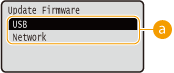
 انتخاب روش اتصال
روش اتصال به رایانهای که بهروزرسانی میانافزار را انجام میدهد، انتخاب نمایید.
Paper Feed Method
زمانی که سندی را روی کاغذ دارای آرم چاپ می کنید این تنظیم را مشخص کنید. برای چاپ روی کاغذ دارای آرم، لازم است بسته به اینکه چاپ یک طرفه یا دو طرفه انجام میدهید نحوه قرار گرفتن کاغذ بارگذاری شده در منبع کاغذ را تغییر دهید. با این حال، اگر تنظیمات را به <Print Side Priority> تغییر دهید، میتوانید فقط برای چاپ یک و دو طرفه، کاغذ را رو به پایین بارگذاری کنید. برای اطلاعات بیشتر، به بارگذاری کاغذ از قبل چاپ شده مراجعه کنید.
|
Speed Priority
Print Side Priority
|
() <User Maintenance> <Paper Feed Method> منبع کاغذ را انتخاب کنید <Speed Priority> یا <Print Side Priority> 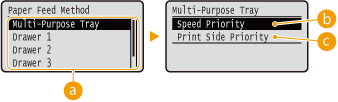
انتخاب منبع کاغذ
منبع کاغذی که میخواهید تنظیمات "حالت تغذیه کاغذ" را برایش تغییر دهید انتخاب کنید.
 <Speed Priority>
زمان استفاده از کاغذی که از قبل با یک آرم چاپ شده است، لازم است طرف بالای آن را بسته به یک طرفه یا دو طرفه بودن چاپ تغییر دهید.

ما توصیه می کنیم <Speed Priority> را انتخاب کنید اگر مهم نیست بر روی کدام طرف چاپ انجام شود.
 <Print Side Priority>
برای چاپ روی طرف مشخصی از کاغذ، بدون در نظر گرفتن اینکه چاپ یک طرفه یا دو طرفه انتخاب شده باشد لازم نیست کاغذ را در منبع کاغذ برعکس کنید.
حتی اگر <Print Side Priority> برای منبع کاغذ (کاغذ قابل دسترس) انتخاب شده باشد، غیرفعال میشود و دستگاه مانند زمانی عمل میکند که <Speed Priority> انتخاب شده است. در این حالت، باید کاغذ را به همان روش زمان انتخاب <Speed Priority> بارگذاری کنید (بارگذاری کاغذ از قبل چاپ شده).
اگر <Print Side Priority> را انتخاب کنید، سرعت چاپ کمتر خواهد شد.
Show Job List
انتخاب کنید که آیا فهرست دادههای در حال چاپ و در انتظار چاپ موقع فشار دادن کلید  (
( )، نمایش داده شود یا خیر.
()، نمایش داده شود یا خیر.|
Off
On
|
() <User Maintenance> <Show Job List> <Off> یا <On> |
|
|
اگر وقتی
() انتخاب شده باشد، <Off> را فشار دهید، کار چاپ فعلی لغو میشود. |
Rdc Thin Ppr Curling
اگر چاپ بر روی کاغذ نازک موجب تاخوردگی نتایج چاپی میشود، تنظیم این مورد روی <On> ممکن است مشکل را حل کند.
|
Off
On
|
() <User Maintenance> <Rdc Thin Ppr Curling> <Off> یا <On> |
|
|
<Rdc Thin Ppr Curling> فقط زمانی کار میکند که تنظیمات نوع کاغذ <Thin 1> باشد. مشخص کردن اندازه و نوع کاغذ
اگر روی <On> تنظیم کنید، چاپ دو طرفه با <Thin 1> غیرفعال میشود. همچنین، نتایج چاپ ممکن است به دلیل تثبیت ضعیف تونر کمرنگ شود.
|
Import/Export Set.
میتوانید دادههای ثبتشده در دستگاه و دادههای تنظیم گزینههای منو را به حافظه USB متصلشده به دستگاه منتقل و در آن ذخیره کنید. دادههای صادر شده را میتوان وارد کرد. اگر مدل دستگاه یکسان باشد، دیگر دستگاهها نیز میتوانند دادههای صادر شده را وارد کنند و بالعکس.
IMPORT
میتوانید دادههایی را که در حافظه USB نوشته شده است از دستگاه وارد کنید.
() <User Maintenance> <Import/Export Set.> <IMPORT> <Yes> فایلی را که قرار است وارد شود انتخاب کنید  کلمه عبور را وارد کنید پیام را بررسی کنید
 EXPORT
میتوانید دادههای ثبتشده در دستگاه و دادههای تنظیم گزینههای منو را در حافظه USB ذخیره کنید.
() <User Maintenance> <Import/Export Set.> <EXPORT> کلمه عبور را وارد کنید کلمه عبور (تأیید) پیام را بررسی کنید|
|
|
برای این اهداف، تنها میتوانید از درگاه USB ارائهشده در سمت راست دستگاه استفاده کنید.
اگر هنگام وصل بودن حافظه USB، صفحه <Ready to print files from USB memory.> نشان داده شود،
( ) را فشار دهید. ) را فشار دهید.برای اطلاع از جزئیات درباره وارد کردن/صادر کردن دادههای تنظیمات، به ذخیره/بارگیری دادههای ثبت شده مراجعه کنید.
|
Notify to Clean
انتخاب کنید آیا پیامی که به شما فرمان می دهد واحد تثبیت را تمیز کنید نمایش داده شود.
|
Off
On
|
() <User Maintenance> <Notify to Clean> <Off> یا <On> Clean. Notif. Timing *
هنگامی <Notify to Clean> که روی حالت <On> تنظیم کنید، میتوانید زمانبندی نمایش پیام اعلام تمیزکاری واحد تثبیت را بر حسب تعداد صفحات چاپشده و در واحدهای 1,000 تایی تعیین کنید. صفحه پیکربندی این امکان را برای شما فراهم میکند که تا پیش از نمایش پیام فوری، تعداد صفحات قابل چاپ را بررسی کنید. (Configuration Page)
|
1000
تا 50000 |
() <User Maintenance> <Clean. Notif. Timing> تعداد صفحات چاپشده را وارد کنید Toner Check Timing
برای تغییر زمانبندی نمایش پیام هنگام کم بودن مقدار تونر باقیمانده، <Custom> را انتخاب کنید.
|
Default
Custom
|
() <User Maintenance> <Toner Check Timing> <Default> یا <Custom> Spec Tnr Chk Timing *
هنگامی که <Toner Check Timing> را روی <Custom> تنظیم کرده باشید، زمانبندی نمایش پیام را مشخص کنید.
() <User Maintenance> <Spec Tnr Chk Timing> از کلیدهای عددی برای وارد کردن مقدار باقیمانده کارتریج تونر استفاده کنید Control Condensation
زمانی که دمای محیطی که دستگاه در آن نصب است به سرعت تغییر میکند، تقطیر روی میدهد که میتواند موجب کم رنگ شدن یا پس زدن رنگ در تصاویر و متن شود. اگر این مورد روی <On> تنظیم شده باشد، تقطیر داخل دستگاه از بین میرود.
|
Off
On
|
() <User Maintenance> <Control Condensation> <Off> یا <On>

|
|
زمانی که تقطیر تمیز میشود، ممکن است چاپ بهدرستی انجام نشود و کاغذ خالی خارج شود.
اگر روی <On> تنظیم کنید، لازم است دستگاه را روشن نگه دارید تا اثر تقطیر از بین برود.
|
Rdc Drk Aftr Cart Ch
بلافاصله پس از تعویض کارتریج تونر با کارتریج جدید، ممکن است خطوط سیاه در نتایج چاپی ظاهر شوند یا چاپ روی کاغذ سنگین، به چاپی خاکستری منتهی شود. در این حالت، تنظیم این مورد روی <On> ممکن است مشکل را حل کند.
|
Off
On
|
() <User Maintenance> <Rdc Drk Aftr Cart Ch> <Off> یا <On> |
|
|
اگر روی <On> تنظیم کنید، زمانی که کارتریجهای تونر جدید جایگزین میشوند این تنظیمات اعمال میشوند.
درست بعد از تعویض کارتریج، مدت زمان خاصی لازم است تا تونر بهصورت یکنواخت داخل کارتریج پخش شود.
|