
تنظیم سرور چاپ
با سرور چاپ می توانید میزان بار رایانه ای که از آن چاپ می کنید را کاهش دهید. سرور چاپ همینطور به هر رایانه اجازه میدهد درایورهای چاپگر را در شبکه نصب کند، اینکار مشکل نصب درایورهای چاپگر در هر رایانه را با استفاده از سی دی-رام/دی وی دی-رام برای شما برطرف میکند. برای تنظیم یک رایانه در شبکه به عنوان یک سرور چاپ، تنظیمات را برای اشتراک چاپگر پیکربندی کنید.
|
|
|
برای انجام روش زیر، با حساب مدیر وارد رایانه شوید.
ممکن است بسته به سیستم عامل و معماری بیتی (32 بیت یا 64 بیت) سرور چاپ و رایانههای سرویس گیرنده، نتوانید درایورهای چاپگر را در شبکه نصب کنید.
برای استفاده از سرور چاپ در یک محیط دامنه، با مدیر شبکه تماس بگیرید.
|

|
برای اجرای مدیریت شناسه بخش زمان استفاده از سرور چاپCanon Driver Information Assist Service باید در حین نصب درایور چاپگر اضافه شود. برای اطلاعات بیشتر، به دفترچه راهنمای درایورهای مربوطه در وبسایت دفترچه راهنمای آنلاین مراجعه کنید.
|
1
پوشه printer را باز کنید. نمایش پوشه Printer
2
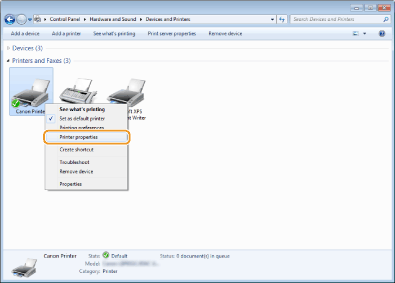
بر روی نماد درایور چاپگر برای این دستگاه کلیک راست کنید و روی [ویژگی های چاپگر] یا [ویژگی ها] کلیک نمایید.
3
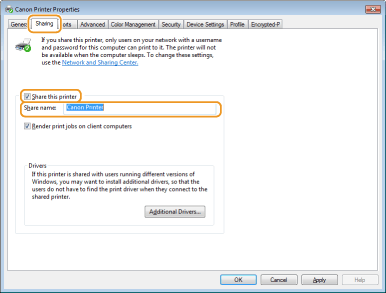
روی زبانه [اشتراک گذاری] کلیک کنید، [به اشتراک گذاشتن این چاپگر] را انتخاب کنید و نام اشتراک دستگاه را وارد کنید.

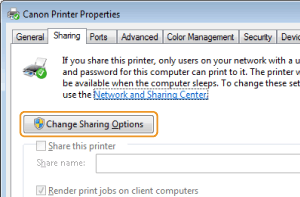
زمانی که [تغییر گزینه های اشتراک گذاری] نشان داده شود
روی [تغییر گزینه های اشتراک گذاری] کلیک کنید.
4
درایورهای اضافی را در صورت لزوم نصب کنید.
این عملیات در صورتی مورد نیاز است که بخواهید از طریق سرور چاپ، درایورهای چاپگر را در رایانههای دیگری که معماری بیت متفاوتی دارند نصب کنید.
|
1
|
روی [درایورهای اضافی] کلیک کنید.
|
||||||
|
2
|
کادر انتخاب را برای معماری بیتی که رایانههای دیگر استفاده میکنند علامت بزنید و روی [تأیید] کلیک کنید.
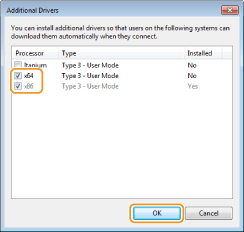
درایورهای دیگر را از قسمت زیر و طبق سیستم عامل سرور چاپ انتخاب کنید.
اگر نمی دانید سیستم عامل Windows شما نسخه 32 بیت یا 64 بیت است، به بررسی معماری بیتی مراجعه کنید.
|
||||||
|
3
|
User Software CD-ROM/DVD-ROM (سی دی رام/دی وی دی رام نرم افزار کاربر) را در درایو رایانه قرار دهید، و روی [مرور کردن] کلیک کنید.
|
||||||
|
4
|
پوشهای را که درایورهای چاپگر در آن قرار دارد مشخص کنید، فایل INF را انتخاب کنید، و سپس روی [باز کردن] کلیک کنید.
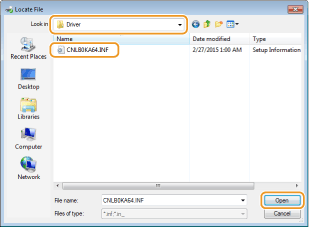
پوشه را همانند شکل زیر مطابق با سیستم عامل سرور چاپ خود انتخاب کنید.
اگر سرور چاپ با سیستم عامل 32 بیتی کار میکند
پوشه [UFR II]-your language-[x64]-[Driver] را روی User Software CD-ROM/DVD-ROM (سی دی رام/دی وی دی رام نرم افزار کاربر) انتخاب کنید.
اگر سرور چاپ با سیستم عامل 64 بیتی کار میکند
پوشه [UFR II]-your language-[32BIT]-[Driver] را روی User Software CD-ROM/DVD-ROM (سی دی رام/دی وی دی رام نرم افزار کاربر) انتخاب کنید.
|
||||||
|
5
|
روی [تأیید] کلیک کنید.
نصب درایورهای اضافی بهطور خودکار شروع میشود. منتظر بمانید تا زبانه [اشتراک گذاری] دوباره نشان داده شود.
زمانی که [کنترل حساب کاربر] نشان داده شود
روی [بله] کلیک کنید.
|
5
روی [تأیید] کلیک کنید.
نصب درایورهای چاپگر روی رایانه از طریق سرور چاپ
1
چاپگر به اشتراک گذاشته شده را در سرور چاپ قرار دهید. نمایش چاپگرهای به اشتراک گذاشته شده در سرور چاپ
2
روی چاپگر به اشتراک گذاشته شده دوبار کلیک کنید.
3
برای نصب درایورهای چاپگر، دستورالعملهای روی صفحه را دنبال کنید.