راه اندازی Remote UI (واسطه کاربر از راه دور)
برای راه اندازی از راه دور، لازم است آدرس IP دستگاه را در مرورگر وب وارد کنید و Remote UI (واسطه کاربر از راه دور) را راه اندازی کنید. آدرس IP تنظیم شده در دستگاه را از قبل بررسی کنید (Network Status Print). اگر سؤالی دارید، از مدیر سیستم خود بپرسید.
|
|
وقتی "مدیریت شناسه بخش" غیرفعال استبرای ورود در "حالت کاربر عمومی"، باید ابتدا یک PIN دسترسی Remote UI (واسط کاربر از راه دور) در دستگاه تنظیم کنید. تنظیم پین مربوط به Remote UI (واسطه کاربر از راه دور)
وقتی در "حالت مدیریت" وارد میشویدبرای ورود در "حالت مدیریت"، باید ابتدا کلمه عبور "مدیر سیستم" را در تنظیم پیشفرض تغییر دهید. تنظیم کلمه عبور مدیر سیستم
|
1
مرورگر وب را راه اندازی کنید.
2
در قسمت آدرس "http://(the IP address of the machine)/" را وارد کنید، و کلید [ENTER] را فشار دهید.
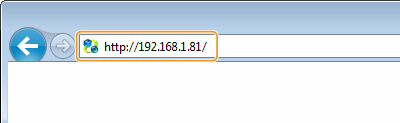
اگر میخواهید از آدرس IPv6 استفاده کنید، آدرس IPv6 را در کروشه قرار دهید (به عنوان مثال: http://[fe80::2e9e:fcff:fe4e:dbce]/).

در صورت استفاده از سرور DNS
وقتی از سرور DNS استفاده میکنید، "<host name of the machine>.<domain name>" را به جای "IP address of the machine" وارد کنید (مثال: https://my_printer.example.com/).
اگر هشدار امنیتی نشان داده شد
ممکن است زمانی که ارتباط Remote UI (واسطه کاربر از راه دور) رمزگذاری می شود یک هشدار امنیتی نشان داده شود (استفاده از TLS برای ارتباطات رمزگذاریشده). زمانی که تنظیمات گواهی یا تنظیمات TLS خطایی ندارند، به مرور در وب سایت ادامه دهید.
3
وارد Remote UI (واسطه کاربر از راه دور) شوید.
[Management Mode] یا [General User Mode] را انتخاب کنید و در صورت نیاز مقداری در [Remote UI Access PIN] وارد کنید.
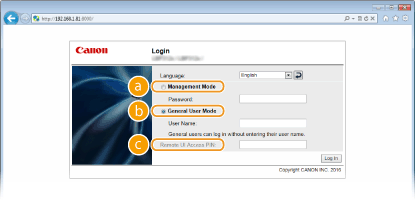
 [Management Mode]
می توانید همه تنظیمات و عملیات Remote UI (واسطه کاربر از راه دور) را انجام دهید. کلمه عبور "مدیر سیستم" مربوطه را در [Password] وارد کنید.تنظیم کلمه عبور مدیر سیستم
 [General User Mode]
میتوانید وضعیت اسناد یا دستگاه را بررسی کنید و همچنین برخی از تنظیمات را تغییر دهید.
وقتی "مدیریت شناسه بخش" غیرفعال است
اگر میخواهید اسناد چاپی خود را حذف کنید، نام کاربر اسناد را در [User Name] وارد کنید. نام کاربر بهطور خودکار تنظیم میشود تا چاپ اسناد بر اساس اطلاعاتی چون نام رایانه یا نام ورود به رایانه انجام شود.
درباره [User Name]
به طور پیشفرض، [User Name] برای غیرفعال کردن کاربران عمومی برای کار با اسناد نمایش داده نمیشود. اگر میخواهید در "حالت کاربر عمومی" روی اسناد کار کنید، در "حالت مدیریت" وارد شوید و [Allow General User Job Operation] را فعال کنید. فعال کردن کاربران نهایی برای به کار بردن اسناد
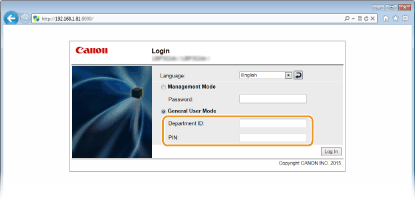
وقتی "مدیریت شناسه بخش" فعال است
شناسه مناسب را در [Department ID] و PIN را در [PIN] وارد کنید. تنظیم مدیریت شناسه بخش
 [Remote UI Access PIN]
اگر "مدیریت شناسه بخش" تنظیم نشده باشد، یک PIN دسترسی Remote UI (واسط کاربر از راه دور) را وارد کنید. تنظیم پین مربوط به Remote UI (واسطه کاربر از راه دور)
وقتی هیچ کلمهعبوری برای "مدیر سیستم" تنظیم نشده باشد، و در "حالت مدیریت" وارد میشوید
وقتی در "حالت کاربر عمومی" وارد میشوید
4
روی [Log In] کلیک کنید.
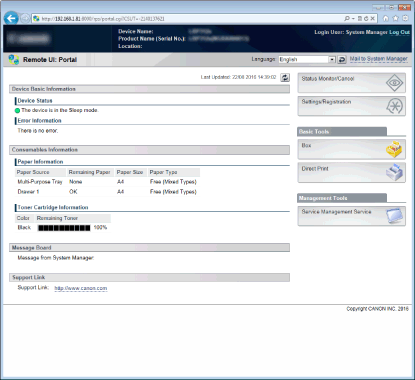
صفحه پورتال (صفحه اصلی) نشان داده میشود. صفحه Remote UI (واسطه کاربر از راه دور)