
تنظیم مدیریت شناسه بخش
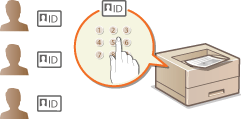
می توانید دسترسی به دستگاه را با استفاده از چند شناسه برای چند کاربر یا گروه کنترل کنید. اگر زمانی که مدیریت شناسه بخش فعال است، کاربری بخواهد از دستگاه استفاده کند، یک صفحه ورود نشان داده میشود و کاربر باید پین و شناسه بخش خود را برای استفاده از دستگاه وارد کند. مدیریت شناسه بخش جزئیات ثبتشده استفاده قبلی از دستگاه را برای هر شناسه بخش ارائه میدهد. برای پیکربندی مدیریت شناسه بخش، شناسه های بخش را در صورت نیاز ثبت کرده و سپس عملکرد مدیریت شناسه بخش را فعال کنید. اگر میخواهید مدیریت شناسه بخش را برای چاپ از رایانه فعال کنید، تنظیمات دیگری لازم است.
|
|
برای مدیریت وضعیت چاپ هر بخش |
ثبت/ویرایش پین و شناسه بخش
شناسه بخش را ثبت کرده و برای آن یک پین تنظیم کنید. همه شناسه های بخش را که باید مدیریت شوند ثبت کنید.
1
Remote UI (واسطه کاربر از راه دور) را راهاندازی کنید و وارد حالت مدیریت شوید. راه اندازی Remote UI (واسطه کاربر از راه دور)
2
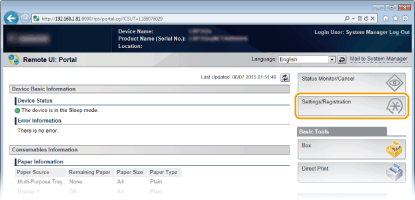
روی [Settings/Registration] کلیک کنید.
3
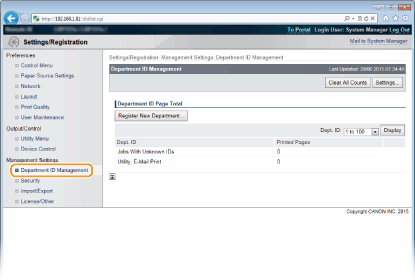
روی [Department ID Management] کلیک کنید یا شناسههای بخش را ثبت یا ویرایش کنید.
 ثبت شناسه بخش
|
1
|
روی [Register New Department] کلیک کنید.
|
|
2
|
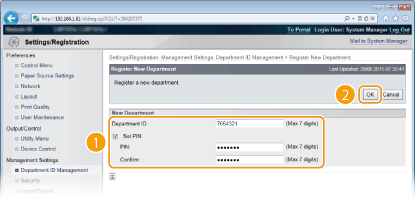
تنظیمات ضروری را مشخص کنید و روی [OK] کلیک کنید.
[Department ID]
شماره شناسه بخش را برای ثبت وارد کنید.
[Set PIN]
برای تنظیم یک پین، کادر انتخاب را علامت بزنید و همین شماره را در کادرهای متنی [PIN] و [Confirm] وارد کنید.
|
ویرایش تنظیمات شناسه بخش ثبتشده
|
1
|
از قسمت [Department ID] روی لینک متن مربوطه برای ویرایش کلیک کنید.
|
|
2
|
در صورت نیاز تنظیمات را تغییر داده و روی [OK] کلیک کنید.
|

حذف شناسه بخش
بر روی [Delete] در طرف راست شناسه بخشی که می خواهید حذف کنید کلیک کنید  روی [OK] کلیک کنید.
روی [OK] کلیک کنید.فعال کردن مدیریت شناسه بخش
بعد از اینکه شناسه های بخش زیادی را در صورت نیاز ثبت می کنید، مدیریت شناسه بخش را فعال کنید.
1
Remote UI (واسطه کاربر از راه دور) را راهاندازی کنید و وارد حالت مدیریت شوید. راه اندازی Remote UI (واسطه کاربر از راه دور)
2
روی [Settings/Registration] کلیک کنید.
3
روی [Department ID Management] [Settings] کلیک کنید.
[Settings] کلیک کنید.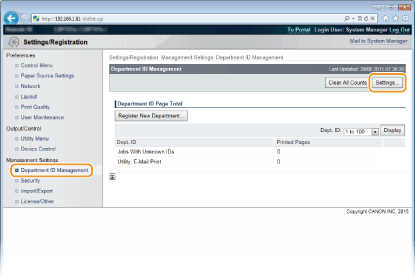
4
کادر انتخاب [Enable Department ID Management] را علامت بزنید و روی [OK] کلیک کنید.
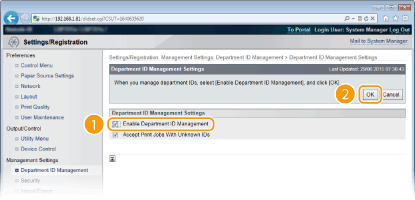
[Enable Department ID Management]
کادر انتخاب را برای فعال کردن مدیریت شناسه بخش علامت بزنید. اگر نمی خواهید از مدیریت شناسه بخش استفاده کنید، کادر انتخاب را پاک کرده و علامت آن را بردارید.
برای اطلاعات در مورد کادر انتخاب [Accept Print Jobs With Unknown IDs]، به مسدود کردن کارها زمانی که شناسه بخش ناشناس است مراجعه کنید.
|
|
||
اگر مدیریت شناسه بخش فعال باشد
برای ورود به Remote UI (واسطه کاربر از راه دور) در حالت کاربر عمومی، باید شناسه بخش و پین را وارد کنید. راه اندازی Remote UI (واسطه کاربر از راه دور)
|
 را فشار دهید.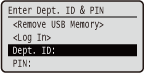
هنگامی که از درایور چاپگر XPS استفاده شود
زمانی که از درایور چاپگر XPS استفاده میکنید، اگر میخواهید از مدیریت شناسه بخش استفاده کنید، جفتکلیدها را برای ارتباطات رمزگذاریشده TLS مشخص کنید (استفاده از TLS برای ارتباطات رمزگذاریشده). بعد از تکمیل تنظیمات جفتکلیدها، تنظیماتی را که در زیر نشان داده شده است پیکربندی کنید.
در حالت مدیریت وارد Remote UI (واسطه کاربر از راه دور) شوید (راه اندازی Remote UI (واسطه کاربر از راه دور))  [Settings/Registration] [Network] [TCP/IP Settings] [Edit] در [Department ID Management PIN Confirmation Settings] کادر انتخاب [Use Department ID Management PIN Confirmation] را علامت بزنید [OK]
[Settings/Registration] [Network] [TCP/IP Settings] [Edit] در [Department ID Management PIN Confirmation Settings] کادر انتخاب [Use Department ID Management PIN Confirmation] را علامت بزنید [OK]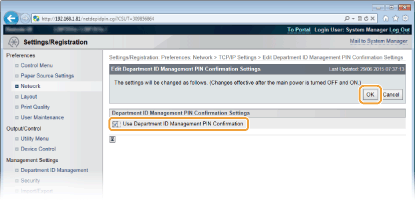
[Use Department ID Management PIN Confirmation]
اگر کادر انتخاب را علامت بزنید، مدیریت Department ID برای چاپ با درایور چاپگر XPS فعال خواهد شد. اگر نمی خواهید از مدیریت شناسه بخش استفاده کنید، کادر انتخاب را پاک کرده و علامت آن را بردارید.

اگر هیچ جفتکلیدی در دستگاه تنظیم نشده باشد، نمیتوانید [Use Department ID Management PIN Confirmation] را فعال کنید. استفاده از گواهیهای دیجیتال و جفتکلیدهای صادرشده در CA
فعال کردن مدیریت شناسه بخش برای چاپ از رایانه
در صورتی که بخواهید مدیریت شناسه بخش را برای چاپ از رایانه فعال کنید، لازم است با استفاده از درایور چاپگر از قبل نصب شده در رایانه، تنظیمات را مشخص کنید. در صورت لزوم شناسه بخش و پین را مشخص کنید.

|
|
برای انجام روش زیر، با حساب مدیر وارد رایانه شوید.
|
1
پوشه printer را باز کنید. نمایش پوشه Printer
2
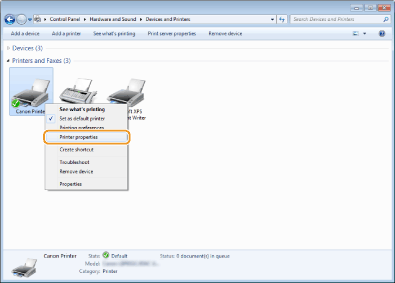
بر روی نماد درایور چاپگر برای این دستگاه کلیک راست کنید و روی [ویژگی های چاپگر] یا [ویژگی ها] کلیک نمایید.
3
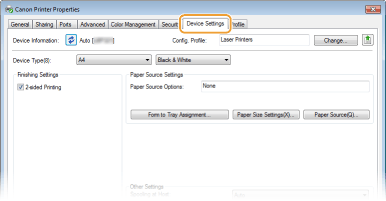
روی زبانه [Device Settings] کلیک کنید و تنظیمات لازم را مشخص کنید.
|
1
|
[Department ID Management] را در [User Management] انتخاب کنید، و سپس روی [Settings] در قسمت زیر کلیک کنید.
|
|
2
|
در صورت نیاز تنظیمات را مشخص کرده و روی [OK] کلیک کنید.
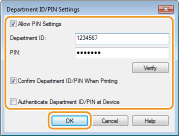
[Allow PIN Setting]
کادر انتخاب را برای فعال کردن تنظیم پین علامت بزنید.
[Department ID]
شماره شناسه بخش را وارد کنید.
[PIN]
پین مربوط به شناسه بخش را در صورت نیاز وارد کنید.
[Verify]
برای تأیید اینکه پین و شناسه صحیح وارد شده است کلیک کنید. اگر دستگاه و رایانه از طریق درگاه USB یا WSD وصل باشند (سرویس های وب در دستگاه ها) این عملکرد موجود نیست.
[Confirm Department ID/PIN When Printing]
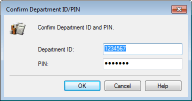
کادر انتخاب را برای نمایش صفحه بازشوی [Confirm Department ID/PIN] برای هر بار که از رایانه چاپ میکنید انتخاب نمایید.
[Authenticate Department ID/PIN at Device]
کادر انتخاب را در صورتی علامت بزنید که دستگاه و رایانه از طریق درگاه USB یا WSD وصل باشند.
|
|
3
|
روی [OK] کلیک کنید.
|
|
|
|||
ورود به دستگاه
|
مسدود کردن کارها زمانی که شناسه بخش ناشناس است
تنظیمات پیشفرض کارخانه به گونهای است که حتی وقتی مدیریت Department ID فعال است، بدون وارد کردن ID و پین قادر به چاپ کردن از رایانه هستید. چنانچه بخواهید این مورد را تغییر دهید تا چاپ مگر در صورت وارد شدن پین و شناسه صحیح امکانپذیر نباشد، کارهای زیر را انجام دهید.
1
Remote UI (واسطه کاربر از راه دور) را راهاندازی کنید و وارد حالت مدیریت شوید. راه اندازی Remote UI (واسطه کاربر از راه دور)
2
روی [Settings/Registration] کلیک کنید.
3
روی [Department ID Management] [Settings] کلیک کنید.
[Settings] کلیک کنید.
4
علامت کادر انتخاب [Accept Print Jobs With Unknown IDs] را بردارید و روی [OK] کلیک کنید.
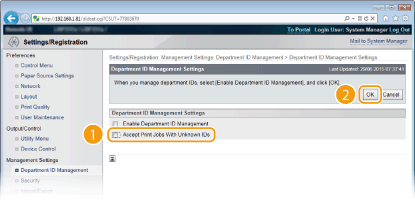
اگر علامت کادر انتخاب را بردارید، کاربران نمیتوانند با روشی که مدیریت Department ID از آن پشتیبانی نمیکند اقدام به چاپ کنند یا نمیتوانند از Remote UI (واسطه کاربر از راه دور) که کاربران در حالت مدیریت به آن لاگین کردهاند مستقیماً چاپ کنند.