
Друк документа, збереженого в пам’яті апарата («Друк збережених завдань»)
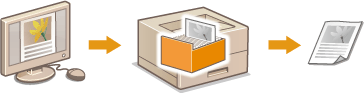
Дані, які роздруковуються з комп’ютера, можуть зберігатися на SD-карті, установленій на апараті. Оскільки збережені дані можна роздруковувати безпосередньо з апарата, ви можете уникнути необхідності щоразу використовувати комп’ютер для друку. Для зручності можна зберігати документи, які друкуватимуться багато разів, як-от титульні сторінки для факсів. Встановлення SD-карти
|
Дані, збережені на SD-карті, не видаляються, навіть якщо вимикається живлення. Однак їх буде видалено автоматично після завершення заданого часу зберігання, а їхній повторний друк стане неможливим. Якщо ви хочете змінити період зберігання даних або вимкнути їхнє автоматичне видалення, змініть відповідні параметри в меню Remote UI (Зміна часу зберігання документів). Збережені дані можна також видаляти вручну (Видалення документів вручну). |
Збереження документа в апараті
1
Відкрийте документ у програмі та відобразіть діалогове вікно друку.
2
Виберіть цей апарат і клацніть [Preferences] або [Properties].
3
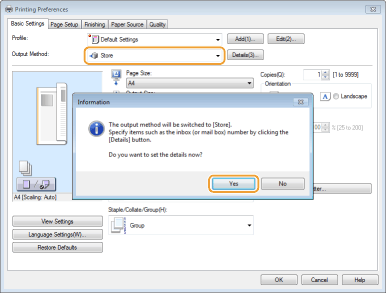
Виберіть [Store] у розділі [Output Method] і клацніть [Yes].
4
Змініть значення параметрів для зберігання документів, а тоді натисніть кнопку [OK].
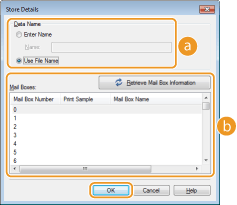
 [Data Name]
Призначте ім’я даним друку, які потрібно зберегти на SD-карті.
[Enter Name] | Установіть ім’я вручну. Укажіть змістовне ім’я, яке легко розпізнати на екрані апарата. |
[Use File Name] | Ім’я встановлюється автоматично залежно від імені файлу даних друку, які потрібно зберегти, та інформації про використовувану програму. |
 [Mail Boxes]
Місце на SD-карті, куди зберігаються дані друку, називається контейнером. Виберіть номер контейнера, у якому буде збережено документ. Ви можете призначити ім’я контейнеру, щоб його було простіше розпізнати. Встановлення імені або PIN-коду для контейнера
5
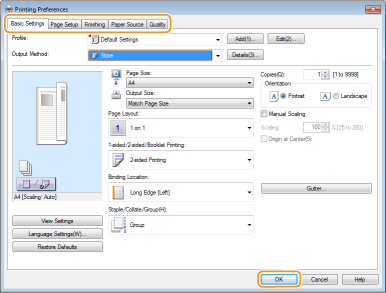
За потреби вкажіть значення параметрів друку, а потім натисніть кнопку [OK].
Переходьте між вкладками відповідно до параметрів.
Змінені тут параметри зберігаються з документом. Наступний друк документа виконуватиметься згідно зі збереженими параметрами.
6
Виберіть елемент [Print] або [OK].
Документ надсилається до апарата й зберігається у вказаному контейнері.
Друк документа, збереженого в апараті
1
Натисніть клавішу  (
( ).
).
().Коли апарат перебуває в режимі офлайн, він не працює, навіть якщо натиснути (). Переведіть апарат у режим онлайн. Клавіша Онлайн
(). Переведіть апарат у режим онлайн. Клавіша Онлайн2
За допомогою клавіш  /
/ виберіть <Stored Job Print> і натисніть
  .
.
/ виберіть <Stored Job Print> і натисніть .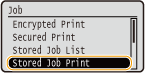
3
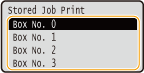
Виберіть номер контейнера документа, який потрібно надрукувати, і натисніть клавішу .
.

Якщо контейнер захищено PIN-кодом
Коли відобразиться екран вводу PIN-коду, введіть його та натисніть . Якщо у вас є сумніви щодо PIN-коду, зверніться до адміністратора апарата.
. Якщо у вас є сумніви щодо PIN-коду, зверніться до адміністратора апарата.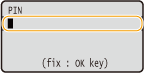
4
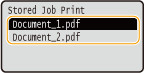
Виберіть документ, який потрібно надрукувати, і натисніть клавішу .
.
Розпочнеться друк.
Щоб скасувати друк, використайте панель керування. Скасування друку
|
Збережені на SD-карті документи можна також надрукувати зі сторінки [Box] меню Remote UI (Сторінка [Box]). Відкрийте контейнер, у якому збережено документи, установіть прапорець біля документа, який потрібно надрукувати, і натисніть клавішу [Print]. |