Друк документа, захищеного PIN-кодом («Захищений друк»)
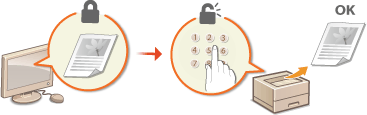
Якщо під час друку з комп’ютера надати документу PIN-код, документ зберігатиметься на додатковій SD-карті, установленій на апараті, і не друкуватиметься, доки не буде введено правильний PIN-код на панелі керування апарата. Ця функція називається «Захищений друк», а документ, захищений PIN-кодом, — «захищений документ». Використання функції «Захищений друк» запобігає ситуаціям, у яких конфіденційні документи залишаються без нагляду. Перш ніж використовувати цю функцію, необхідно встановити додаткову SD-карту на апарат (Встановлення SD-карти).
Надсилання захищеного документа з комп’ютера на апарат
Виконайте описану нижче процедуру. Ви можете надіслати документ, захищений PIN-кодом.
1
Відкрийте документ у програмі та відобразіть діалогове вікно друку.
2
Виберіть цей апарат і клацніть [Preferences] або [Properties].
3
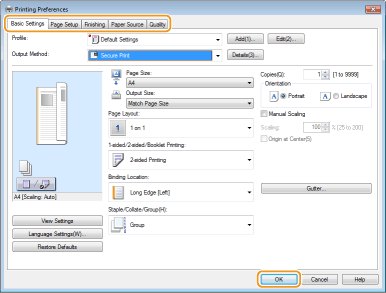
Виберіть елемент [Secure Print] у списку [Output Method].
Відобразиться спливаюче вікно [Information]. Перевірте повідомлення та натисніть [Yes] або [No].
4
За потреби вкажіть значення параметрів друку, а потім натисніть кнопку [OK].
Переходьте між вкладками відповідно до параметрів.
5
Виберіть елемент [Print] або [OK].
Після надсилання захищеного документа на апарат він зберігатиметься на SD-карті, доки його не буде надруковано.
|
Також можна використовувати функцію шифрованого друку з посиленою безпекою. Використання шифрованого захищеного друку |
Друк захищених документів
Друкує захищені документи, надіслані на апарат. Після завершення часу зберігання (Зміна часу зберігання захищених документів) захищений документ буде видалено з пам’яті апарата та його повторний друк стане неможливим.
1
Натисніть клавішу  (
( ).
).
().2
За допомогою клавіш  /
/ виберіть елемент <Secured Print> і натисніть клавішу
  .
.
/ виберіть елемент <Secured Print> і натисніть клавішу .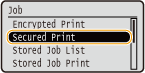
3
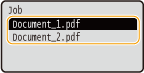
Виберіть захищений документ, який потрібно надрукувати, і натисніть клавішу .
.Якщо SD-карта містить лише один захищений документ, цей екран не відображатиметься.

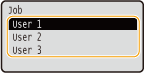
Якщо відображається ім’я користувача
Якщо на SD-карті зберігаються захищені документи кількох користувачів, спочатку відображається наведений нижче екран для вибору користувача, а потім екран, наведений вище. Виберіть своє ім’я користувача та натисніть клавішу .
.
4
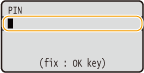
Введіть PIN-код і натисніть .
.
Розпочнеться друк.
Щоб скасувати завдання друку, використайте панель керування. Скасування друку
Зміна часу зберігання захищених документів
Час зберігання можна змінити з моменту надсилання захищеного документа на апарат до моменту його видалення.
1
Натисніть клавішу  (
( ).
).
().2
За допомогою клавіш / виберіть елемент <Control Menu>, а потім натисніть .
/ виберіть елемент <Control Menu>, а потім натисніть .3
Виберіть варіант <Sec. Print Del. Time> і натисніть клавішу .
.4
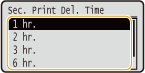
Виберіть час, протягом якого слід зберігати захищені документи на SD-карті, і натисніть .
.Захищений документ буде видалено з SD-карти, щойно мине зазначений тут час.