IPP/IPPS gaitzea
IPP edo IPPSrako inprimatze-protokoloa ezartzeko, instalatu inprimagailuaren kontrolatzailea zure sistema eragilearekin bat egiten duen beheko prozedurari jarraituz. Inprimagailuaren kontrolatzailea makinarekin datorren User Software CD-ROM/DVD-ROM (CD-ROM/DVD-ROM Erabiltzaile Softwarea) euskarrian dago. Sartu User Software CD-ROM/DVD-ROM (CD-ROM/DVD-ROM Erabiltzaile Softwarea) ordenagailuan prozedura hasi baino lehen.
|
|
|
Hurrengo prozedura burutzerakoan, hasi saioa zure ordenagailuan administratzaile-kontu bat erabiliz.
|

|
|
Konfiguratu IPP inprimatze-ezarpenak Remote UI (Urruneko EIa) erabiliz prozedura hasi aurretik.
Inprimatze-protokoloak eta WSD funtzioak konfiguratzea Itxi CD-ROM/DVD-ROM sartzerakoan agertzen den oinarrizko konfigurazioen pantaila.
|
1
Ireki inprimagailuaren karpeta. Inprimagailuaren karpeta bistaratzea
2
Sakatu [Add a printer].
3
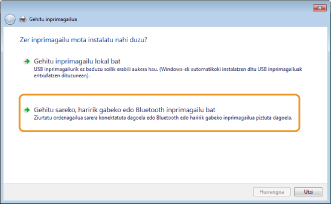
Windows 7/Server 2008 erabiltzen ari bazara, sakatu [Add a network, wireless or Bluetooth printer].
4
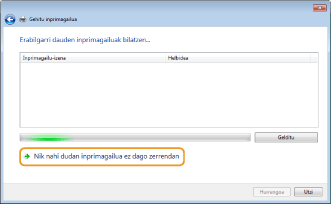
Sakatu [The printer that I want isn't listed].
5
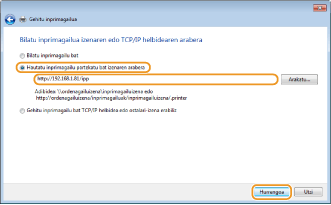
Hautatu [Select a shared printer by name], sartu konexio-helburu bat eta sakatu [Next].
IPP erabiltzeko, sartu "http://<IP address of the machine>/ipp" konexio-helbururako.
Adibidez: http://192.168.1.81/ipp
Adibidez: http://192.168.1.81/ipp
IPPS erabiltzeko, sartu "http://<IP address of the machine>/ipp" konexio-helbururako.
Adibidez: https://192.168.1.81/ipp
Adibidez: https://192.168.1.81/ipp

DNS zerbitzaria erabiltzen duzunean, sartu "<host name of the machine>.<domain name>", eta ez "makinaren IP helbidea" (adibidea: https://my_printer.example.com/ipp).
6
Sakatu [Have Disk].
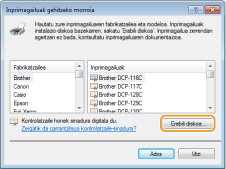
7
Sakatu [Browse].
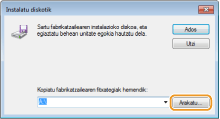
8
Zehaztu inprimagailuaren kontrolatzaileak dituen karpeta, hautatu INF fitxategia,eta, ondoren, sakatu [Open].
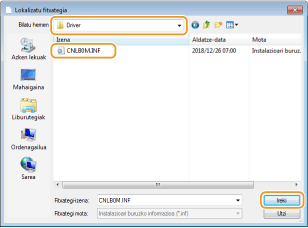
Zehaztu karpeta behean agertzen den bezala, zure ordenagailuaren sistema eragilearen arabera. Zure ordenagailuaren sistema eragilearen bertsioak 32-bit edo 64-bit dituen ez badakizu, ikusi Bit-arkitektura egiaztatzea.
32 biteko sistema eragileak
Hautatu [UFR II]-zure hizkuntza-[32BIT]-[Driver] karpeta hemen: User Software CD-ROM/DVD-ROM (CD-ROM/DVD-ROM Erabiltzaile Softwarea).
Hautatu [UFR II]-zure hizkuntza-[32BIT]-[Driver] karpeta hemen: User Software CD-ROM/DVD-ROM (CD-ROM/DVD-ROM Erabiltzaile Softwarea).
64 biteko sistema eragileak
Hautatu [UFR II]-zure hizkuntza-[x64]-[Driver] karpeta hemen: User Software CD-ROM/DVD-ROM (CD-ROM/DVD-ROM Erabiltzaile Softwarea).
Hautatu [UFR II]-zure hizkuntza-[x64]-[Driver] karpeta hemen: User Software CD-ROM/DVD-ROM (CD-ROM/DVD-ROM Erabiltzaile Softwarea).

IPP autentifikazio-funtzioa erabiltzean
Pasahitza sartzeko eskatzen zaizunean, sartu erabiltzaile izena eta pasahitza, eta sakatu [OK]. Inprimatze-protokoloak eta WSD funtzioak konfiguratzea
9
Jarraitu ezarpen-prozedurarekin, pantailako argibideei jarraituz.
Inprimagailuaren kontrolatzailea instalatuta dago. IPPS erabiltzeko, instalatu makinaren kode publikoak ordenagailuan.
Makinaren kode publikoak instalatzea
IPPS erabiltzeak makinaren kode publikoak ordenagailuan instalatzea eskatzen du.
|
|
|
Kode pareen [Common Name] aldez aurretik ezarri behar da makinara konektatzean erabilitako "IP helbidea" edo "<host name>.<domain name>" izateko. Kode-pareak sortzea
|
1
Hasi web-arakatzailea.
2
Sartu "https://<IP address of the machine>/" helbide-eremuan eta sakatu [ENTER] tekla.
Adibidea: https://192.168.1.81/
DNS zerbitzaria erabiltzen duzunean, sartu "<host name of the machine>.<domain name>", eta ez "makinaren IP helbidea" (adibidea: https://my_printer.example.com/).
3
Sakatu [Continue to this website (not recommended).].
Saioa hasteko orria bistaratzen da.
4
Sakatu [Tools]  [Internet options].
[Internet options].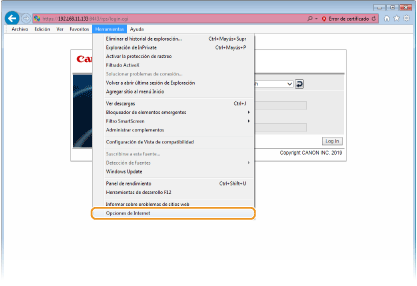
5
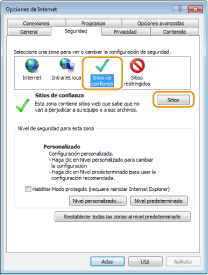
Hautatu [Trusted Sites] [Security] bereizlean, eta sakatu [Sites].
6
Ziurtatu "https://<IP address of the machine> edo <host name of the machine>.<domain name>/" bistaratzen dela, eta sakatu [Add] [Close].
[Close].
7
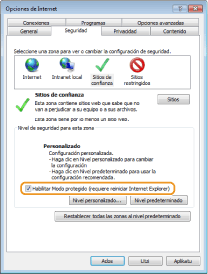
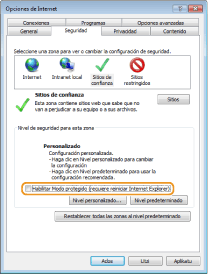
Garbitu [Enable Protected Mode (requires restarting Internet Explorer)] kontrol-laukia hautatuta dagoenean.
8
Sakatu [OK].
Pantaila Remote UI (Urruneko EI) pantailara itzuliko da.
9
Irten web-arakatzailetik.
10
Errepikatu 1. urratsetik 3. urratsera Remote UI (Urruneko EIa) abiarazteko.
11
Sakatu [Certificate error] [View certificates] helbide-eremuko eskuinaldean.
[View certificates] helbide-eremuko eskuinaldean.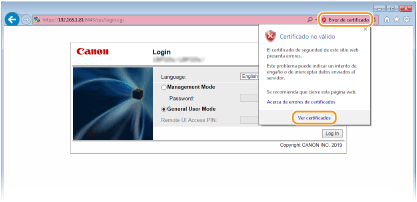
12
Sakatu [Install Certificate].
13
Sakatu [Next].
14
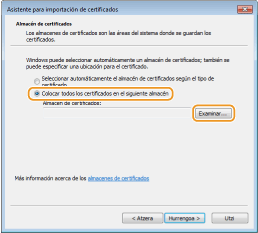
Hautatu [Place all certificates in the following store] eta sakatu [Browse].
15
Hautatu [Trusted Root Certification Authorities] eta jarraitu pantailako argibideei ziurtagiriak inportatzeko laguntzailea burutzeko.
16
7. urratsean [Enable Protected Mode (requires restarting Internet Explorer)] kontrol-laukia garbitu baduzu, hautatu kontrol-laukia.