USB memoriatik inprimatzea (USB bidezko zuzeneko inprimatzea)
Fitxategiak zuzenean inprima ditzakezu USB memora-gailu bat makinari konektatuz. Funtzio honen bidez, ordenagailurik erabili gabe inprima dezakezu.
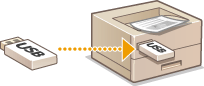
Erabilgarri dauden USB memoria-gailuak
FAT32 formatuko USB memoria-gailuak erabili ditzakezu.

|
|
Ez erabili estandarra ez den USB memoria-gailurik. Baliteke datuak ondo gorde ezin izatea, USB memoria-gailuaren arabera.
Ez konektatu USB memoria-gailu bat ez den beste ezer. USB memoria-gailuak ezin dira konektatu nodo baten bidez edo luzapen-kable baten bidez.
Ez erabili integratutako segurtasun funtzioak bezalako funtzio bereziak dituen USB memoria-gailurik.
|
1
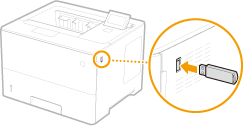
Konektatu USB memoria-gailu bat makinaren eskuinaldean dagoen USB atakan.
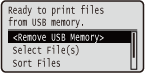
Pantaila hau automatikoki agertuko da.
Pantaila bistaratzen ez bada, sakatu  (
( ).
).
().
Ez kolpatu edo astindu USB memoria-gailua edo makina gailua makinara konektatuta dagoen bitartean.
2
Erabili  /
/ <Select File(s)> hautatzeko, eta sakatu
  .
.
/ <Select File(s)> hautatzeko, eta sakatu .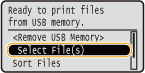
3
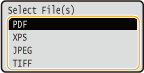
Inprimatu beharreko fitxategi mota hautatu eta sakatu .
.
4
Inprimatu beharreko fitxategia hautatu eta sakatu .
.Hainbat fitxategi hauta ditzakezu.
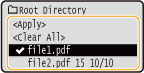
Hautatu duzun fitxategi bat desautatzeko, hautatu fitxategi hori ( marka duena) eta sakatu . Hautatutako guztiak desautatzeko, hautatu <Clear All> eta sakatu .
marka duena) eta sakatu . Hautatutako guztiak desautatzeko, hautatu <Clear All> eta sakatu .Karpeta baten edukiak bistaratzeko, hautatu karpeta bat eta sakatu edo  . Goiko mailako karpetara itzultzeko, sakatu
  edo
edo  .
.
edo . Goiko mailako karpetara itzultzeko, sakatu edo .
Baliteke maila baxuetako edo izen luzeagoak dituzten karpetak eta fitxategiak ez bistaratzea.
Beste karpeta batean sartzen zarenean, aurretik hautatuta zeneuzkan fitxategiak desautatuko dira.
5
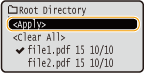
Hautatu <Apply> eta sakatu .
.
 XPS dokumentu bat inprimatzea inprimatze tiket bat erabiliz
Inprimatu beharreko fitxategi bat XPS formatuan dagoenean, fitxategira erantsitako inprimatze tiketari (inprimatzeko ezarpenak) jarriki inprimatu daiteke.
|
1
|
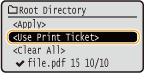
Hautatu <Use Print Ticket> eta sakatu
.
|
||
|
2
|
Hautatu <Start Printing> eta sakatu
.
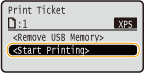
|

6
Adierazi inprimatzeko ezarpenak beharrezkoa bada.
Nahi duzun ezarpen-elementua hautatu, sakatu , eta zehaztu ezarpena.
, eta zehaztu ezarpena.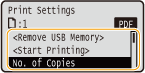
Ikonoak* deskribapenean
 PDF fitxategiak inprimatzeko ezarpenak
 XPS fitxategiak inprimatzeko ezarpenak
 JPEG fitxategiak inprimatzeko ezarpenak
 TIFF fitxategiak inprimatzeko ezarpenak
PDF fitxategiak inprimatzeko ezarpenak XPS fitxategiak inprimatzeko ezarpenak JPEG fitxategiak inprimatzeko ezarpenak TIFF fitxategiak inprimatzeko ezarpenak|
*Ikonoak ez dira agertzen bistaratutako ezarpenetan, fitxategi-formatua edozein dela ere.
|
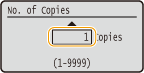
<No. of Copies>
Zehaztu kopia kopurua. Erabili zenbaki-teklak kantitate bat sartzeko eta sakatu .
.
<Print Range>/<Print Range (TIFF)>
Zehaztu inprimatu beharreko (orri) tartea. Erabili  /
/ <Designation Method> hautatzeko
  hautatu inprimatzeko tartea adierazteko metodoa .
/ <Designation Method> hautatzeko hautatu inprimatzeko tartea adierazteko metodoa .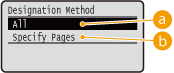
 <All>
<All>
Orri guztiak inprimatzen ditu.
 <Specify Pages>
Zehaztutako orriak baino ez ditu inprimatzen. Orriak zehazteko, hautatu <Page Range>  sartu <First Page> eta <Last Page> zenbaki-teklak erabiliz hautatu <Apply> .
sartu <First Page> eta <Last Page> zenbaki-teklak erabiliz hautatu <Apply> .<Resolution>
Zehaztu inprimatze-datuak prozesatzeko bereizmena. Erabili / bereizmena hautatzeko eta sakatu .
/ bereizmena hautatzeko eta sakatu .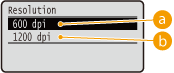
<600 dpi>
Inprimatze modu hau egokia da abiadura handian inprimatzeko.
<1200 dpi>
Karaktereen eta grafikoen ertzak bereizmen handian argi erreproduzitu daitezke. Inprimatzeko modu hau egokia da karaktere txiki ugari duten datuak inprimatzeko.
<2-Sided Printing>
Hautatu paperaren bi aldeetatik inprimatu behar den. Erabili / ezarpena hautatzeko eta sakatu .
/ ezarpena hautatzeko eta sakatu .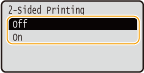
Baliteke <2-Sided Printing> erabilgarri ez egotea hainbat paper-tamaina edo motarekin. Papera erabilgarria
<Binding Location>
Zehaztu bi aldeetatik inprimatutako dokumentuen ertz luzea edo ertz laburra koadernatu behar den koadernatze tresnaren batekin, adibidez, grapagailuarekin. Erabili / koadernatze-kokapena hautatzeko eta sakatu .
/ koadernatze-kokapena hautatzeko eta sakatu .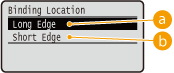
<Long Edge>
Inprimatutako orriak ertz luzean koadernatzen ditu.
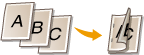

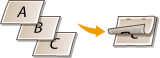
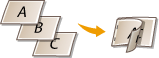
<Short Edge>
Inprimatutako orriak ertz motzean koadernatzen ditu.

<Select Paper>
Hautatu dagoeneko inprimatzeko papera kargatuta duen paper-iturria. Erabili / paper-iturria hautatzeko eta sakatu .
/ paper-iturria hautatzeko eta sakatu .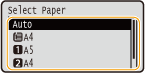
PDF fitxategi bat edo XPS fitxategi bat inprimatu nahi duzunean, zehaztu <Auto> paper-iturri egokia automatikoki hautatzeko.
Ezin da pertsonalizatutako paper-tamaina duen paper-iturria hautatu.
<Halftones>
Tonu erdiak (irudi baten eremu argienen eta ilunenen arteko maila) erreproduzitzeko metodoa hautatzeko aukera duzu irudi-kalitate hobezina ziurtatzeko.
PDF fitxategiak eta XPS fitxategiak
Tonu erdiak dokumentu bakarrean dagoen irudi datu-mota bakoitzarentzat ezar daitezke. Erabili / irudi datu-mota hautatzeko hautatu tonu erdiak erreproduzitzeko metodoa .
/ irudi datu-mota hautatzeko hautatu tonu erdiak erreproduzitzeko metodoa .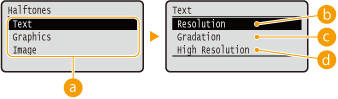 JPEG fitxategiak eta TIFF fitxategiak
Erabili / tonu erdiak erreproduzitzeko modua hautatzeko eta sakatu .
/ tonu erdiak erreproduzitzeko modua hautatzeko eta sakatu .
Irudi datu-mota
Hautatu ezarpenak aldatu nahi dituzun irudi datu-mota. Hautatu <Text> karaktereentzat, <Graphics> lerro eta figurentzat edo <Image> argazkiak bezalako irudientzat.
<Resolution>
Inprimatze hobea burutzen du karaktereen ertzak zorrotz erreproduzitzen. Inprimatzeko modu hau egokia da karaktereak eta lerro finak dituzten datuak akabera garbiarekin inprimatzeko.
 <Gradation>
Mailakatzea eta lerroak akabera leunarekin inprimatzen ditu. Inprimatze modu hau egokia da mailakatzea duten figurak eta taulak inprimatzeko.
 <High Resolution>
<Resolution> ezarpenak baino bereizmen handiagoko inprimatzea burutzen du, baina pixka bat baxuagoa da testuraren egonkortasunean. Inprimatzeko modu hau egokia da karaktereen, lerro finen edo CAD datuen ertzak ondo inprimatzeko.
<Match Paper Size>
Automatikoki egiten ditu handitutako edo txikitutako inprimatutako orriak paperaren eremu inprimagarriaren arabera. Inprimatutako orriak handitzen edo txikitzen dira originalaren aspektu-erlazioa mantenduz. Erabili / ezarpena hautatzeko eta sakatu .
/ ezarpena hautatzeko eta sakatu .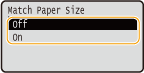
Ezarpen hau ez dago erabilgarri <Auto> hona ezarrita badago: <Select Paper>.
<Zoom>
Gaitu edo desgaitu irudiak handitzea/txikitzea. Inprimatutako orriak handitzen edo txikitzen dira irudiaren aspektu-erlazioa mantenduz. Erabili / ezarpena hautatzeko eta sakatu .
/ ezarpena hautatzeko eta sakatu .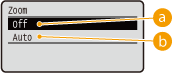
<Off>
Irudia paperaren eremu inprimagarriaren barruan dagoenean, berez duen tamainan inprimatzen da. Irudi bat eremu inprimagarria baino handiagoa denean, inprimatutako orriak txikitzen dira.
<Auto>
Handitutako edo txikitutako inprimatutako orriak egiten ditu eremu inprimagarriaren arabera.
<Enlarge Print Area>
Zehaztu irudia inprimatzeko eremu inprimagarria paper-tamainarekin bat egin dezan handitu behar den. Erabili / ezarpena hautatzeko eta sakatu .
/ ezarpena hautatzeko eta sakatu .
<On> hautatzen baduzu, baliteke irudiaren zati batzuk faltatzea paperaren ertzetik gertu edo papera tindatuta agertzea originalaren arabera.
<N on 1>
Hautatu hainbat orri orrialde bakarrean inprimatu behar diren, hauek goialdeko ezkerraldetik hasita ordenan kokatuz. Adibidez, lau orrialde orri bakar batean inprimatzeko, hautatu <4 on 1>. Erabili / ezarpena hautatzeko eta sakatu .
/ ezarpena hautatzeko eta sakatu .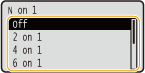
Ezarpen hau ez dago erabilgarri <Auto> hona ezarrita badago: <Select Paper>.
<Finishing>
Zehaztu inprimatutako orriak tartekatzeko metodoa hainbat orrialdeko dokumentuen kopiak inprimatzerakoan. Erabili / inprimatutako orriak tartekatu behar diren edo ez hautatzeko eta sakatu .
/ inprimatutako orriak tartekatu behar diren edo ez hautatzeko eta sakatu .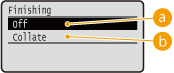
<Off>
Inprimatutako orriak ez dira tartekatuko. Zehaztutako kopia kopurua inprimatuko da orri bakoitzeko. Adibidez, lau orri dituen dokumentu baten hiru kopia inprimatzen ari bazara, inprimatutako orriak honela ordenatuko dira: 1, 1, 1, 2, 2, 2, 3, 3, 3, 4, 4, 4.

<Collate>
Kopiak multzo osoetan taldekatzen dira, orrialdeen ordenaren arabera. Adibidez, lau orri dituen dokumentu baten hiru kopia inprimatzen ari bazara, inprimatutako orriak honela ordenatuko dira: 1, 2, 3, 4, 1, 2, 3, 4, 1, 2, 3, 4.
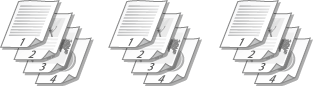
<Image Orientation>
Zehaztu irudi bat inprimatzeko orientazioa. Erabili / inprimatzearen orientazioa hautatzeko eta sakatu .
/ inprimatzearen orientazioa hautatzeko eta sakatu .
<Auto>
Inprimatzearen orientazioa automatikoki zehaztuko da irudiaren zabalera eta altuera oinarritzat hartuz.
<Vertical>
Hautatu bertikalki luzeagoa den irudia inprimatzerakoan.
<Horizontal>
Hautatu horizontalki luzeagoa den irudia inprimatzerakoan.
<Vertical> edo <Horizontal> ezarpena irudiaren orientazioarekin bat ez badator, irudia murriztuta inprimatuko da.
<Print Position>
Adierazi irudia inprimatzeko kokapena. Erabili / inprimatze posizioa hautatzeko eta sakatu .
/ inprimatze posizioa hautatzeko eta sakatu .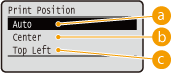
<Auto>
TIFF datuek inprimatze posizioa zehazten duen informazioa badute, irudia informazio horri jarraiki inprimatuko da; bestela, paperaren erdian inprimatuko da. JPEG datuak paperaren erdian inprimatzen dira beti.
<Center>
Irudiak paperaren erdian inprimatzen dira.
<Top Left>
Irudiak paperaren goialdeko ezkerraldean inprimatzen dira.
7
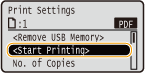
Hautatu <Start Printing> eta sakatu .
.
Inprimatzea hasten da.
Inprimatzea bertan behera uzteko, erabili eragiketa-panela. Inprimatzeak ezabatzea
8
|
1
|
Hautatu <Remove USB Memory> eta sakatu
.
|
||
|
2
|
Hautatu <Yes> eta sakatu
.
|
||
|
3
|
Deskonektatu USB memoria-gailua.
|


|
|
1. urratseko pantailan <Sort Files> hautatzen baduzu, fitxategiak bistaratzeko ordena alda dezakezu inprimatzeko fitxategia hautatzen duzunean.
|
|
AHOLKUAK
|
|
Beti ezarpen berak erabiliz inprimatu nahi izanez gero: USB inprimatze-ezarpen lehenetsiak aldatzea
|