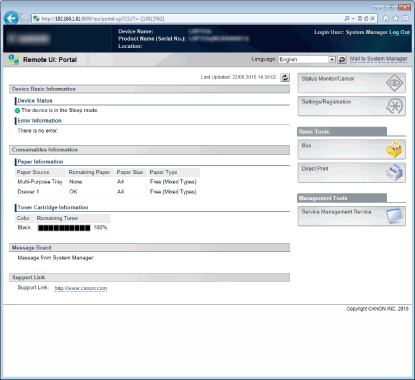
Remote UI (Urruneko EIa) abiaraztea
Urrunetik erabiltzeko, makinaren IP helbidea web-arakatzaile batean sartu eta Remote UI (Urruneko EIa) abiarazi behar duzu. Lehendabizi, begiratu makinari ezarritako IP helbidea (Network Status Print). Galderarik baduzu, jarri harremanetan zure sare-administratzailearekin.
|
|
Sail-IDaren kudeaketa desgaituta dagoeneanErabiltzaile orokor moduan saioa hasteko, Remote UI (Urruneko EIra) sartzeko PINa ezarrita egon behar da makinan aldez aurretik. Remote UI (Urruneko EI) PINa ezartzea
Kudeaketa moduan saioa hasteanKudeaketa moduan saioa hasteko, lehendabizi lehenespenez dagoen sistema-kudeatzailearen pasahitza aldatu behar duzu. Sistema-kudeatzailearen pasahitza ezartzea
|
1
Hasi web-arakatzailea.
2
Sartu "http://(makinaren IP helbidea)/" helbide-eremuan eta sakatu [ENTER] tekla.
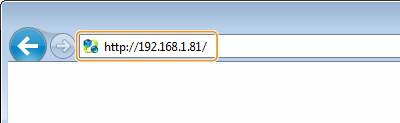
IPv6 helbide bat erabili nahi baduzu, idatzi IPv6 helbidea kortxete artean (adibidez: http://[fe80::2e9e:fcff:fe4e:dbce]/).

DNS zerbitzari bat erabiltzean
"<host name of the machine>.<domain name>" sartu dezakezu, eta ez "makinaren IP helbidea" (adibidea: http://my_printer.example.com).
Segurtasun-alerta bat bistaratzen bada
Baliteke segurtasun-alerta bat bistaratzea Remote UI (Urruneko EIaren) komunikazioa zifratuta badago (TLS erabiltzea komunikazio zifratuetan). Ziurtagiri edo TLS ezarpenek akatsik ez badute, jarraitu webgunea arakatzen.
3
Hasi saioa Remote UI (Urruneko EIan).
Hautatu [Management Mode] edo [General User Mode] eta sartu behar duzun balioa [Remote UI Access PIN] eremuan.
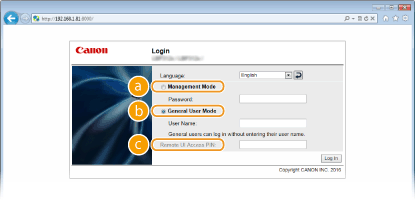
 [Management Mode]
Remote UI (Urruneko EIaren) eragiketa eta ezarpen guztiak burutu ditzakezu. Sartu dagokion sistema-kudeatzailearen pasahitza hemen: [Password]. Sistema-kudeatzailearen pasahitza ezartzea
 [General User Mode]
Dokumentuen edo makinaren egoera begira ditzakezu, eta hainbat ezarpen alda dezakezu ere bai.
Sail-IDaren kudeaketa desgaituta dagoenean
Inprimatze-dokumentuak ezabatu nahi badituzu, sartu dokumentuen erabiltzailearen izena hemen: [User Name]. Inprimatze-dokumentuen erabiltzailearen izena automatikoki ezartzen da ordenagailuaren izena edo ordenagailuan saioa hasteko izena bezalako datuen arabera.
Honi buruz: [User Name]
Lehenespenez, [User Name] ez da agertzen erabiltzaile orokorrek dokumentuetan eragiketarik egin ez dezaten. Dokumentuetan eragiketak egin nahi badituzu erabiltzaile orokor moduan, hasi saioa kudeaketa moduan eta gaitu [Allow General User Job Operation]. Azken erabiltzaileak gaitzea dokumentuak erabiltzeko
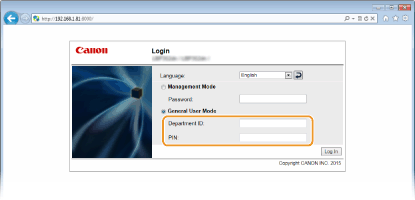
Sail-IDaren kudeaketa gaituta dagoenean
Sartu ID egokia [Department ID] eremuan, eta PINa [PIN] eremuan. Sail-IDaren kudeaketa ezartzea
 [Remote UI Access PIN]
Sail-IDaren kudeaketa ezarrita ez dagoenean, sartu Remote UI (Urruneko EIra) sartzeko PINa honako egoera hauetan. Remote UI (Urruneko EI) PINa ezartzea
Sistema-kudeatzailearen pasahitzik ezarrita ez dagoenean eta saioa kudeaketa moduan hasten duzunean
Erabiltzaile orokor moduan hasi baduzu saioa
4
Sakatu [Log In].
Atariko orria (orri nagusia) bistaratuko da. Remote UI (Urruneko EIaren) pantailak